> ## Documentation Index
> Fetch the complete documentation index at: https://docs.goframe.dev/llms.txt
> Use this file to discover all available pages before exploring further.
# Правила, память и стиль общения агента
> Настройка GoFrame Editor Agent в Настройки → Агент: правила воркспейса и проекта, память и заметки сессии, стиль общения, разрешения, использование и отладка
**Настройки → Агент** (Settings → Agent) — здесь вы объясняете агенту, как работать для вас: постоянные инструкции, что запоминать, как отвечать и когда можно тратить кредиты. Все настройки здесь действуют на уровне воркспейса: команда делит один набор правил, а личные проекты хранят свой.
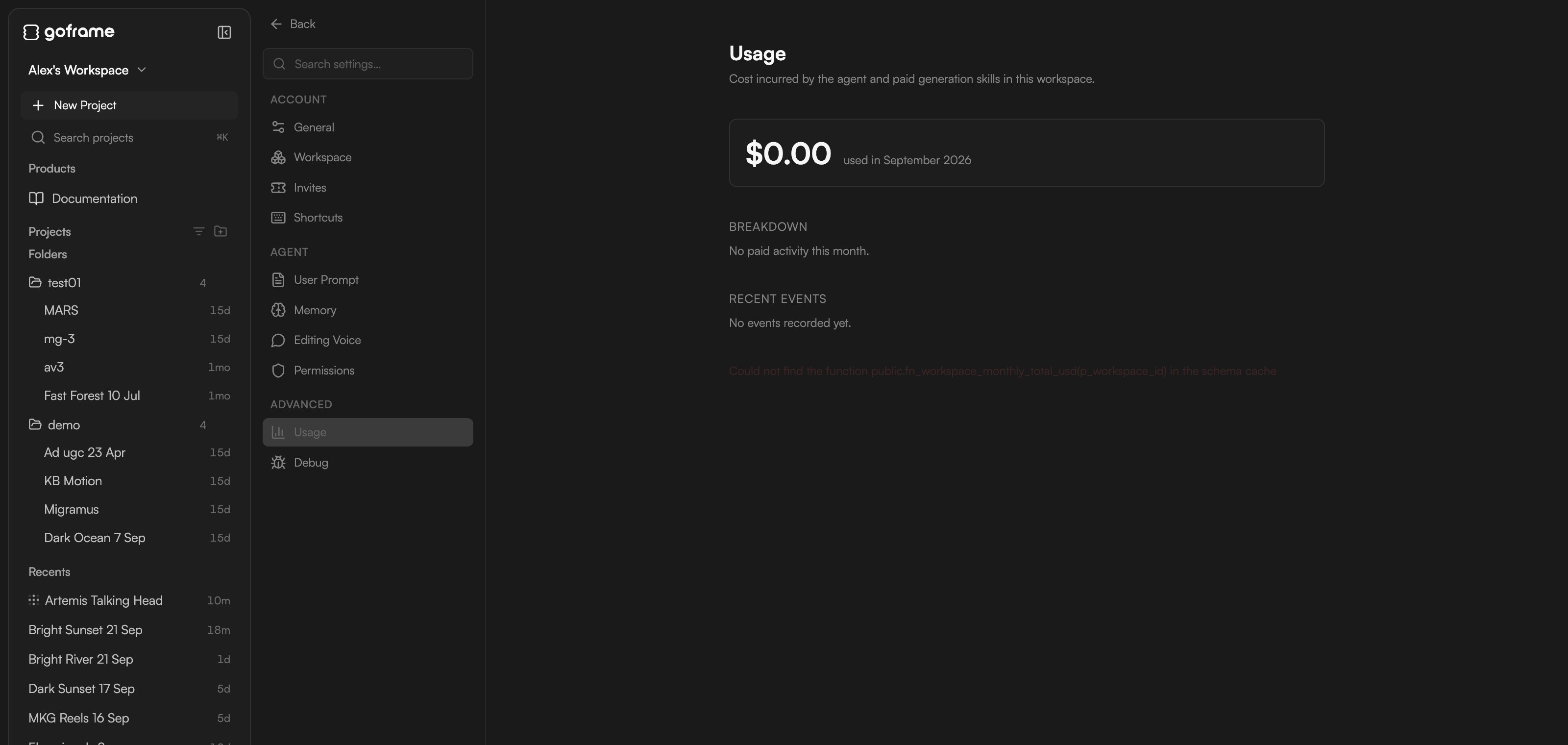
Откройте **Настройки** из меню аккаунта, затем выберите раздел под **Агент**: **Промпт пользователя** (User Prompt), **Память** (Memory), **Стиль общения** (Editing Voice), **Разрешения** (Permissions). В разделе **Дополнительно** (Advanced) находятся **Использование** (Usage) и **Отладка** (Debug).
## Промпт пользователя: правила воркспейса и проекта
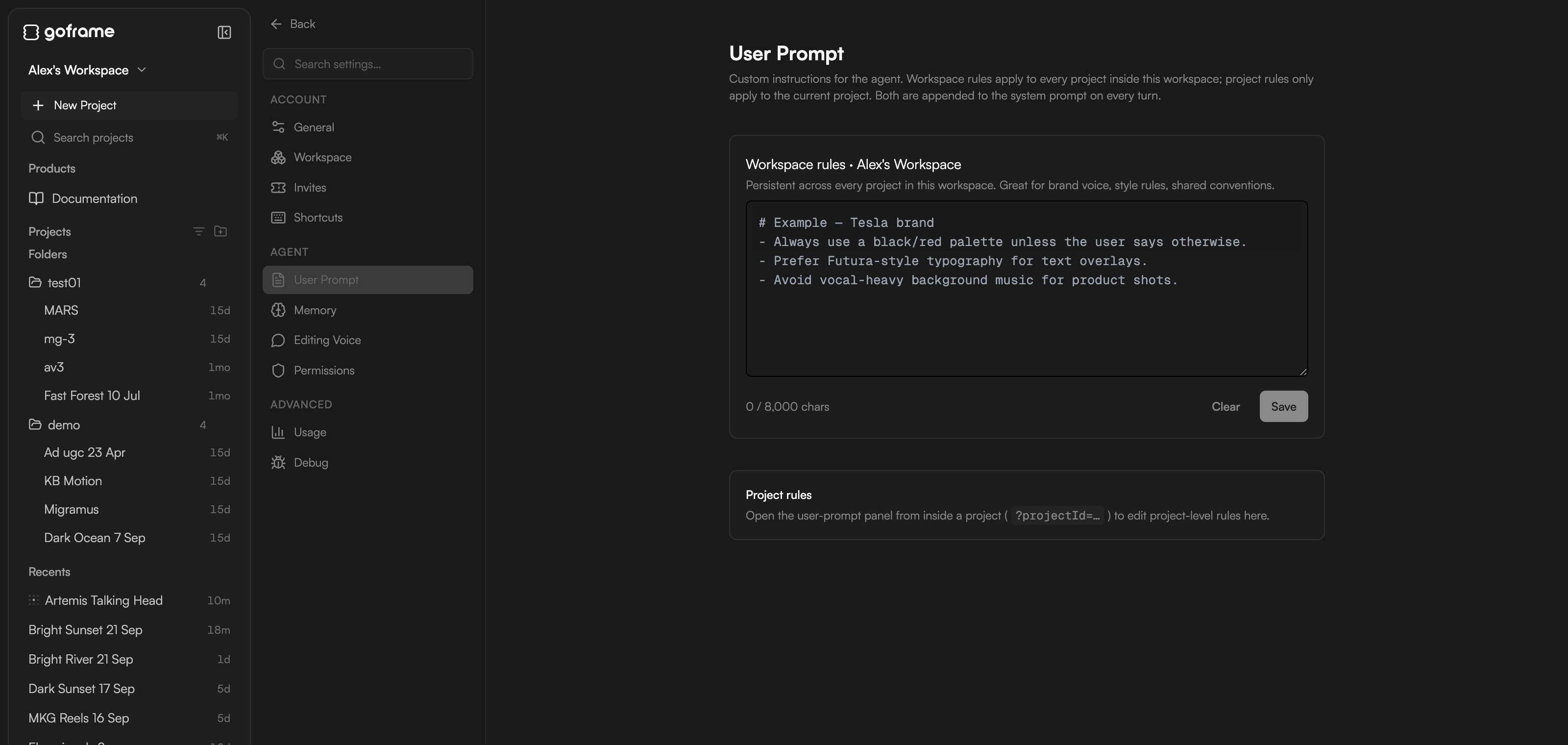
Правила — это инструкции обычным языком, которым агент следует на каждом ходу. Есть два уровня:
* **Правила воркспейса** (Workspace rules): действуют во всех проектах этого воркспейса. Используйте их для голоса бренда, правил стиля и общих договоренностей («субтитры всегда не длиннее двух строк», «никогда не брать стоковую музыку с вокалом»).
* **Правила проекта** (Project rules): действуют только в текущем проекте. Используйте их для инструкций под конкретный выпуск или разовых исключений («этот выпуск — 4:5 для Instagram»).
Введите текст в поле (до 8 000 символов; счетчик показывает, сколько использовано) и нажмите **Сохранить** (Save); **Очистить** (Clear) стирает его. **Правила проекта** редактируются только изнутри проекта: если открыть Настройки с главной, в разделе будет написано «Откройте панель промпта пользователя изнутри проекта, чтобы редактировать правила уровня проекта».
 Правила — для того, что должно выполняться всегда. Разовые указания просто напишите в промпте. Для предпочтений, которые агент должен усваивать со временем, используйте память.
## Память
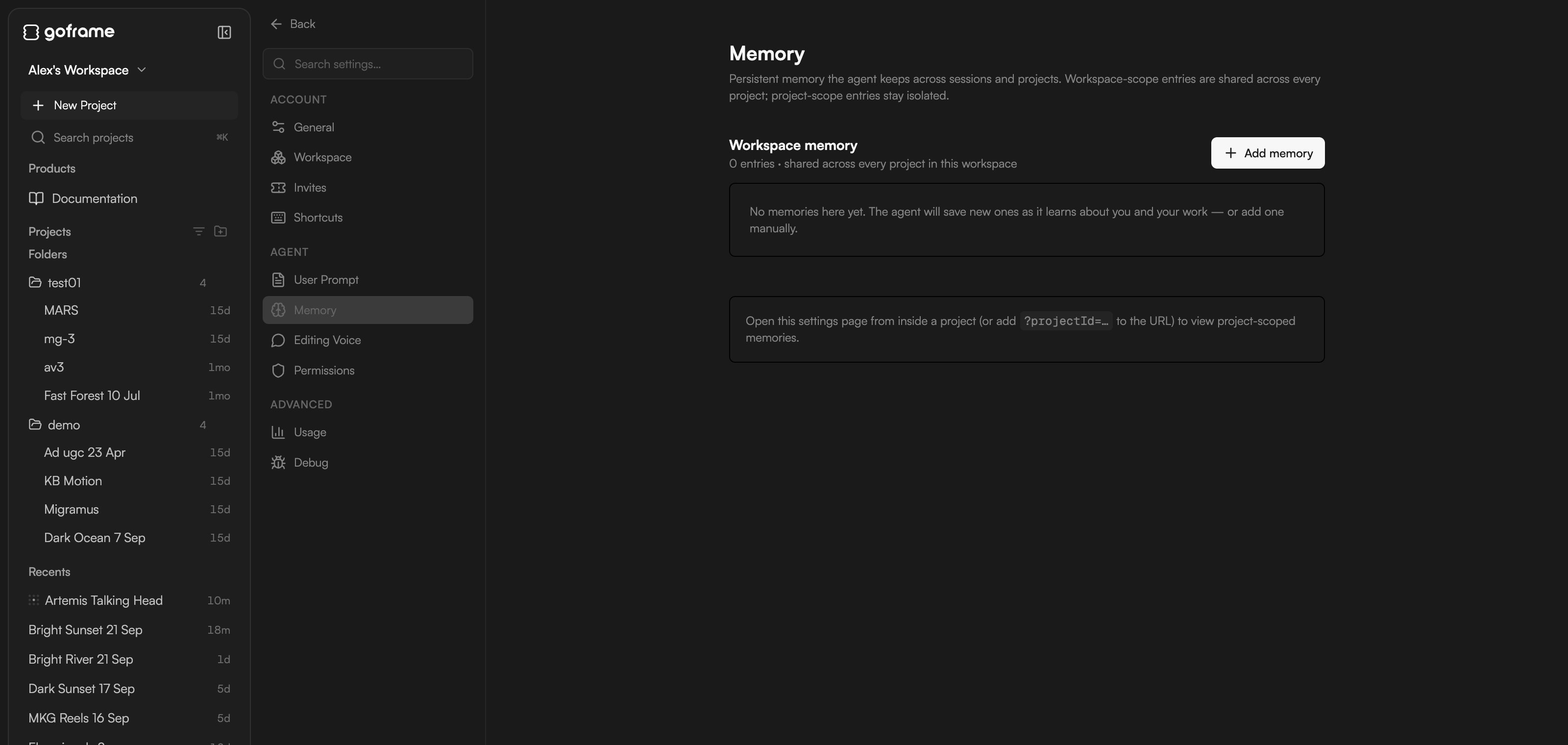
Память — то, что агент сохраняет между сессиями и проектами. Он сам записывает сюда то, что узнает о вас и вашей работе; вы также можете добавлять, править, закреплять и удалять записи здесь.
* **Память воркспейса** (Workspace memory): «N записей · общие для всех проектов в этом воркспейсе» (факты о бренде, ваша роль, фирменный стиль).
* **Память проекта** (Project memory): относится к одному проекту (цели, дедлайны, решения, принятые в этом монтаже). Показывается, когда вы открываете Настройки изнутри проекта.
Правила — для того, что должно выполняться всегда. Разовые указания просто напишите в промпте. Для предпочтений, которые агент должен усваивать со временем, используйте память.
## Память
Память — то, что агент сохраняет между сессиями и проектами. Он сам записывает сюда то, что узнает о вас и вашей работе; вы также можете добавлять, править, закреплять и удалять записи здесь.
* **Память воркспейса** (Workspace memory): «N записей · общие для всех проектов в этом воркспейсе» (факты о бренде, ваша роль, фирменный стиль).
* **Память проекта** (Project memory): относится к одному проекту (цели, дедлайны, решения, принятые в этом монтаже). Показывается, когда вы открываете Настройки изнутри проекта.
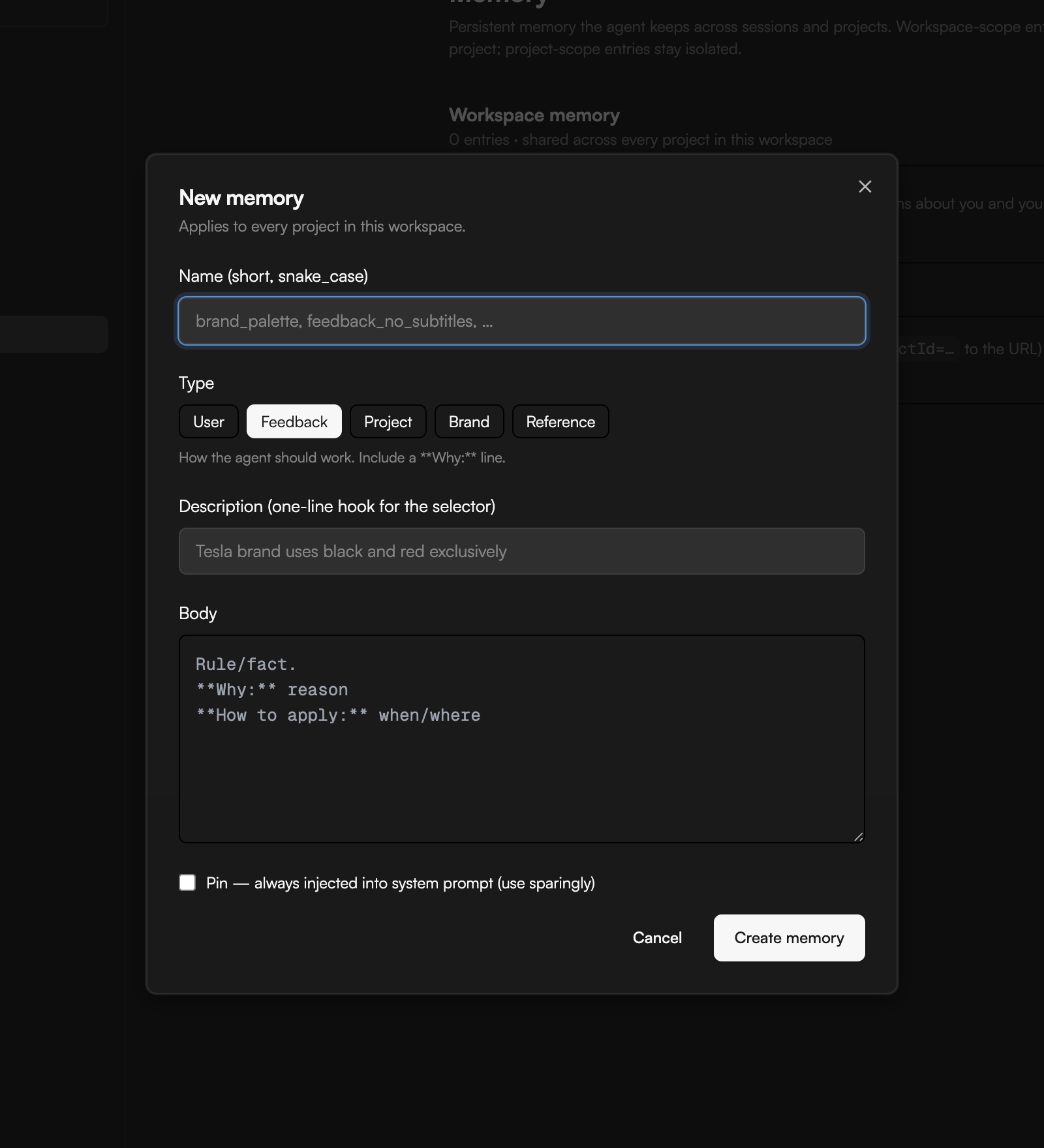
 Нажмите **Добавить запись** (Add memory), чтобы создать запись. Диалог **Новая запись** (New memory) запрашивает:
* **Название** (Name): короткое, в snake\_case, например `caption_style`.
* **Тип** (Type): **Пользователь** (User — устойчивый факт о вас: роль, обязанности, предпочтения), **Обратная связь** (Feedback — как агенту работать, со строкой «Почему:»), **Проект** (Project — факты о текущей работе, цели, дедлайны), **Бренд** (Brand — голос, палитра, типографика, утвержденные референсы) или **Ссылка** (Reference — указатель на внешнюю систему).
* **Описание** (Description): одна строка, по которой агент решает, когда запись уместна.
* **Текст** (Body): содержимое.
* **Закрепить — всегда добавляется в системный промпт (используйте экономно)** (Pin): незакрепленные записи подтягиваются, только когда уместны.
Нажмите **Создать запись** (Create memory), чтобы сохранить.
Нажмите **Добавить запись** (Add memory), чтобы создать запись. Диалог **Новая запись** (New memory) запрашивает:
* **Название** (Name): короткое, в snake\_case, например `caption_style`.
* **Тип** (Type): **Пользователь** (User — устойчивый факт о вас: роль, обязанности, предпочтения), **Обратная связь** (Feedback — как агенту работать, со строкой «Почему:»), **Проект** (Project — факты о текущей работе, цели, дедлайны), **Бренд** (Brand — голос, палитра, типографика, утвержденные референсы) или **Ссылка** (Reference — указатель на внешнюю систему).
* **Описание** (Description): одна строка, по которой агент решает, когда запись уместна.
* **Текст** (Body): содержимое.
* **Закрепить — всегда добавляется в системный промпт (используйте экономно)** (Pin): незакрепленные записи подтягиваются, только когда уместны.
Нажмите **Создать запись** (Create memory), чтобы сохранить.
 Постоянная память вмещает до 200 записей. Введите `/remember` в чате, чтобы провести ревизию: агент покажет устаревшие записи, дубликаты и заметки проекта, которые стоит поднять на уровень воркспейса, и ничего не изменит без вашего подтверждения.
При создании проекта вы выбираете область его памяти: **Память воркспейса** (наследовать все), **Только проект** (Project-only — начать с чистого листа, для другого бренда или конфиденциальной работы) или **Гибрид** (Hybrid — наследовать, но давать записям проекта приоритет над совпадающими). См. [Главная и проекты](/ru/editor/home-and-projects).
### Заметки сессии
Внутри проекта, под памятью проекта, находятся **Заметки сессии** (Session notes) — структурированное резюме, которое агент пишет для себя после первых нескольких ходов в проекте и держит актуальным («обновлено 5 мин назад · ход 12»). Оно переживает `/compact`, поэтому агент продолжает с того места, где остановился. Нажмите **Очистить заметки** (Clear notes), чтобы сбросить их; перед этим копия скачивается, а агент заново соберет заметки на следующих ходах.
## Стиль общения
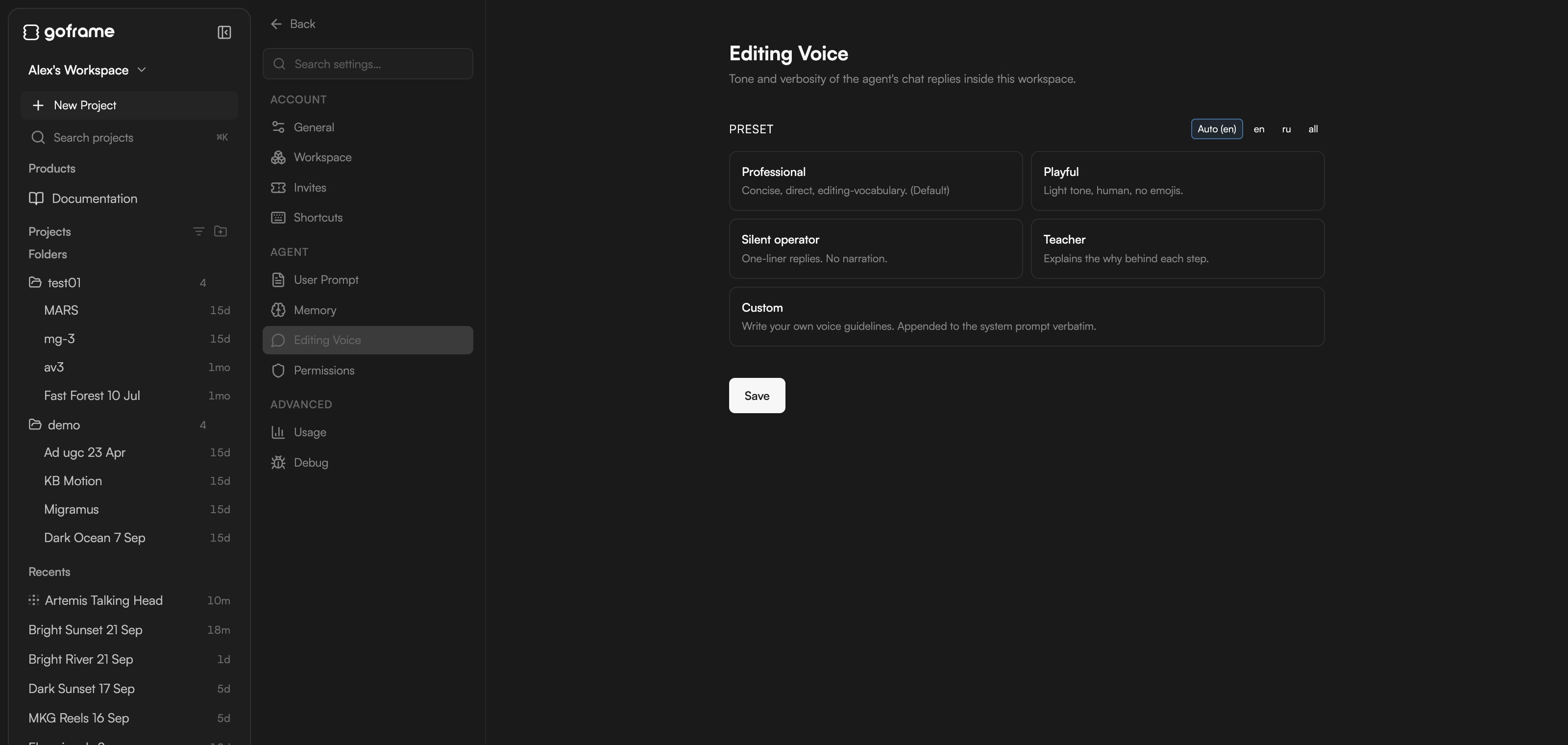
**Стиль общения** задает тон и многословность ответов агента в чате в этом воркспейсе. Он не меняет того, что агент делает, — только то, как он об этом говорит.
| Пресет | Стиль |
| -------------------------------------------- | --------------------------------------------------------------------------------------------------------- |
| **Профессиональный** (Professional) | «Кратко, по делу, на языке монтажа». По умолчанию. |
| **Игривый** (Playful) | «Легкий тон, по-человечески, без эмодзи». |
| **Молчаливый исполнитель** (Silent operator) | «Ответы в одну строку. Без комментариев». Подходит, когда вы уже доверяете агенту и хотите меньше читать. |
| **Учитель** (Teacher) | «Объясняет, почему делается каждый шаг». Подходит, пока вы осваиваете редактор. |
| **Свой** (Custom) | «Напишите собственные правила стиля. Добавляются в системный промпт дословно». |
С помощью фильтра **Пресет** (Preset: **Auto (en)**, **en**, **ru** или **all**) покажите пресеты для одного языка, выберите карточку и нажмите **Сохранить**.
Постоянная память вмещает до 200 записей. Введите `/remember` в чате, чтобы провести ревизию: агент покажет устаревшие записи, дубликаты и заметки проекта, которые стоит поднять на уровень воркспейса, и ничего не изменит без вашего подтверждения.
При создании проекта вы выбираете область его памяти: **Память воркспейса** (наследовать все), **Только проект** (Project-only — начать с чистого листа, для другого бренда или конфиденциальной работы) или **Гибрид** (Hybrid — наследовать, но давать записям проекта приоритет над совпадающими). См. [Главная и проекты](/ru/editor/home-and-projects).
### Заметки сессии
Внутри проекта, под памятью проекта, находятся **Заметки сессии** (Session notes) — структурированное резюме, которое агент пишет для себя после первых нескольких ходов в проекте и держит актуальным («обновлено 5 мин назад · ход 12»). Оно переживает `/compact`, поэтому агент продолжает с того места, где остановился. Нажмите **Очистить заметки** (Clear notes), чтобы сбросить их; перед этим копия скачивается, а агент заново соберет заметки на следующих ходах.
## Стиль общения
**Стиль общения** задает тон и многословность ответов агента в чате в этом воркспейсе. Он не меняет того, что агент делает, — только то, как он об этом говорит.
| Пресет | Стиль |
| -------------------------------------------- | --------------------------------------------------------------------------------------------------------- |
| **Профессиональный** (Professional) | «Кратко, по делу, на языке монтажа». По умолчанию. |
| **Игривый** (Playful) | «Легкий тон, по-человечески, без эмодзи». |
| **Молчаливый исполнитель** (Silent operator) | «Ответы в одну строку. Без комментариев». Подходит, когда вы уже доверяете агенту и хотите меньше читать. |
| **Учитель** (Teacher) | «Объясняет, почему делается каждый шаг». Подходит, пока вы осваиваете редактор. |
| **Свой** (Custom) | «Напишите собственные правила стиля. Добавляются в системный промпт дословно». |
С помощью фильтра **Пресет** (Preset: **Auto (en)**, **en**, **ru** или **all**) покажите пресеты для одного языка, выберите карточку и нажмите **Сохранить**.
 ## Разрешения
**Разрешения** содержат правила автоподтверждения с учетом стоимости, которые действуют во всех проектах воркспейса: **Всегда спрашивать при стоимости выше (USD)** (Always ask for anything above), **Месячный лимит расходов (USD, 0 = без лимита)** (Monthly spend cap) и списки навыков **Автоподтверждение** (Auto-approve) и **Всегда спрашивать** (Always ask). Полное описание — в [Проверке предложений и подтверждении действий](/ru/editor/proposals-and-permissions).
## Использование
**Настройки → Дополнительно → Использование** показывает, сколько агент и платные навыки генерации израсходовали в этом воркспейсе за месяц (например **\$0.00 использовано в сентябре 2026**), **Разбивку** (Breakdown) и список **Последних событий** (Recent events). Так видно, какие навыки расходуют больше всего кредитов. Остаток баланса всегда виден в футере проекта рядом со значком ⚡; см. [Тарифы и кредиты](/ru/editor/plans-and-credits).
## Разрешения
**Разрешения** содержат правила автоподтверждения с учетом стоимости, которые действуют во всех проектах воркспейса: **Всегда спрашивать при стоимости выше (USD)** (Always ask for anything above), **Месячный лимит расходов (USD, 0 = без лимита)** (Monthly spend cap) и списки навыков **Автоподтверждение** (Auto-approve) и **Всегда спрашивать** (Always ask). Полное описание — в [Проверке предложений и подтверждении действий](/ru/editor/proposals-and-permissions).
## Использование
**Настройки → Дополнительно → Использование** показывает, сколько агент и платные навыки генерации израсходовали в этом воркспейсе за месяц (например **\$0.00 использовано в сентябре 2026**), **Разбивку** (Breakdown) и список **Последних событий** (Recent events). Так видно, какие навыки расходуют больше всего кредитов. Остаток баланса всегда виден в футере проекта рядом со значком ⚡; см. [Тарифы и кредиты](/ru/editor/plans-and-credits).
 ## Отладка
**Настройки → Дополнительно → Отладка** показывает текущее состояние агента: активную сессию, режим чата, включен ли режим плана и заполненность контекста. В повседневной работе он не нужен; поддержка может попросить прочитать значения отсюда, если что-то работает неправильно. См. [Решение проблем](/ru/editor/troubleshooting).
## Что дальше
* [Знакомство с GoFrame Editor Agent](/ru/editor/agent)
* [Проверка предложений и подтверждение действий](/ru/editor/proposals-and-permissions)
* [Настройки](/ru/editor/settings)
* [Тарифы и кредиты](/ru/editor/plans-and-credits)
## Отладка
**Настройки → Дополнительно → Отладка** показывает текущее состояние агента: активную сессию, режим чата, включен ли режим плана и заполненность контекста. В повседневной работе он не нужен; поддержка может попросить прочитать значения отсюда, если что-то работает неправильно. См. [Решение проблем](/ru/editor/troubleshooting).
## Что дальше
* [Знакомство с GoFrame Editor Agent](/ru/editor/agent)
* [Проверка предложений и подтверждение действий](/ru/editor/proposals-and-permissions)
* [Настройки](/ru/editor/settings)
* [Тарифы и кредиты](/ru/editor/plans-and-credits)