> ## Documentation Index
> Fetch the complete documentation index at: https://docs.goframe.dev/llms.txt
> Use this file to discover all available pages before exploring further.
# Субтитры
> Стилизованные субтитры из транскрипта: пресеты по группам, тонкая настройка, дорожка тайминга слов на Таймлайне и как субтитры экспортируются
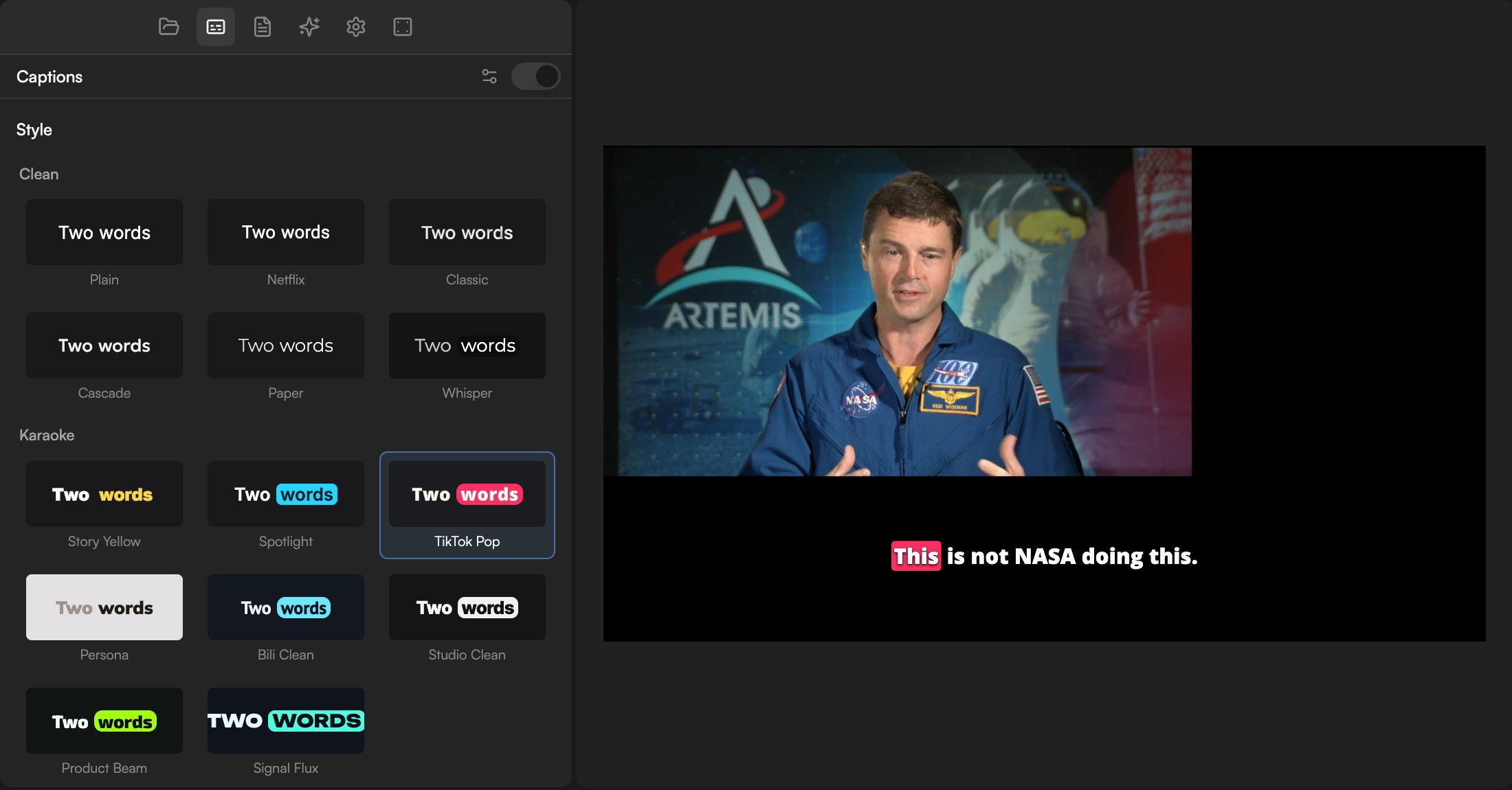
Субтитры — это текст на экране, который следует за речью в видео. В GoFrame Editor они генерируются из транскрипта, оформляются пресетом и отрисовываются вживую в **Превью** (Preview). Вы никогда не набираете субтитры вручную: исправьте слово на панели **Транскрипция** (Transcript) — и субтитр обновится.
Откройте панель **Субтитры** (Captions) из левой боковой панели в режиме **Редактор** (Editor) или попросите агента: «Добавь субтитры».
 ## Включение субтитров
Субтитрам нужен хотя бы один видео- или аудиоклип с речью на **Таймлайне** (Timeline).
Если у клипов нет транскрипта, панель показывает **Субтитры строятся по транскрипту** (Captions are built from the transcript) и кнопку **Транскрибировать N файлов** (Transcribe N files). Нажмите ее и дождитесь транскрипта. Настройки и стоимость — в разделе [Транскрибация медиа](/ru/editor/transcription).
Когда транскрипт готов, субтитры включаются сами (**Транскрипция готова — субтитры включены**). Переключатель **Показывать субтитры** (Show captions) в шапке панели скрывает или показывает их. Пока они скрыты, баннер сообщает **Субтитры скрыты в превью** (Captions are hidden in the preview) с кнопкой **Включить** (Turn on).
### Исходная дорожка
В настройках панели (значок настроек в шапке) параметр **Исходная дорожка** (Source track) определяет, какие клипы питают субтитры. **Авто** (Auto) берет все транскрибированные видео- и аудиоклипы на Таймлайне. Выберите конкретную дорожку, если, например, интервью и закадровый голос перекрываются, а субтитры нужны только для одного из них.
## Пресеты
Раздел **Стиль** (Style) — галерея пресетов в четырех группах; каждая плитка показывает свой вид на словах «Two words».
| Группа | Пресеты |
| ------------- | ------------------------------------------------------------------------------------------------- |
| **Clean** | Plain, Netflix, Classic, Cascade, Paper, Whisper |
| **Karaoke** | Story Yellow, Spotlight, TikTok Pop, Persona, Bili Clean, Studio Clean, Product Beam, Signal Flux |
| **Editorial** | The French Dispatch, Luxe Serif, Noir Glass, Atelier Cut |
| **Loud** | Submagic, Off the Wall, Boyz n the Hood, Bubble Pop, Pop, Dogme, Solar |
Пресеты Clean — спокойные, в духе классических субтитров. Karaoke подсвечивают каждое слово по мере произнесения. Editorial делают ставку на типографику. Loud — яркие стили для соцсетей.
## Включение субтитров
Субтитрам нужен хотя бы один видео- или аудиоклип с речью на **Таймлайне** (Timeline).
Если у клипов нет транскрипта, панель показывает **Субтитры строятся по транскрипту** (Captions are built from the transcript) и кнопку **Транскрибировать N файлов** (Transcribe N files). Нажмите ее и дождитесь транскрипта. Настройки и стоимость — в разделе [Транскрибация медиа](/ru/editor/transcription).
Когда транскрипт готов, субтитры включаются сами (**Транскрипция готова — субтитры включены**). Переключатель **Показывать субтитры** (Show captions) в шапке панели скрывает или показывает их. Пока они скрыты, баннер сообщает **Субтитры скрыты в превью** (Captions are hidden in the preview) с кнопкой **Включить** (Turn on).
### Исходная дорожка
В настройках панели (значок настроек в шапке) параметр **Исходная дорожка** (Source track) определяет, какие клипы питают субтитры. **Авто** (Auto) берет все транскрибированные видео- и аудиоклипы на Таймлайне. Выберите конкретную дорожку, если, например, интервью и закадровый голос перекрываются, а субтитры нужны только для одного из них.
## Пресеты
Раздел **Стиль** (Style) — галерея пресетов в четырех группах; каждая плитка показывает свой вид на словах «Two words».
| Группа | Пресеты |
| ------------- | ------------------------------------------------------------------------------------------------- |
| **Clean** | Plain, Netflix, Classic, Cascade, Paper, Whisper |
| **Karaoke** | Story Yellow, Spotlight, TikTok Pop, Persona, Bili Clean, Studio Clean, Product Beam, Signal Flux |
| **Editorial** | The French Dispatch, Luxe Serif, Noir Glass, Atelier Cut |
| **Loud** | Submagic, Off the Wall, Boyz n the Hood, Bubble Pop, Pop, Dogme, Solar |
Пресеты Clean — спокойные, в духе классических субтитров. Karaoke подсвечивают каждое слово по мере произнесения. Editorial делают ставку на типографику. Loud — яркие стили для соцсетей.
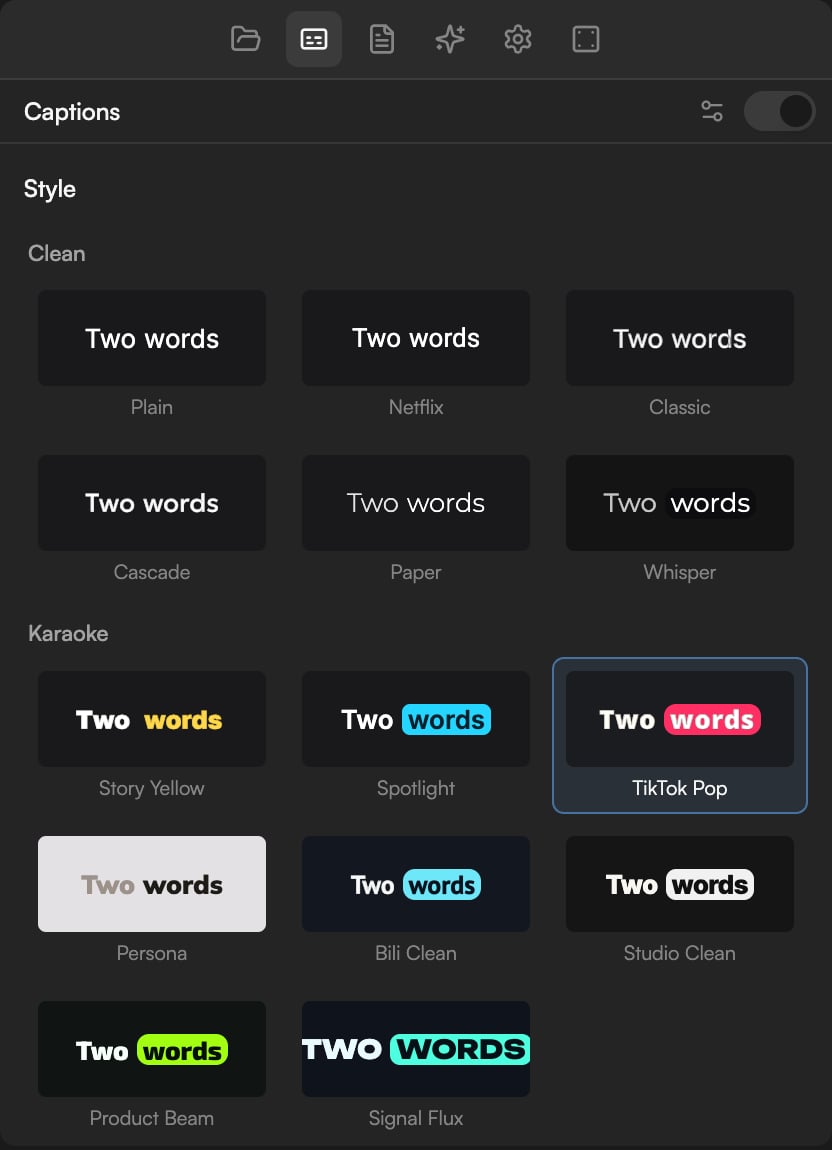 Щелкните пресет, чтобы применить его. Щелчок правой кнопкой открывает **Применить пресет** (Apply preset): этот пункт переключает на выбранный вид и сбрасывает все ручные правки. Если пресет уже был изменен, в меню появятся еще два пункта:
* **Применить, сохранив правки** (Apply, keep my adjustments): сменить базовый вид, но оставить шрифт, размер, положение и другие ваши изменения.
* **Вернуть вид пресета** (Reset to preset look): отбросить правки и вернуться к чистому пресету.
Когда что-то изменено, панель показывает бейдж **Изменено · N** (Modified · N) с числом правок.
## Тонкая настройка
Все элементы ниже находятся под галереей пресетов и применяются поверх выбранного пресета.
### Шрифт и размер
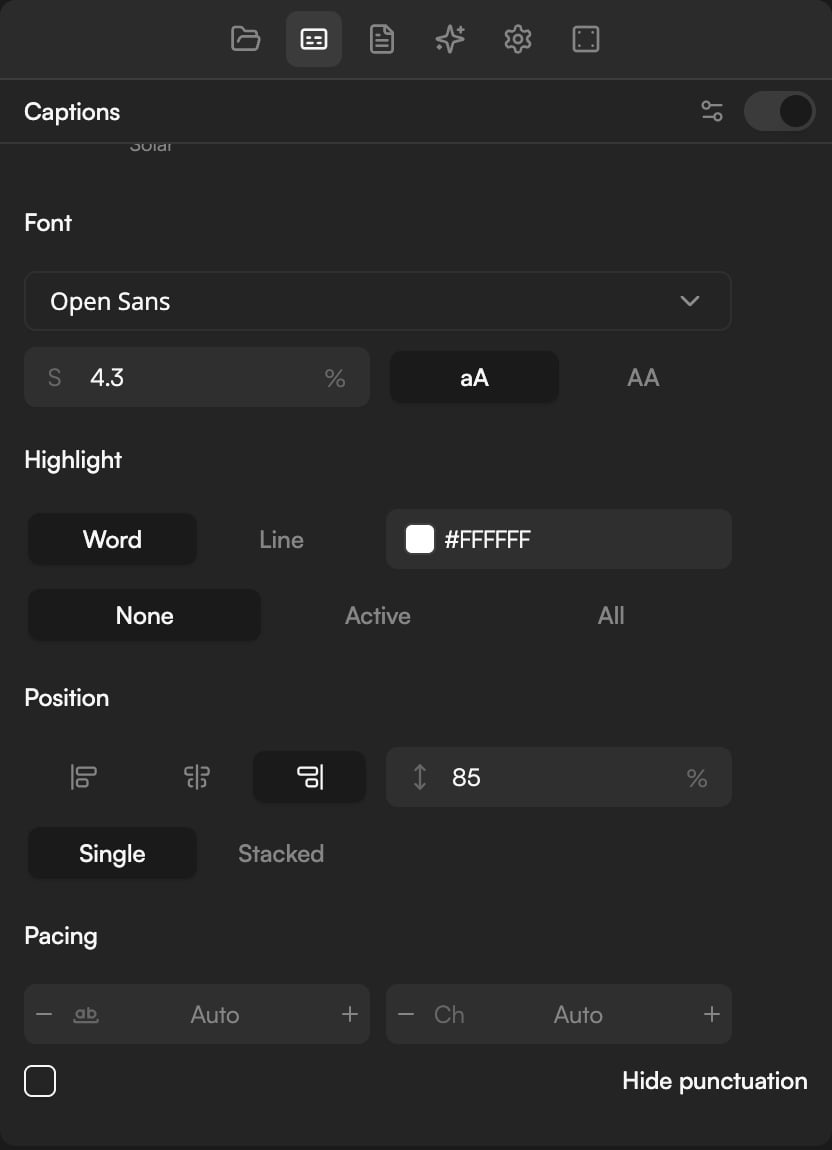
* **Шрифт** (Font): выпадающий список шрифтов для субтитров (например, Open Sans).
* **S**: размер шрифта в процентах от кадра (например, 4.3), чтобы субтитры правильно масштабировались при смене соотношения сторон проекта.
* **aA** / **AA**: сохранять регистр из транскрипта или принудительно писать заглавными.
### Подсветка
* В блоке **Подсветка** (Highlight) вариант **Слово** (Word) подсвечивает произносимое слово; **Строка** (Line) — всю текущую строку.
* Образец цвета рядом (например, #FFFFFF) переопределяет цвет подсветки: все подсвеченные слова будут вашего цвета.
* Плашки слов (Word boxes) рисуют скругленные подложки за словами: **Нет** (None) выключает их; **Активное** (Active) — подложка только под произносимым словом; **Все** (All) — под каждым словом на странице.
### Положение и компоновка
* **Позиция** (Position): три кнопки выравнивания (верх, центр, низ) плюс вертикальное смещение (↕) в процентах от кадра — для точной посадки над нижней плашкой (lower third) или под лицом героя.
* **Одна** (Single) показывает одну строку за раз; **Стопка** (Stacked) показывает текущую страницу в несколько строк.
### Темп
* В блоке **Темп** (Pacing) поле **слов** (words) задает, сколько слов появляется одновременно. **Авто** (Auto) следует пресету (быстрые караоке-пресеты показывают меньше слов, чистые — больше); кнопки − и + задают число.
* **Ch**: максимум символов в строке — где строка переносится. **Авто** переносит по доступной ширине; кнопки − и + задают число.
* **Скрыть пунктуацию** (Hide punctuation): убрать запятые, точки и подобные знаки из субтитров, не трогая транскрипт.
Щелкните пресет, чтобы применить его. Щелчок правой кнопкой открывает **Применить пресет** (Apply preset): этот пункт переключает на выбранный вид и сбрасывает все ручные правки. Если пресет уже был изменен, в меню появятся еще два пункта:
* **Применить, сохранив правки** (Apply, keep my adjustments): сменить базовый вид, но оставить шрифт, размер, положение и другие ваши изменения.
* **Вернуть вид пресета** (Reset to preset look): отбросить правки и вернуться к чистому пресету.
Когда что-то изменено, панель показывает бейдж **Изменено · N** (Modified · N) с числом правок.
## Тонкая настройка
Все элементы ниже находятся под галереей пресетов и применяются поверх выбранного пресета.
### Шрифт и размер
* **Шрифт** (Font): выпадающий список шрифтов для субтитров (например, Open Sans).
* **S**: размер шрифта в процентах от кадра (например, 4.3), чтобы субтитры правильно масштабировались при смене соотношения сторон проекта.
* **aA** / **AA**: сохранять регистр из транскрипта или принудительно писать заглавными.
### Подсветка
* В блоке **Подсветка** (Highlight) вариант **Слово** (Word) подсвечивает произносимое слово; **Строка** (Line) — всю текущую строку.
* Образец цвета рядом (например, #FFFFFF) переопределяет цвет подсветки: все подсвеченные слова будут вашего цвета.
* Плашки слов (Word boxes) рисуют скругленные подложки за словами: **Нет** (None) выключает их; **Активное** (Active) — подложка только под произносимым словом; **Все** (All) — под каждым словом на странице.
### Положение и компоновка
* **Позиция** (Position): три кнопки выравнивания (верх, центр, низ) плюс вертикальное смещение (↕) в процентах от кадра — для точной посадки над нижней плашкой (lower third) или под лицом героя.
* **Одна** (Single) показывает одну строку за раз; **Стопка** (Stacked) показывает текущую страницу в несколько строк.
### Темп
* В блоке **Темп** (Pacing) поле **слов** (words) задает, сколько слов появляется одновременно. **Авто** (Auto) следует пресету (быстрые караоке-пресеты показывают меньше слов, чистые — больше); кнопки − и + задают число.
* **Ch**: максимум символов в строке — где строка переносится. **Авто** переносит по доступной ширине; кнопки − и + задают число.
* **Скрыть пунктуацию** (Hide punctuation): убрать запятые, точки и подобные знаки из субтитров, не трогая транскрипт.
 Вертикальному видео для телефона обычно подходят **AA** (заглавные), подсветка **Слово**, размер побольше и позиция по центру или чуть ниже. Длинному горизонтальному 16:9 — пресет из группы Clean внизу, режим **Стопка** и больше слов на странице.
## Правка текста субтитров
Субтитры читают транскрипт, поэтому текст правится там: откройте панель **Транскрипция**, выделите слово и выберите **Редактировать** (Edit). Удаление слов на панели Транскрипция вырезает их и из видео, и из субтитров, а **Скрыть** (Hide) оставляет слово в видео, но убирает из субтитров. См. [Монтаж видео через текст](/ru/editor/transcript-editing).
## Дорожка тайминга слов
Для покадровой точности откройте дорожку субтитров на Таймлайне: нажмите кнопку **CC** в панели инструментов Таймлайна. Дорожка появляется над V1 в виде ряда плиток-слов, по одной на каждое слово субтитров, с отмеченными границами страниц.
Вертикальному видео для телефона обычно подходят **AA** (заглавные), подсветка **Слово**, размер побольше и позиция по центру или чуть ниже. Длинному горизонтальному 16:9 — пресет из группы Clean внизу, режим **Стопка** и больше слов на странице.
## Правка текста субтитров
Субтитры читают транскрипт, поэтому текст правится там: откройте панель **Транскрипция**, выделите слово и выберите **Редактировать** (Edit). Удаление слов на панели Транскрипция вырезает их и из видео, и из субтитров, а **Скрыть** (Hide) оставляет слово в видео, но убирает из субтитров. См. [Монтаж видео через текст](/ru/editor/transcript-editing).
## Дорожка тайминга слов
Для покадровой точности откройте дорожку субтитров на Таймлайне: нажмите кнопку **CC** в панели инструментов Таймлайна. Дорожка появляется над V1 в виде ряда плиток-слов, по одной на каждое слово субтитров, с отмеченными границами страниц.
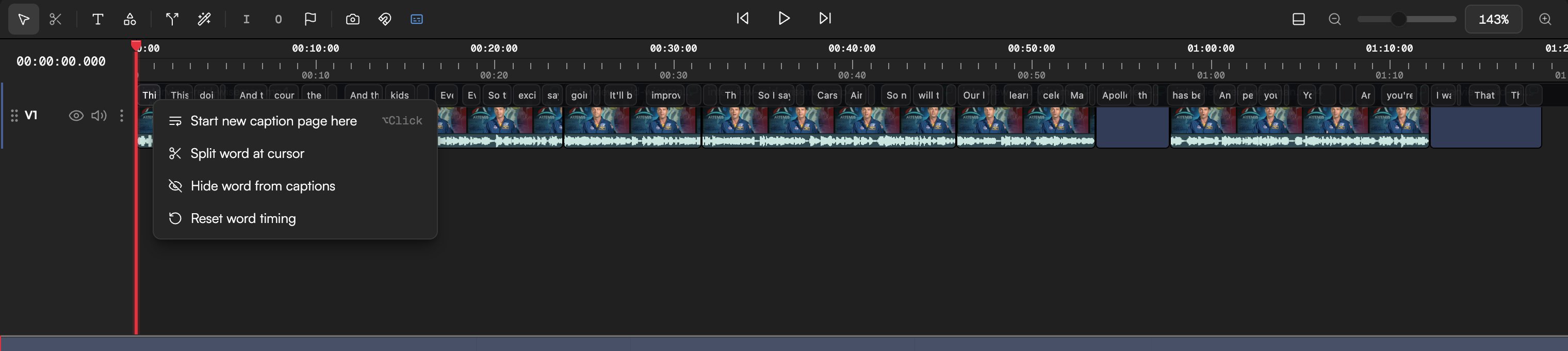
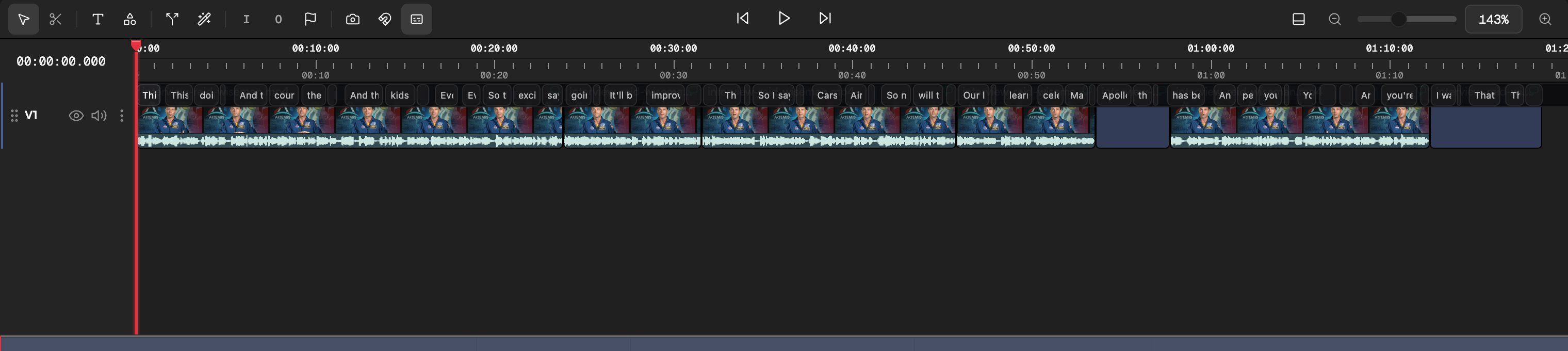 * **Сдвинуть слово**: перетащите плитку слова или ее края, чтобы изменить момент подсветки.
* **Щелкните слово правой кнопкой**, чтобы открыть меню дорожки:
| Пункт меню | Эффект |
| ----------------------------------------------------------------------- | --------------------------------------------------------------------------------------------------------------------------------------------------------------------------------------------------------------------------------- |
| **Начать новую страницу субтитров здесь** (Start new caption page here) | Принудительно ставит разрыв страницы перед этим словом. Маркер появляется и на панели Транскрипция: **Здесь начинается новая страница субтитров — нажмите, чтобы убрать**. |
| **Убрать разрыв страницы перед словом** (Remove page break before word) | Удаляет ручной разрыв страницы. |
| **Разделить слово по курсору** (Split word at cursor) | Разбивает один блок слова на два, чтобы задать тайминг каждой части отдельно (например, для длинного составного слова). Для очень коротких слов выводится **Слово слишком короткое для разделения** (Word is too short to split). |
| **Объединить части слова** (Merge word parts) | Собирает разделенные части обратно в один блок. |
| **Скрыть слово из субтитров** (Hide word from captions) | Оставляет слово в транскрипте и звуке, но убирает из субтитров. |
| **Вернуть слово в субтитры** (Restore word to captions) | Возвращает скрытое слово. |
| **Сбросить тайминг слова** (Reset word timing) | Возвращает слову тайминг из транскрипта. |
| **Показать все скрытые слова** (Unhide all hidden words) | Возвращает все скрытые слова разом. |
Правки тайминга, скрытые слова и разрывы страниц хранятся в проекте и переживают смену пресета. Если вы транскрибируете файл заново, проверьте их потом: они были сделаны на старом транскрипте.
## Субтитры при экспорте
* Экспорт в **Видеофайл** (Video file) впечатывает субтитры в картинку. Диалог **Настройки экспорта** (Export Settings) предупреждает: **Субтитры будут впечатаны покадрово — этот экспорт идет медленнее обычного.**
* Экспорт **Проект для монтажа (NLE)** (Project for editing (NLE)) не рендерит субтитры в видео. Отметьте **Включить субтитры (.srt)** (Include captions (.srt)) на этой вкладке — и в пакет попадет файл `.srt`, который можно импортировать в Final Cut Pro, Premiere Pro или DaVinci Resolve. См. [Экспорт в Final Cut, Premiere и Resolve](/ru/editor/export-for-nle).
* Оформление субтитров в NLE-экспорт не переносится — только слова и тайминги.
Форматы, разрешение и ограничения тарифов — в разделе [Экспорт видео](/ru/editor/export).
## Попросите агента
Агент умеет все, что есть на этой панели, и сам подбирает разумные значения под формат:
* «Добавь караоке-субтитры в стиле TikTok Pop, заглавными, по центру».
* «Переключи субтитры на Netflix и опусти их вниз».
* «Сделай субтитры крупнее и показывай по три слова на странице».
* «Скрой пунктуацию в субтитрах».
За кулисами это запускает навык `/captions`; см. [Навыки и воркфлоу](/ru/editor/skills). В меню ⋯ панели Транскрипция тоже есть быстрый пункт **Добавить субтитры** (Add captions).
## Что дальше
* [Транскрибация медиа](/ru/editor/transcription)
* [Монтаж видео через текст](/ru/editor/transcript-editing)
* [Экспорт видео](/ru/editor/export)
* [Текст и фигуры](/ru/editor/text-and-shapes)
* **Сдвинуть слово**: перетащите плитку слова или ее края, чтобы изменить момент подсветки.
* **Щелкните слово правой кнопкой**, чтобы открыть меню дорожки:
| Пункт меню | Эффект |
| ----------------------------------------------------------------------- | --------------------------------------------------------------------------------------------------------------------------------------------------------------------------------------------------------------------------------- |
| **Начать новую страницу субтитров здесь** (Start new caption page here) | Принудительно ставит разрыв страницы перед этим словом. Маркер появляется и на панели Транскрипция: **Здесь начинается новая страница субтитров — нажмите, чтобы убрать**. |
| **Убрать разрыв страницы перед словом** (Remove page break before word) | Удаляет ручной разрыв страницы. |
| **Разделить слово по курсору** (Split word at cursor) | Разбивает один блок слова на два, чтобы задать тайминг каждой части отдельно (например, для длинного составного слова). Для очень коротких слов выводится **Слово слишком короткое для разделения** (Word is too short to split). |
| **Объединить части слова** (Merge word parts) | Собирает разделенные части обратно в один блок. |
| **Скрыть слово из субтитров** (Hide word from captions) | Оставляет слово в транскрипте и звуке, но убирает из субтитров. |
| **Вернуть слово в субтитры** (Restore word to captions) | Возвращает скрытое слово. |
| **Сбросить тайминг слова** (Reset word timing) | Возвращает слову тайминг из транскрипта. |
| **Показать все скрытые слова** (Unhide all hidden words) | Возвращает все скрытые слова разом. |
Правки тайминга, скрытые слова и разрывы страниц хранятся в проекте и переживают смену пресета. Если вы транскрибируете файл заново, проверьте их потом: они были сделаны на старом транскрипте.
## Субтитры при экспорте
* Экспорт в **Видеофайл** (Video file) впечатывает субтитры в картинку. Диалог **Настройки экспорта** (Export Settings) предупреждает: **Субтитры будут впечатаны покадрово — этот экспорт идет медленнее обычного.**
* Экспорт **Проект для монтажа (NLE)** (Project for editing (NLE)) не рендерит субтитры в видео. Отметьте **Включить субтитры (.srt)** (Include captions (.srt)) на этой вкладке — и в пакет попадет файл `.srt`, который можно импортировать в Final Cut Pro, Premiere Pro или DaVinci Resolve. См. [Экспорт в Final Cut, Premiere и Resolve](/ru/editor/export-for-nle).
* Оформление субтитров в NLE-экспорт не переносится — только слова и тайминги.
Форматы, разрешение и ограничения тарифов — в разделе [Экспорт видео](/ru/editor/export).
## Попросите агента
Агент умеет все, что есть на этой панели, и сам подбирает разумные значения под формат:
* «Добавь караоке-субтитры в стиле TikTok Pop, заглавными, по центру».
* «Переключи субтитры на Netflix и опусти их вниз».
* «Сделай субтитры крупнее и показывай по три слова на странице».
* «Скрой пунктуацию в субтитрах».
За кулисами это запускает навык `/captions`; см. [Навыки и воркфлоу](/ru/editor/skills). В меню ⋯ панели Транскрипция тоже есть быстрый пункт **Добавить субтитры** (Add captions).
## Что дальше
* [Транскрибация медиа](/ru/editor/transcription)
* [Монтаж видео через текст](/ru/editor/transcript-editing)
* [Экспорт видео](/ru/editor/export)
* [Текст и фигуры](/ru/editor/text-and-shapes)