> ## Documentation Index
> Fetch the complete documentation index at: https://docs.goframe.dev/llms.txt
> Use this file to discover all available pages before exploring further.
# Экспорт в Final Cut, Premiere и Resolve
> Передайте монтаж в десктопный редактор как FCPXML, Premiere XML или OpenTimelineIO — с субтитрами в SRT и инструкцией по переподключению медиа
Используйте **Проект для монтажа (NLE)** (Project for editing (NLE)), когда черновой монтаж сделан в GoFrame Editor, а финальная доводка будет в Final Cut Pro, Premiere Pro или DaVinci Resolve. Вы получите файл проекта с описанием склеек и дорожек, файл субтитров и короткую инструкцию по переподключению медиа.
 ## Перед началом
* Экспорт для NLE доступен на тарифах Creator и Pro. На тарифе Free этот вариант заблокирован. См. [Тарифы и кредиты](/ru/editor/plans-and-credits).
* Файл проекта ссылается на исходные медиафайлы, но не содержит их. Убедитесь, что оригиналы есть на компьютере, где вы откроете проект.
* Субтитры берутся из транскрипта. Если нужен SRT-файл, сначала транскрибируйте речь. См. [Транскрибация медиа](/ru/editor/transcription).
## Экспорт проекта
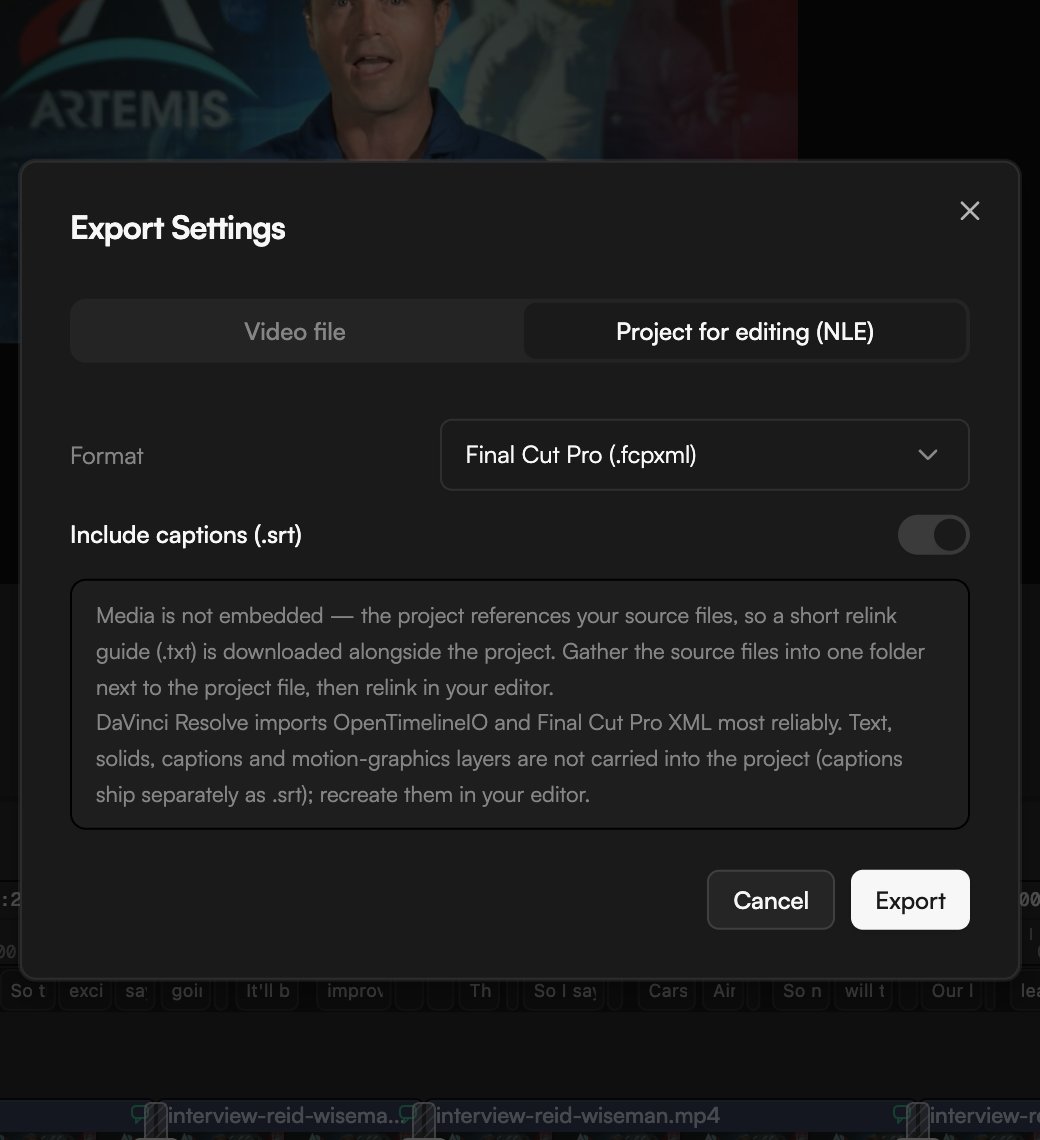
Нажмите **Экспорт** (Export) в верхней панели или используйте `⌘E`. Откроется диалог **Настройки экспорта** (Export Settings).
Выберите вкладку **Проект для монтажа (NLE)** в верхней части диалога.
В поле **Формат** (Format) выберите формат для своего редактора: **Final Cut Pro (.fcpxml)**, **Premiere Pro (.xml)** или **OpenTimelineIO (.otio)**.
Оставьте включенным **Включить субтитры (.srt)** (Include captions (.srt)), чтобы получить отдельный файл субтитров. Если ни у одного клипа на таймлайне нет транскрипта, экспортировать будет нечего.
Нажмите **Экспорт**. Скачаются файл проекта, `.srt` (если включен) и инструкция по переподключению (`.txt`).
## Какой формат для какого редактора
| Редактор | Рекомендуемый формат | Примечания |
| --------------- | ---------------------------------------------------------- | ------------------------------------------------------------------------------------------------------- |
| Final Cut Pro | **Final Cut Pro (.fcpxml)** | Импортируйте файл прямо в библиотеку. |
| Premiere Pro | **Premiere Pro (.xml)** | Импортируйте XML как секвенцию. |
| DaVinci Resolve | **OpenTimelineIO (.otio)** или **Final Cut Pro (.fcpxml)** | Как сказано в диалоге: «DaVinci Resolve надежнее всего импортирует OpenTimelineIO и Final Cut Pro XML». |
## Что переносится
В файл проекта входят:
* Видео- и аудиоклипы с точками входа и выхода, позициями на таймлайне и раскладкой дорожек.
В проект не переносится (диалог говорит об этом прямо: «Текст, заливки, субтитры и слои моушн-графики в проект не переносятся (субтитры выгружаются отдельно как .srt); пересоздайте их в своем редакторе»):
* Текстовые клипы и фигуры
* Клипы сплошного цвета (заливки)
* Субтитры в кадре. При включенном **Включить субтитры (.srt)** они выгружаются отдельным файлом `.srt`.
* Моушн-графика
После импорта проверьте секвенцию на все остальное, что GoFrame Editor применял как эффект, — переходы, ключевые кадры, маски — и пересоберите то, что ваш редактор не подхватил.
## Переподключение медиа
Медиафайлы в проект не встраиваются. В диалоге это описано так: «проект ссылается на ваши исходные файлы, поэтому вместе с ним скачивается короткая инструкция по переподключению (.txt). Соберите исходные файлы в одну папку рядом с файлом проекта, а затем переподключите их в своем редакторе».
Положите все исходные файлы в одну папку рядом с экспортированным файлом проекта. В инструкции по переподключению перечислено, какие файлы ожидает проект.
Файлы, сгенерированные агентом, записанные в приложении или добавленные соавторами, существуют в проекте, а не на вашем диске. Сначала щелкните каждый из них правой кнопкой в **Медиатеке** (Media pool) и выберите **Скачать** (Download). См. [Организация Медиатеки](/ru/editor/media-pool).
Откройте файл проекта в своем редакторе, затем воспользуйтесь его командой переподключения (relink / reconnect) и укажите ей эту папку.
Не переименовывайте файлы между GoFrame Editor и вашим редактором. Если переименовать файл после экспорта, ссылка, по которой проект его ищет, перестанет работать.
## Вместо этого экспортируйте транскрипт
Если нужны только слова, кнопка скачивания в заголовке панели **Транскрипция** (Transcript) экспортирует транскрипт как текстовый файл или файл субтитров (TXT, SRT или VTT) — вообще без диалога экспорта. См. [Монтаж через текст](/ru/editor/transcript-editing).
## Что дальше
* [Экспорт видео](/ru/editor/export)
* [Субтитры](/ru/editor/captions)
* [Организация Медиатеки](/ru/editor/media-pool)
* [Поддерживаемые форматы и ограничения](/ru/editor/formats-and-limits)
## Перед началом
* Экспорт для NLE доступен на тарифах Creator и Pro. На тарифе Free этот вариант заблокирован. См. [Тарифы и кредиты](/ru/editor/plans-and-credits).
* Файл проекта ссылается на исходные медиафайлы, но не содержит их. Убедитесь, что оригиналы есть на компьютере, где вы откроете проект.
* Субтитры берутся из транскрипта. Если нужен SRT-файл, сначала транскрибируйте речь. См. [Транскрибация медиа](/ru/editor/transcription).
## Экспорт проекта
Нажмите **Экспорт** (Export) в верхней панели или используйте `⌘E`. Откроется диалог **Настройки экспорта** (Export Settings).
Выберите вкладку **Проект для монтажа (NLE)** в верхней части диалога.
В поле **Формат** (Format) выберите формат для своего редактора: **Final Cut Pro (.fcpxml)**, **Premiere Pro (.xml)** или **OpenTimelineIO (.otio)**.
Оставьте включенным **Включить субтитры (.srt)** (Include captions (.srt)), чтобы получить отдельный файл субтитров. Если ни у одного клипа на таймлайне нет транскрипта, экспортировать будет нечего.
Нажмите **Экспорт**. Скачаются файл проекта, `.srt` (если включен) и инструкция по переподключению (`.txt`).
## Какой формат для какого редактора
| Редактор | Рекомендуемый формат | Примечания |
| --------------- | ---------------------------------------------------------- | ------------------------------------------------------------------------------------------------------- |
| Final Cut Pro | **Final Cut Pro (.fcpxml)** | Импортируйте файл прямо в библиотеку. |
| Premiere Pro | **Premiere Pro (.xml)** | Импортируйте XML как секвенцию. |
| DaVinci Resolve | **OpenTimelineIO (.otio)** или **Final Cut Pro (.fcpxml)** | Как сказано в диалоге: «DaVinci Resolve надежнее всего импортирует OpenTimelineIO и Final Cut Pro XML». |
## Что переносится
В файл проекта входят:
* Видео- и аудиоклипы с точками входа и выхода, позициями на таймлайне и раскладкой дорожек.
В проект не переносится (диалог говорит об этом прямо: «Текст, заливки, субтитры и слои моушн-графики в проект не переносятся (субтитры выгружаются отдельно как .srt); пересоздайте их в своем редакторе»):
* Текстовые клипы и фигуры
* Клипы сплошного цвета (заливки)
* Субтитры в кадре. При включенном **Включить субтитры (.srt)** они выгружаются отдельным файлом `.srt`.
* Моушн-графика
После импорта проверьте секвенцию на все остальное, что GoFrame Editor применял как эффект, — переходы, ключевые кадры, маски — и пересоберите то, что ваш редактор не подхватил.
## Переподключение медиа
Медиафайлы в проект не встраиваются. В диалоге это описано так: «проект ссылается на ваши исходные файлы, поэтому вместе с ним скачивается короткая инструкция по переподключению (.txt). Соберите исходные файлы в одну папку рядом с файлом проекта, а затем переподключите их в своем редакторе».
Положите все исходные файлы в одну папку рядом с экспортированным файлом проекта. В инструкции по переподключению перечислено, какие файлы ожидает проект.
Файлы, сгенерированные агентом, записанные в приложении или добавленные соавторами, существуют в проекте, а не на вашем диске. Сначала щелкните каждый из них правой кнопкой в **Медиатеке** (Media pool) и выберите **Скачать** (Download). См. [Организация Медиатеки](/ru/editor/media-pool).
Откройте файл проекта в своем редакторе, затем воспользуйтесь его командой переподключения (relink / reconnect) и укажите ей эту папку.
Не переименовывайте файлы между GoFrame Editor и вашим редактором. Если переименовать файл после экспорта, ссылка, по которой проект его ищет, перестанет работать.
## Вместо этого экспортируйте транскрипт
Если нужны только слова, кнопка скачивания в заголовке панели **Транскрипция** (Transcript) экспортирует транскрипт как текстовый файл или файл субтитров (TXT, SRT или VTT) — вообще без диалога экспорта. См. [Монтаж через текст](/ru/editor/transcript-editing).
## Что дальше
* [Экспорт видео](/ru/editor/export)
* [Субтитры](/ru/editor/captions)
* [Организация Медиатеки](/ru/editor/media-pool)
* [Поддерживаемые форматы и ограничения](/ru/editor/formats-and-limits)