> ## Documentation Index
> Fetch the complete documentation index at: https://docs.goframe.dev/llms.txt
> Use this file to discover all available pages before exploring further.
# Экспорт видео
> Рендер таймлайна в MP4, WebM или аудио, выбор качества, разрешения и частоты кадров, экспорт с прозрачным фоном и сохранение отдельного кадра
Экспорт рендерит таймлайн в файл, который можно загрузить на платформу, отправить или передать дальше. Все рендерится в браузере: выберите параметры в диалоге **Настройки экспорта** (Export Settings), укажите, куда сохранить, и не закрывайте вкладку до конца.
 ## Запуск экспорта
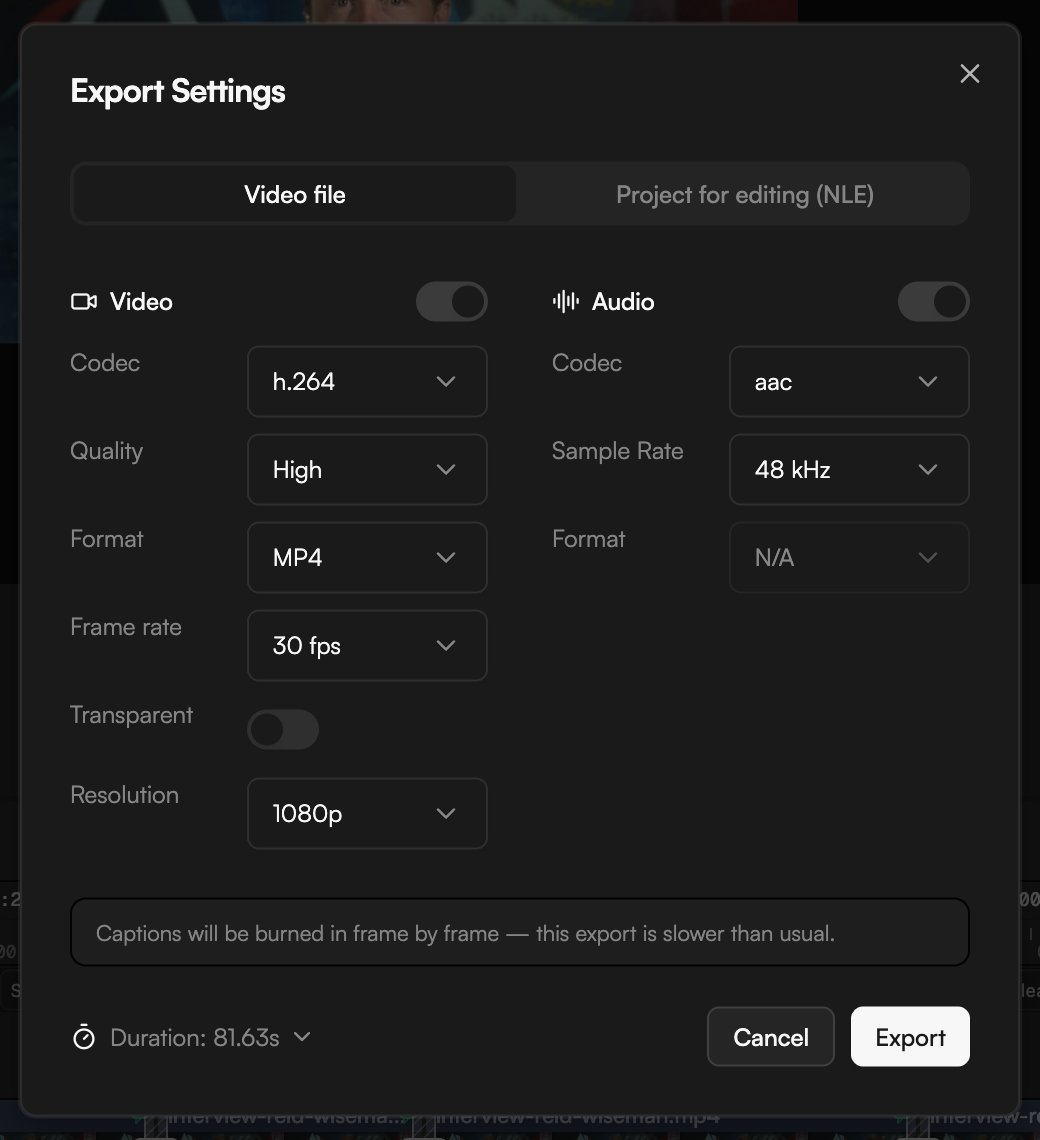
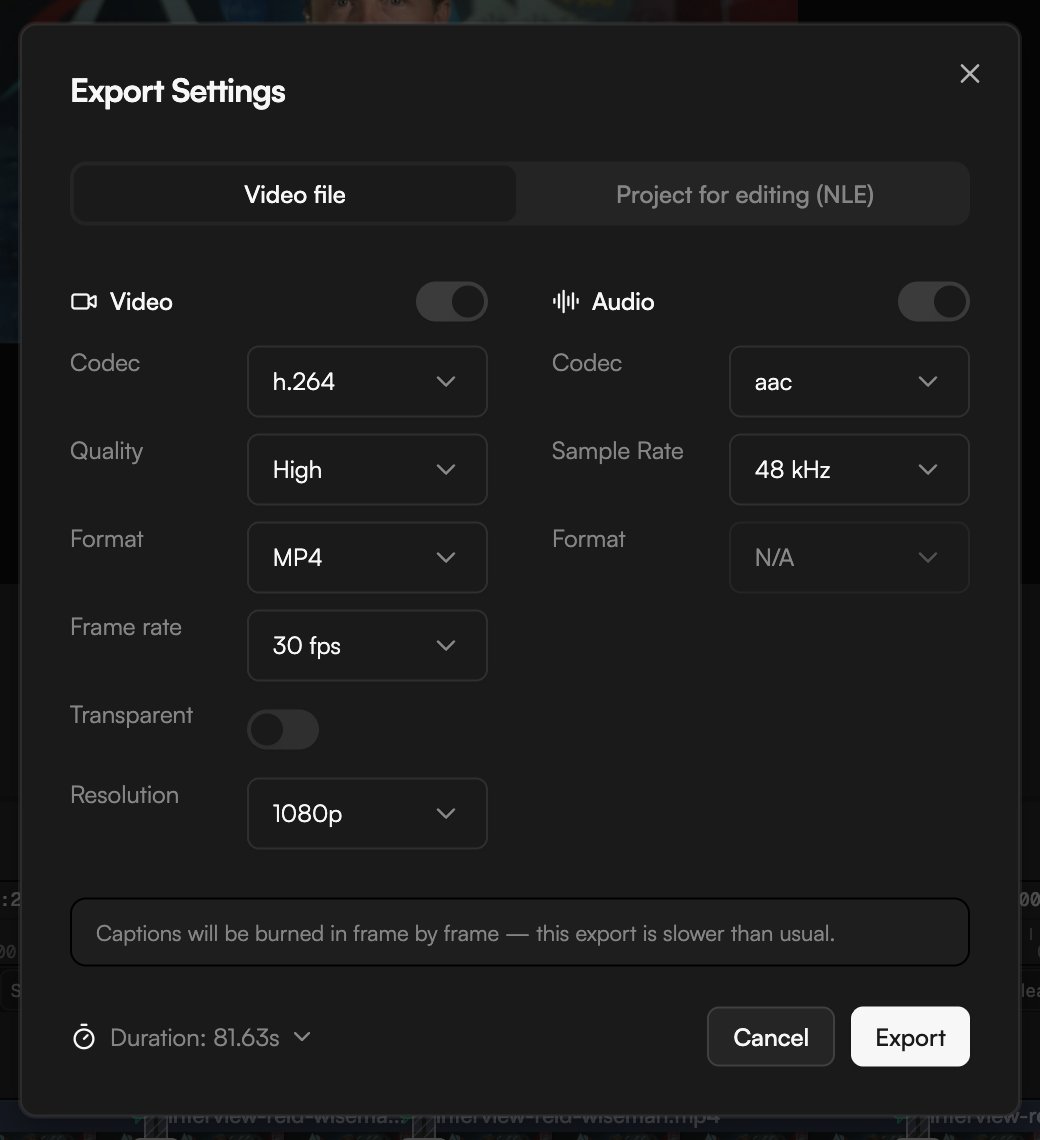
Нажмите **Экспорт** (Export) в верхней панели или `⌘E` (Ctrl в Windows). Откроется диалог **Настройки экспорта**.
Оставьте выбранной вкладку **Видеофайл** (Video file). **Проект для монтажа (NLE)** (Project for editing (NLE)) вместо этого экспортирует файл проекта для Final Cut Pro, Premiere Pro или DaVinci Resolve; см. [Экспорт для Final Cut, Premiere и Resolve](/ru/editor/export-for-nle).
Настройте разделы **Видео** (Video) и **Аудио** (Audio). Значения по умолчанию (**Кодек** (Codec) h.264, **Качество** (Quality) Высокое, **Формат** (Format) MP4, **Частота кадров** (Frame rate) 30 fps, **Разрешение** (Resolution) 1080p; аудио: **Кодек** aac с **Частотой дискретизации** (Sample Rate) 48 кГц) подходят для большинства загрузок.
Проверьте **Длительность** (Duration) внизу и нажмите **Экспорт**. В Chrome и Edge откроется диалог сохранения с выбором места; другие браузеры просто скачают файл. Пока идет рендер, диалог показывает прогресс и сообщает, когда файл готов. **Отмена** (Cancel) останавливает экспорт.
Рендер выполняется во вкладке, из которой вы его запустили. Если переключиться на другую вкладку, экспорт продолжится, но браузеры ограничивают ресурсы скрытых вкладок, и он сильно замедлится. Для максимальной скорости оставайтесь на вкладке.
## Настройки видео
| Настройка | Варианты | Примечания |
| ------------------ | ----------------------------------------------------------------------------------------------------------------------------------------------------------------------------------------- | -------------------------------------------------------------------------------------- |
| **Кодек** | Зависит от формата (см. ниже) | Для MP4 по умолчанию h.264. |
| **Качество** | **Очень низкое** (Very Low, 1 Мбит/с), **Низкое** (Low, 2,5 Мбит/с), **Среднее** (Medium, 5 Мбит/с), **Высокое** (High, 8 Мбит/с, по умолчанию), **Очень высокое** (Very High, 15 Мбит/с) | Чем выше битрейт, тем больше файл и четче детали в движении. |
| **Формат** | MP4, WebM, OGG | MP4 — самый безопасный выбор для соцсетей и мессенджеров. OGG — только аудио. |
| **Частота кадров** | 24, 25, 29.97, 30, 50, 59.94, 60 fps | Проекты работают на 30 fps; экспортируйте с частотой, которую ждет ваша платформа. |
| **Прозрачный фон** | Переключатель | Рендер с альфа-каналом. Только на платных тарифах. См. ниже. |
| **Разрешение** | 720p, 1080p, 1440p, 4K | Масштабируется от соотношения сторон проекта. Уровни выше вашего тарифа заблокированы. |
Разрешение зависит от тарифа: Free экспортирует до 720p, Creator — до 1080p, Pro — до 4K. См. [Тарифы и кредиты](/ru/editor/plans-and-credits).
## Форматы и кодеки
| Формат | Видеокодеки | Аудиокодеки | Для чего |
| ----------------- | ------------------ | ----------- | -------------------------------------------------------------------------------------------------- |
| MP4 | h.264, h.265, av1 | aac, opus | Загрузка на платформы, обмен, большинство плееров |
| WebM | vp9, vp8, av1 | opus | Встраивание на сайты и прозрачное видео |
| OGG | нет (только аудио) | opus | Экспорт только аудио |
| MOV (ProRes 4444) | ProRes 4444 | pcm | Прозрачное видео для десктопных редакторов; предлагается только при включенном **Прозрачном фоне** |
## Настройки аудио
* **Кодек** зависит от видеоформата: aac или opus для MP4, opus для WebM и OGG.
* **Частота дискретизации** (Sample Rate): 8, 12, 16, 24 или 48 кГц. Оставьте 48 кГц, если платформа не требует меньше.
* **Формат** показывает N/A при экспорте видео, потому что аудио идет внутри видеоконтейнера.
Если в экспортированном файле нет звука, проверьте, что у каждого аудиоклипа на месте исходный файл (см. заметки о переподключении в [Импорт медиа](/ru/editor/import-media)), и экспортируйте снова.
## Экспорт с прозрачным фоном
Включите **Прозрачный фон**, чтобы отрендерить таймлайн с альфа-каналом — например нижнюю плашку или моушн-графику, которую вы будете компоновать в другой программе. При включении формат переключается на WebM с vp9, а затем предлагаются два кодировщика:
* **WebM**: VP9 с альфа-каналом. Быстро и удобно для браузера.
* **ProRes**: ProRes 4444 в контейнере `.mov`. Чистый 10-битный straight alpha для Premiere, Resolve или After Effects. Медленнее и тяжелее.
## Запуск экспорта
Нажмите **Экспорт** (Export) в верхней панели или `⌘E` (Ctrl в Windows). Откроется диалог **Настройки экспорта**.
Оставьте выбранной вкладку **Видеофайл** (Video file). **Проект для монтажа (NLE)** (Project for editing (NLE)) вместо этого экспортирует файл проекта для Final Cut Pro, Premiere Pro или DaVinci Resolve; см. [Экспорт для Final Cut, Premiere и Resolve](/ru/editor/export-for-nle).
Настройте разделы **Видео** (Video) и **Аудио** (Audio). Значения по умолчанию (**Кодек** (Codec) h.264, **Качество** (Quality) Высокое, **Формат** (Format) MP4, **Частота кадров** (Frame rate) 30 fps, **Разрешение** (Resolution) 1080p; аудио: **Кодек** aac с **Частотой дискретизации** (Sample Rate) 48 кГц) подходят для большинства загрузок.
Проверьте **Длительность** (Duration) внизу и нажмите **Экспорт**. В Chrome и Edge откроется диалог сохранения с выбором места; другие браузеры просто скачают файл. Пока идет рендер, диалог показывает прогресс и сообщает, когда файл готов. **Отмена** (Cancel) останавливает экспорт.
Рендер выполняется во вкладке, из которой вы его запустили. Если переключиться на другую вкладку, экспорт продолжится, но браузеры ограничивают ресурсы скрытых вкладок, и он сильно замедлится. Для максимальной скорости оставайтесь на вкладке.
## Настройки видео
| Настройка | Варианты | Примечания |
| ------------------ | ----------------------------------------------------------------------------------------------------------------------------------------------------------------------------------------- | -------------------------------------------------------------------------------------- |
| **Кодек** | Зависит от формата (см. ниже) | Для MP4 по умолчанию h.264. |
| **Качество** | **Очень низкое** (Very Low, 1 Мбит/с), **Низкое** (Low, 2,5 Мбит/с), **Среднее** (Medium, 5 Мбит/с), **Высокое** (High, 8 Мбит/с, по умолчанию), **Очень высокое** (Very High, 15 Мбит/с) | Чем выше битрейт, тем больше файл и четче детали в движении. |
| **Формат** | MP4, WebM, OGG | MP4 — самый безопасный выбор для соцсетей и мессенджеров. OGG — только аудио. |
| **Частота кадров** | 24, 25, 29.97, 30, 50, 59.94, 60 fps | Проекты работают на 30 fps; экспортируйте с частотой, которую ждет ваша платформа. |
| **Прозрачный фон** | Переключатель | Рендер с альфа-каналом. Только на платных тарифах. См. ниже. |
| **Разрешение** | 720p, 1080p, 1440p, 4K | Масштабируется от соотношения сторон проекта. Уровни выше вашего тарифа заблокированы. |
Разрешение зависит от тарифа: Free экспортирует до 720p, Creator — до 1080p, Pro — до 4K. См. [Тарифы и кредиты](/ru/editor/plans-and-credits).
## Форматы и кодеки
| Формат | Видеокодеки | Аудиокодеки | Для чего |
| ----------------- | ------------------ | ----------- | -------------------------------------------------------------------------------------------------- |
| MP4 | h.264, h.265, av1 | aac, opus | Загрузка на платформы, обмен, большинство плееров |
| WebM | vp9, vp8, av1 | opus | Встраивание на сайты и прозрачное видео |
| OGG | нет (только аудио) | opus | Экспорт только аудио |
| MOV (ProRes 4444) | ProRes 4444 | pcm | Прозрачное видео для десктопных редакторов; предлагается только при включенном **Прозрачном фоне** |
## Настройки аудио
* **Кодек** зависит от видеоформата: aac или opus для MP4, opus для WebM и OGG.
* **Частота дискретизации** (Sample Rate): 8, 12, 16, 24 или 48 кГц. Оставьте 48 кГц, если платформа не требует меньше.
* **Формат** показывает N/A при экспорте видео, потому что аудио идет внутри видеоконтейнера.
Если в экспортированном файле нет звука, проверьте, что у каждого аудиоклипа на месте исходный файл (см. заметки о переподключении в [Импорт медиа](/ru/editor/import-media)), и экспортируйте снова.
## Экспорт с прозрачным фоном
Включите **Прозрачный фон**, чтобы отрендерить таймлайн с альфа-каналом — например нижнюю плашку или моушн-графику, которую вы будете компоновать в другой программе. При включении формат переключается на WebM с vp9, а затем предлагаются два кодировщика:
* **WebM**: VP9 с альфа-каналом. Быстро и удобно для браузера.
* **ProRes**: ProRes 4444 в контейнере `.mov`. Чистый 10-битный straight alpha для Premiere, Resolve или After Effects. Медленнее и тяжелее.
 ProRes кодируется целиком в памяти, поэтому очень длинные диапазоны могут не поместиться. Если диалог сообщает, что диапазон слишком длинный, экспортируйте более короткий участок либо понизьте разрешение или частоту кадров.
MP4 не поддерживает альфа-канал. Если вернуть формат MP4 или OGG, **Прозрачный фон** выключится. Прозрачный экспорт доступен на Creator и Pro; на Free переключатель заблокирован.
## Экспорт части таймлайна
По умолчанию экспортируется весь таймлайн. Выпадающий список **Длительность** внизу диалога показывает текущую длину (например **Длительность: 81.63s**) и позволяет выбрать между всей композицией и остановкой на одном из ваших маркеров:
* Оставьте всю композицию, чтобы экспортировать полную длину.
* Выберите маркер, чтобы закончить экспорт на его времени. Сначала добавьте маркеры с панели инструментов таймлайна или клавишей `M`.
## Субтитры и моушн-графика
Субтитры и моушн-графика вшиваются в картинку кадр за кадром. Если они есть в проекте, диалог предупреждает: «Субтитры будут вшиты покадрово — этот экспорт медленнее обычного» (Captions will be burned in frame by frame — this export is slower than usual). Моушн-графика подготавливается до начала рендера; включенная **Оптимизация MG** (MG optimization) в **Медиатеке** (Media pool) делает эту работу в фоне заранее. См. [Моушн-графика](/ru/editor/motion-graphics) и [Субтитры](/ru/editor/captions).
## Соавторы во время экспорта
Пока идет экспорт, изменения от агента и ваших соавторов откладываются до его завершения; ваши собственные правки применяются как обычно. Их правки придут после записи файла.
## Водяной знак на тарифе Free
На тарифе Free диалог показывает «Тариф Free: в экспорт добавляется небольшой водяной знак» (Free plan: exports include a small watermark.), и каждый рендер несет метку «Made with Goframe». Нажмите **Обновить тариф** (Upgrade to remove) или откройте [Тарифы и кредиты](/ru/editor/plans-and-credits).
## Экспорт одного кадра
Чтобы сохранить текущий кадр в PNG, поставьте плейхед и нажмите кнопку с камерой **Экспортировать текущий кадр** (Export frame) на панели инструментов таймлайна. Удобно для миниатюр и стоп-кадров.
## Экспорт через агента
Запрос можно написать и в чат: «Экспортируй это как MP4 в 1080p» или запустить `/export-video`. Агент отрендерит таймлайн и пришлет ссылку на скачивание в диалог. У экспорта через агента лимит 15 минут; для длинных или 4K-проектов используйте диалог.
## Устранение неполадок
* Таймлайн пуст: перед экспортом положите на таймлайн хотя бы один клип.
* Прозрачному экспорту нужен WebM (VP9) или MOV (ProRes 4444): выберите WebM или переключитесь на ProRes.
* Экспорт отменен или завершился с ошибкой: проверьте, что ни на одном клипе нет значка **Ошибка** (Error), держите вкладку на переднем плане и попробуйте разрешение ниже. Подробнее в разделе [Устранение неполадок](/ru/editor/troubleshooting).
## Дальше
* [Экспорт для Final Cut, Premiere и Resolve](/ru/editor/export-for-nle)
* [Субтитры](/ru/editor/captions)
* [Настройки проекта](/ru/editor/project-settings)
* [Тарифы и кредиты](/ru/editor/plans-and-credits)
***
ProRes кодируется целиком в памяти, поэтому очень длинные диапазоны могут не поместиться. Если диалог сообщает, что диапазон слишком длинный, экспортируйте более короткий участок либо понизьте разрешение или частоту кадров.
MP4 не поддерживает альфа-канал. Если вернуть формат MP4 или OGG, **Прозрачный фон** выключится. Прозрачный экспорт доступен на Creator и Pro; на Free переключатель заблокирован.
## Экспорт части таймлайна
По умолчанию экспортируется весь таймлайн. Выпадающий список **Длительность** внизу диалога показывает текущую длину (например **Длительность: 81.63s**) и позволяет выбрать между всей композицией и остановкой на одном из ваших маркеров:
* Оставьте всю композицию, чтобы экспортировать полную длину.
* Выберите маркер, чтобы закончить экспорт на его времени. Сначала добавьте маркеры с панели инструментов таймлайна или клавишей `M`.
## Субтитры и моушн-графика
Субтитры и моушн-графика вшиваются в картинку кадр за кадром. Если они есть в проекте, диалог предупреждает: «Субтитры будут вшиты покадрово — этот экспорт медленнее обычного» (Captions will be burned in frame by frame — this export is slower than usual). Моушн-графика подготавливается до начала рендера; включенная **Оптимизация MG** (MG optimization) в **Медиатеке** (Media pool) делает эту работу в фоне заранее. См. [Моушн-графика](/ru/editor/motion-graphics) и [Субтитры](/ru/editor/captions).
## Соавторы во время экспорта
Пока идет экспорт, изменения от агента и ваших соавторов откладываются до его завершения; ваши собственные правки применяются как обычно. Их правки придут после записи файла.
## Водяной знак на тарифе Free
На тарифе Free диалог показывает «Тариф Free: в экспорт добавляется небольшой водяной знак» (Free plan: exports include a small watermark.), и каждый рендер несет метку «Made with Goframe». Нажмите **Обновить тариф** (Upgrade to remove) или откройте [Тарифы и кредиты](/ru/editor/plans-and-credits).
## Экспорт одного кадра
Чтобы сохранить текущий кадр в PNG, поставьте плейхед и нажмите кнопку с камерой **Экспортировать текущий кадр** (Export frame) на панели инструментов таймлайна. Удобно для миниатюр и стоп-кадров.
## Экспорт через агента
Запрос можно написать и в чат: «Экспортируй это как MP4 в 1080p» или запустить `/export-video`. Агент отрендерит таймлайн и пришлет ссылку на скачивание в диалог. У экспорта через агента лимит 15 минут; для длинных или 4K-проектов используйте диалог.
## Устранение неполадок
* Таймлайн пуст: перед экспортом положите на таймлайн хотя бы один клип.
* Прозрачному экспорту нужен WebM (VP9) или MOV (ProRes 4444): выберите WebM или переключитесь на ProRes.
* Экспорт отменен или завершился с ошибкой: проверьте, что ни на одном клипе нет значка **Ошибка** (Error), держите вкладку на переднем плане и попробуйте разрешение ниже. Подробнее в разделе [Устранение неполадок](/ru/editor/troubleshooting).
## Дальше
* [Экспорт для Final Cut, Premiere и Resolve](/ru/editor/export-for-nle)
* [Субтитры](/ru/editor/captions)
* [Настройки проекта](/ru/editor/project-settings)
* [Тарифы и кредиты](/ru/editor/plans-and-credits)
***