> ## Documentation Index
> Fetch the complete documentation index at: https://docs.goframe.dev/llms.txt
> Use this file to discover all available pages before exploring further.
# Главная и проекты
> Главная страница, поле промпта и карточки шаблонов, диалог «Новый проект», боковая панель с папками, закреплёнными, архивом и корзиной, воркспейсы
Главная (Home) — это страница, на которую вы попадаете после входа и с которой начинается каждый проект. Здесь разберём поле промпта и карточки шаблонов, диалог «Новый проект», боковую панель, в которой хранятся проекты, и воркспейсы.
 ## Главная страница
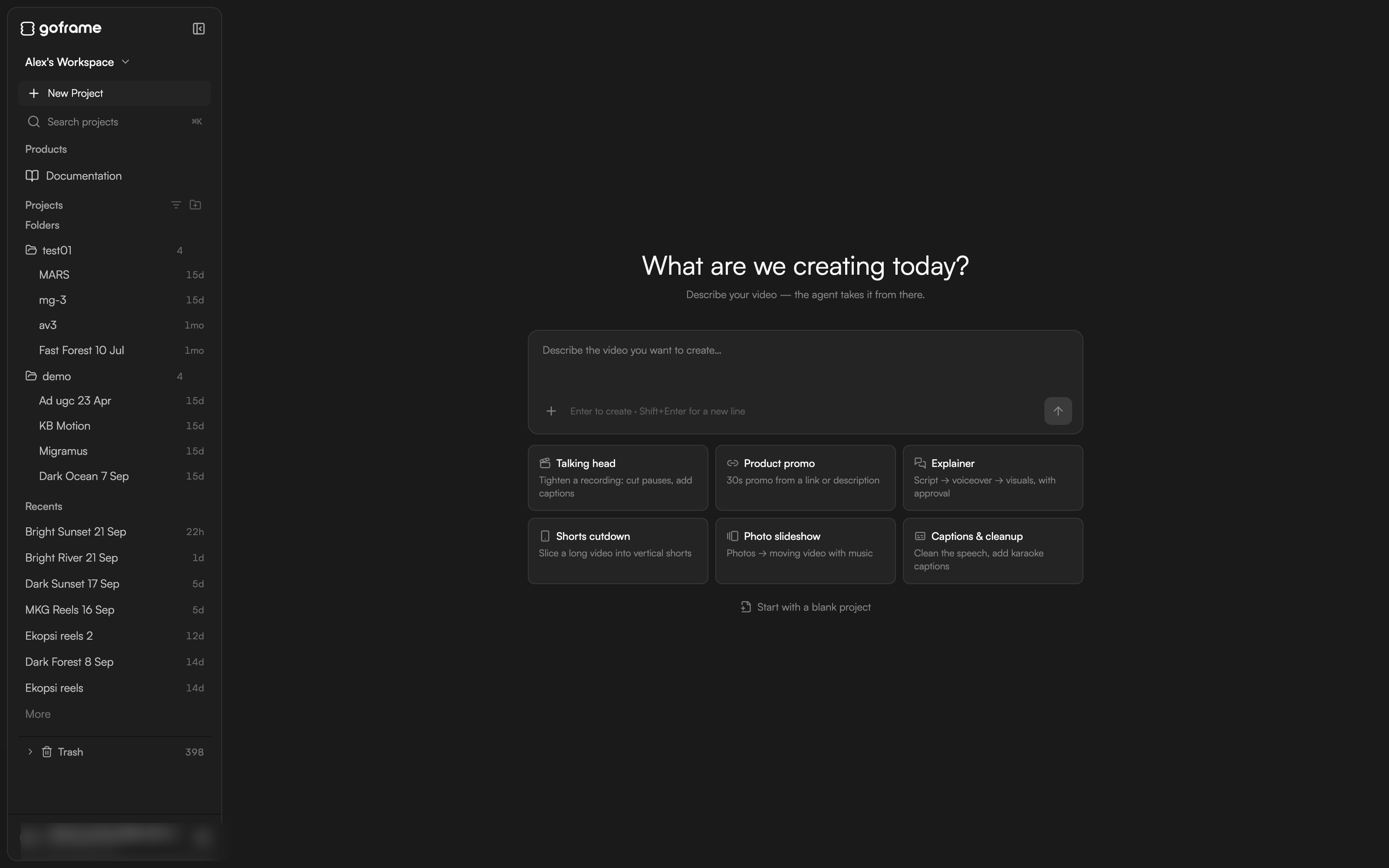
Главная здоровается с вами по имени («Доброе утро», «Добрый день», «Добрый вечер» или, если вы засиделись допоздна, «Не спится?» — Good morning, Good afternoon, Good evening, Up late?) и подписью «Опишите видео — дальше агент справится сам» (Describe your video — the agent takes it from there.).
### Поле промпта
Поле в центре — **Опишите видео, которое хотите создать…** (Describe the video you want to create…) — самый быстрый способ начать. Напишите, что вам нужно, обычными словами и нажмите `Enter` (или кнопку **Создать проект** (Create project)); откроется новый проект, в котором агент уже работает над вашим запросом. `Shift+Enter` переносит строку.
Под полем — две ссылки:
* **Прикрепить исходные материалы (сценарий, бриф, медиа)** (Attach starter files (script, brief, media)) — добавить сценарий, бриф или отснятый материал ещё до создания проекта, чтобы агент начал с контекстом.
* **Начать с пустого проекта** (Start with a blank project) — создать пустой проект без промпта, для ручного монтажа.
### Карточки шаблонов
Шесть карточек под полем запускают проект по готовому сценарию:
| Шаблон | Что делает |
| ------------------------------------------ | --------------------------------------------------------- |
| **Говорящая голова** (Talking head) | Сделать запись плотнее: вырезать паузы, добавить субтитры |
| **Промо продукта** (Product promo) | 30-секундное промо по ссылке или описанию |
| **Объясняющий ролик** (Explainer) | Сценарий → озвучка → визуал, с вашим подтверждением |
| **Нарезка шортсов** (Shorts cutdown) | Нарезать длинное видео на вертикальные шортсы |
| **Слайдшоу из фото** (Photo slideshow) | Фото → живое видео с музыкой |
| **Субтитры и чистка** (Captions & cleanup) | Почистить речь, добавить караоке-субтитры |
Выберите карточку и ответьте на вопросы агента в открывшемся проекте. Что стоит за каждым сценарием — см. [Навыки и воркфлоу](/ru/editor/skills).
## Создание проекта
Нажмите **Новый проект** (New Project) в боковой панели (или воспользуйтесь полем промпта), чтобы открыть диалог **Новый проект** (New project). «Каждый проект живёт внутри воркспейса. Постоянную память можно унаследовать от воркспейса или ограничить только этим проектом» (Every project lives inside a workspace. Persistent memory can be inherited from the workspace or isolated to this project alone.).
## Главная страница
Главная здоровается с вами по имени («Доброе утро», «Добрый день», «Добрый вечер» или, если вы засиделись допоздна, «Не спится?» — Good morning, Good afternoon, Good evening, Up late?) и подписью «Опишите видео — дальше агент справится сам» (Describe your video — the agent takes it from there.).
### Поле промпта
Поле в центре — **Опишите видео, которое хотите создать…** (Describe the video you want to create…) — самый быстрый способ начать. Напишите, что вам нужно, обычными словами и нажмите `Enter` (или кнопку **Создать проект** (Create project)); откроется новый проект, в котором агент уже работает над вашим запросом. `Shift+Enter` переносит строку.
Под полем — две ссылки:
* **Прикрепить исходные материалы (сценарий, бриф, медиа)** (Attach starter files (script, brief, media)) — добавить сценарий, бриф или отснятый материал ещё до создания проекта, чтобы агент начал с контекстом.
* **Начать с пустого проекта** (Start with a blank project) — создать пустой проект без промпта, для ручного монтажа.
### Карточки шаблонов
Шесть карточек под полем запускают проект по готовому сценарию:
| Шаблон | Что делает |
| ------------------------------------------ | --------------------------------------------------------- |
| **Говорящая голова** (Talking head) | Сделать запись плотнее: вырезать паузы, добавить субтитры |
| **Промо продукта** (Product promo) | 30-секундное промо по ссылке или описанию |
| **Объясняющий ролик** (Explainer) | Сценарий → озвучка → визуал, с вашим подтверждением |
| **Нарезка шортсов** (Shorts cutdown) | Нарезать длинное видео на вертикальные шортсы |
| **Слайдшоу из фото** (Photo slideshow) | Фото → живое видео с музыкой |
| **Субтитры и чистка** (Captions & cleanup) | Почистить речь, добавить караоке-субтитры |
Выберите карточку и ответьте на вопросы агента в открывшемся проекте. Что стоит за каждым сценарием — см. [Навыки и воркфлоу](/ru/editor/skills).
## Создание проекта
Нажмите **Новый проект** (New Project) в боковой панели (или воспользуйтесь полем промпта), чтобы открыть диалог **Новый проект** (New project). «Каждый проект живёт внутри воркспейса. Постоянную память можно унаследовать от воркспейса или ограничить только этим проектом» (Every project lives inside a workspace. Persistent memory can be inherited from the workspace or isolated to this project alone.).
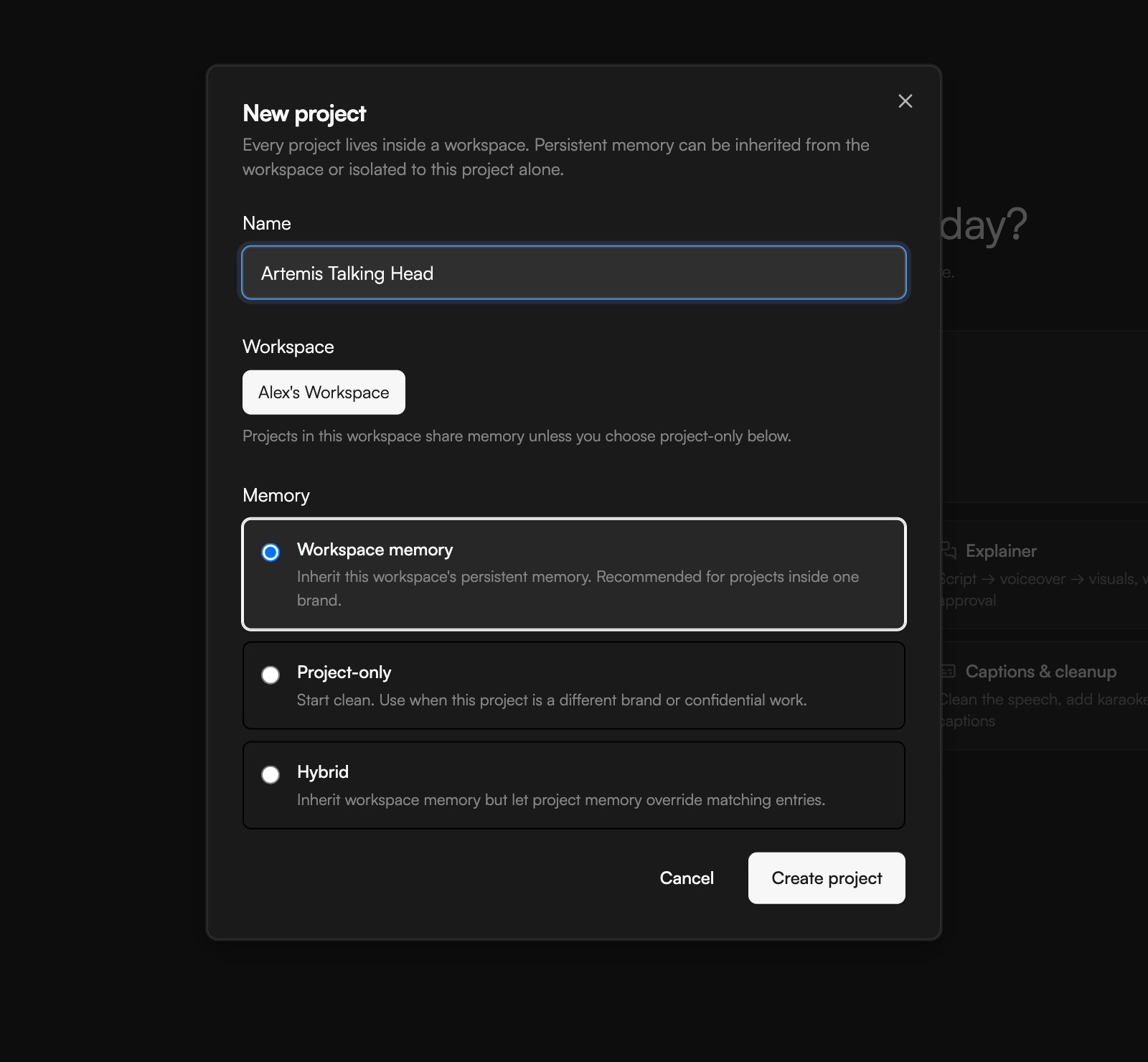 * **Название** (Name): название проекта. Его можно переименовать позже.
* **Воркспейс** (Workspace): к какому воркспейсу относится проект. «Проекты в этом воркспейсе делят общую память, если ниже не выбрать вариант только для проекта» (Projects in this workspace share memory unless you choose project-only below.).
* **Память** (Memory): сколько агент помнит из воркспейса.
* **Память воркспейса** (Workspace memory): унаследовать постоянную память воркспейса. Рекомендуется для проектов одного бренда.
* **Только проект** (Project-only): начать с чистого листа. Подходит, если это другой бренд или конфиденциальная работа.
* **Гибрид** (Hybrid): унаследовать память воркспейса, но позволить памяти проекта переопределять совпадающие записи.
Нажмите **Создать проект**. Как работает память — см. [Правила, память и стиль агента](/ru/editor/agent-settings).
Тариф Free позволяет создать 3 проекта; на Creator и Pro ограничений по числу проектов нет. Цены и лимиты тарифов показаны в приложении и могут меняться.
## Боковая панель
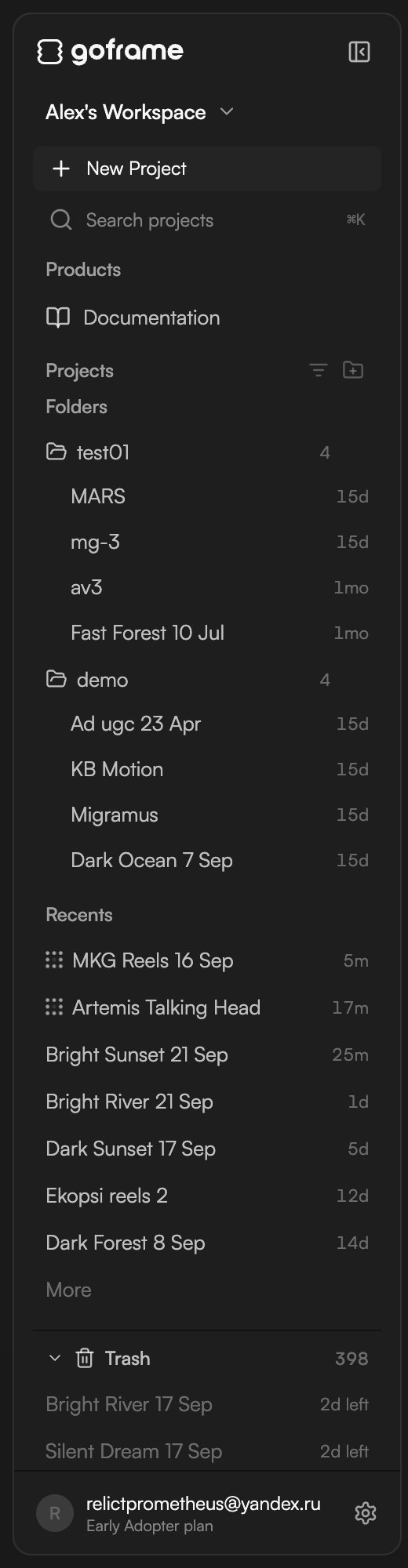
В боковой панели слева на Главной находятся:
* Переключатель воркспейсов наверху (название вашего воркспейса со стрелкой).
* **Новый проект**.
* **Поиск проектов** (Search projects), `⌘K` или `⌘O`. Диалог **Поиск** (Search) показывает ваши проекты с названиями папок; введите часть названия и выберите нужный.
* Ссылки **Продукты** (Products) и **Документация** (Documentation).
* **Проекты** (Projects) с кнопкой **Параметры списка** (List options) и кнопкой новой папки в заголовке, а под ними — **Папки** (Folders), **Недавние** (Recents), **Ещё** (More) и **Корзина** (Trash).
* Внизу — блок аккаунта с вашим аватаром, email и тарифом; нажмите на него, чтобы открыть меню аккаунта.
* **Название** (Name): название проекта. Его можно переименовать позже.
* **Воркспейс** (Workspace): к какому воркспейсу относится проект. «Проекты в этом воркспейсе делят общую память, если ниже не выбрать вариант только для проекта» (Projects in this workspace share memory unless you choose project-only below.).
* **Память** (Memory): сколько агент помнит из воркспейса.
* **Память воркспейса** (Workspace memory): унаследовать постоянную память воркспейса. Рекомендуется для проектов одного бренда.
* **Только проект** (Project-only): начать с чистого листа. Подходит, если это другой бренд или конфиденциальная работа.
* **Гибрид** (Hybrid): унаследовать память воркспейса, но позволить памяти проекта переопределять совпадающие записи.
Нажмите **Создать проект**. Как работает память — см. [Правила, память и стиль агента](/ru/editor/agent-settings).
Тариф Free позволяет создать 3 проекта; на Creator и Pro ограничений по числу проектов нет. Цены и лимиты тарифов показаны в приложении и могут меняться.
## Боковая панель
В боковой панели слева на Главной находятся:
* Переключатель воркспейсов наверху (название вашего воркспейса со стрелкой).
* **Новый проект**.
* **Поиск проектов** (Search projects), `⌘K` или `⌘O`. Диалог **Поиск** (Search) показывает ваши проекты с названиями папок; введите часть названия и выберите нужный.
* Ссылки **Продукты** (Products) и **Документация** (Documentation).
* **Проекты** (Projects) с кнопкой **Параметры списка** (List options) и кнопкой новой папки в заголовке, а под ними — **Папки** (Folders), **Недавние** (Recents), **Ещё** (More) и **Корзина** (Trash).
* Внизу — блок аккаунта с вашим аватаром, email и тарифом; нажмите на него, чтобы открыть меню аккаунта.
 ### Меню проекта
Наведите курсор на строку проекта, чтобы показать **Удалить** (Delete, значок корзины) и **Меню проекта** (Project menu, ⋯). В меню можно:
* **Закрепить** (Pin) / **Открепить** (Unpin): держать проект под рукой в боковой панели.
* **Переименовать** (Rename).
* **Дублировать** (Duplicate): создаёт полную копию («Проект продублирован» — Project duplicated).
* **Переместить в папку** (Move to folder): выберите папку или **Без папки** (No folder), чтобы вынуть проект из папки.
* **Архивировать** (Archive): убирает проект из недавних, ничего не удаляя.
* **В корзину** (Move to trash).
### Папки
Нажмите кнопку новой папки рядом с заголовком **Проекты**, введите название и нажмите `Enter`. Добавляйте проекты через **Переместить в папку** из меню проекта. Наведите курсор на папку и откройте **Меню папки** (Folder menu), чтобы **Переименовать** её или выбрать **Удалить папку** (Delete folder).
### Архив
Архивные проекты исчезают из раздела **Недавние**. При открытии такого проекта появится баннер «Проект в архиве — восстановите его, чтобы редактировать» (This project is archived — restore it to edit); выберите **Разархивировать** (Unarchive) в его меню, чтобы вернуть проект.
### Корзина
**В корзину** (или значок **Удалить** в строке) открывает диалог **Переместить проект в корзину?** (Move project to trash?): проект «будет перемещён в корзину и окончательно удалён через 7 дней. До этого его можно восстановить» (will be moved to the trash and permanently deleted after 7 days. You can restore it until then.). Подтвердите кнопкой **В корзину**. Раздел **Корзина** показывает, сколько в нём проектов; у каждого видно, сколько дней осталось (например, «осталось 6 дн.» — 6d left), и его можно восстановить или удалить окончательно кнопкой **Удалить навсегда** (Delete forever).
**Удалить навсегда** удаляет проект вместе со всеми его медиа, версиями и чатами. Отменить это нельзя.
### Сортировка и фильтры
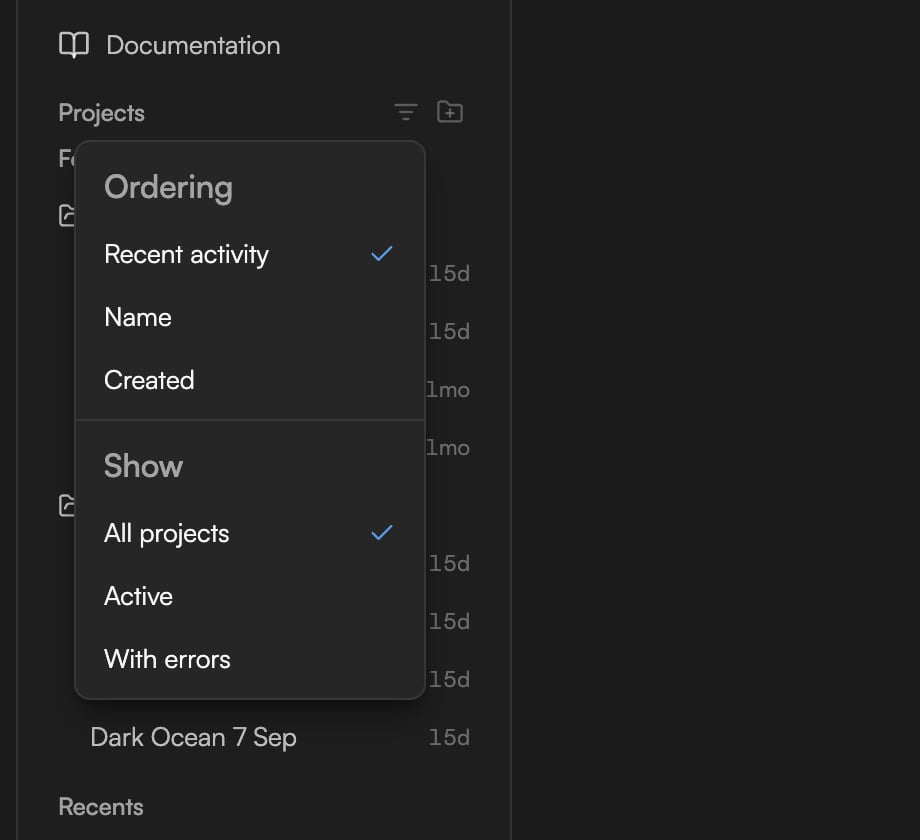
Нажмите **Параметры списка** рядом с заголовком **Проекты**, чтобы изменить параметры **Сортировка** (Ordering) — **По активности** (Recent activity), **По названию** (Name) или **По дате создания** (Created) — и **Показывать** (Show): **Все проекты** (All projects), **Активные** (Active) или **С ошибками** (With errors).
### Меню проекта
Наведите курсор на строку проекта, чтобы показать **Удалить** (Delete, значок корзины) и **Меню проекта** (Project menu, ⋯). В меню можно:
* **Закрепить** (Pin) / **Открепить** (Unpin): держать проект под рукой в боковой панели.
* **Переименовать** (Rename).
* **Дублировать** (Duplicate): создаёт полную копию («Проект продублирован» — Project duplicated).
* **Переместить в папку** (Move to folder): выберите папку или **Без папки** (No folder), чтобы вынуть проект из папки.
* **Архивировать** (Archive): убирает проект из недавних, ничего не удаляя.
* **В корзину** (Move to trash).
### Папки
Нажмите кнопку новой папки рядом с заголовком **Проекты**, введите название и нажмите `Enter`. Добавляйте проекты через **Переместить в папку** из меню проекта. Наведите курсор на папку и откройте **Меню папки** (Folder menu), чтобы **Переименовать** её или выбрать **Удалить папку** (Delete folder).
### Архив
Архивные проекты исчезают из раздела **Недавние**. При открытии такого проекта появится баннер «Проект в архиве — восстановите его, чтобы редактировать» (This project is archived — restore it to edit); выберите **Разархивировать** (Unarchive) в его меню, чтобы вернуть проект.
### Корзина
**В корзину** (или значок **Удалить** в строке) открывает диалог **Переместить проект в корзину?** (Move project to trash?): проект «будет перемещён в корзину и окончательно удалён через 7 дней. До этого его можно восстановить» (will be moved to the trash and permanently deleted after 7 days. You can restore it until then.). Подтвердите кнопкой **В корзину**. Раздел **Корзина** показывает, сколько в нём проектов; у каждого видно, сколько дней осталось (например, «осталось 6 дн.» — 6d left), и его можно восстановить или удалить окончательно кнопкой **Удалить навсегда** (Delete forever).
**Удалить навсегда** удаляет проект вместе со всеми его медиа, версиями и чатами. Отменить это нельзя.
### Сортировка и фильтры
Нажмите **Параметры списка** рядом с заголовком **Проекты**, чтобы изменить параметры **Сортировка** (Ordering) — **По активности** (Recent activity), **По названию** (Name) или **По дате создания** (Created) — и **Показывать** (Show): **Все проекты** (All projects), **Активные** (Active) или **С ошибками** (With errors).
 ## Воркспейсы
«Воркспейсы изолируют проекты, память бренда и настройки команды. Переключаться между ними можно из боковой панели» (Workspaces isolate projects, brand memory, and team settings. You can switch between them from the sidebar.). Каждый аккаунт начинает с личного воркспейса.
## Воркспейсы
«Воркспейсы изолируют проекты, память бренда и настройки команды. Переключаться между ними можно из боковой панели» (Workspaces isolate projects, brand memory, and team settings. You can switch between them from the sidebar.). Каждый аккаунт начинает с личного воркспейса.
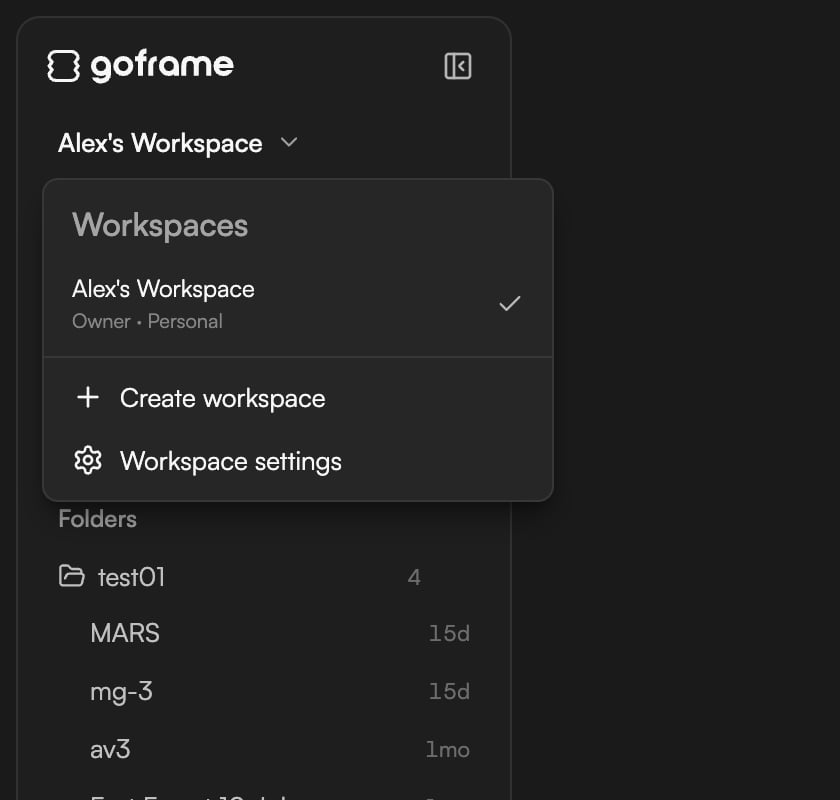 * Меняйте воркспейс через переключатель наверху боковой панели.
* Выберите в нём **Создать воркспейс** (Create workspace), введите **Название** (например, «Acme Studio» или «Личный бренд») и подтвердите.
* В разделе **Настройки → Воркспейс** (Settings → Workspace) можно переименовать воркспейс, посмотреть его ID и вашу роль (**Владелец** (Owner), **Администратор** (Admin), **Участник** (Member) или **Наблюдатель** (Viewer)) и узнать, личный ли это воркспейс. См. [Настройки](/ru/editor/settings).
## Доступна новая версия
GoFrame Editor обновляется часто. Когда выходит новая сборка, появляется баннер **Доступна новая версия** (New Version Available): «Доступна новая версия приложения. Обновите страницу, чтобы получить последние функции» (A new version of the application is available. Please refresh to get the latest features.). Нажмите **Обновить страницу** (Refresh page), когда будет удобно прерваться; проект сохраняется автоматически.
## Что дальше
* [Начало работы в GoFrame Editor](/ru/editor/getting-started) — полный разбор первого проекта.
* [Интерфейс редактора](/ru/editor/editor-layout) — как выглядит проект после открытия.
* [Настройки](/ru/editor/settings) — воркспейс, язык и тема.
* [История версий и автосохранение](/ru/editor/version-history) — как сохраняются проекты.
* Меняйте воркспейс через переключатель наверху боковой панели.
* Выберите в нём **Создать воркспейс** (Create workspace), введите **Название** (например, «Acme Studio» или «Личный бренд») и подтвердите.
* В разделе **Настройки → Воркспейс** (Settings → Workspace) можно переименовать воркспейс, посмотреть его ID и вашу роль (**Владелец** (Owner), **Администратор** (Admin), **Участник** (Member) или **Наблюдатель** (Viewer)) и узнать, личный ли это воркспейс. См. [Настройки](/ru/editor/settings).
## Доступна новая версия
GoFrame Editor обновляется часто. Когда выходит новая сборка, появляется баннер **Доступна новая версия** (New Version Available): «Доступна новая версия приложения. Обновите страницу, чтобы получить последние функции» (A new version of the application is available. Please refresh to get the latest features.). Нажмите **Обновить страницу** (Refresh page), когда будет удобно прерваться; проект сохраняется автоматически.
## Что дальше
* [Начало работы в GoFrame Editor](/ru/editor/getting-started) — полный разбор первого проекта.
* [Интерфейс редактора](/ru/editor/editor-layout) — как выглядит проект после открытия.
* [Настройки](/ru/editor/settings) — воркспейс, язык и тема.
* [История версий и автосохранение](/ru/editor/version-history) — как сохраняются проекты.