> ## Documentation Index
> Fetch the complete documentation index at: https://docs.goframe.dev/llms.txt
> Use this file to discover all available pages before exploring further.
# Импорт медиа
> Как добавить видео, аудио и изображения в проект: поддерживаемые форматы, лимит 50 ГБ, Облачная синхронизация, локальные файлы и переподключение
Импорт добавляет ваш материал, музыку и картинки в [Медиатеку](/ru/editor/media-pool) (Media pool) проекта, откуда их можно перетащить на Таймлайн или передать агенту. Файлы могут оставаться на устройстве или синхронизироваться с облаком, и GoFrame Editor показывает, что где.
 ## Способы импорта
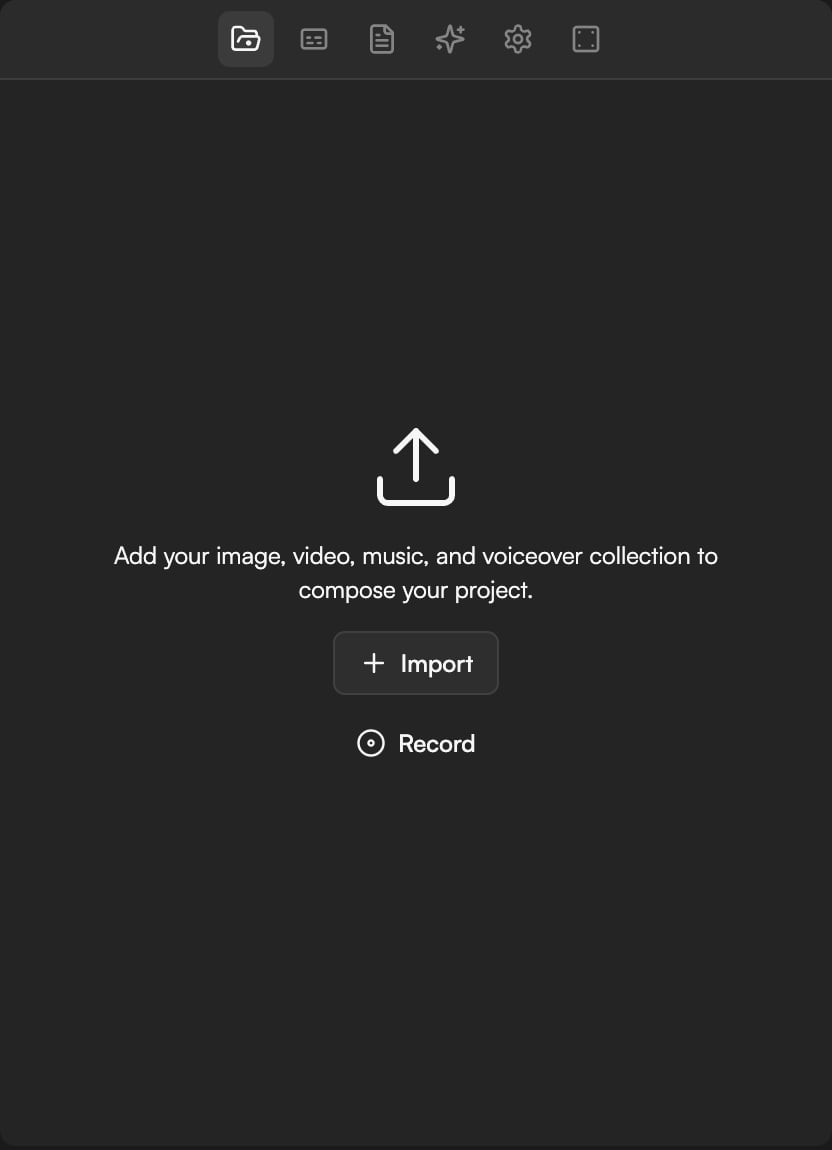
* Нажмите **Импортировать файлы** (Import files) в заголовке Медиатеки и выберите файлы на компьютере. В пустой медиатеке написано «Добавьте изображения, видео, музыку и озвучку, чтобы собрать проект», а под текстом — кнопки **Импорт** (Import) и **Запись** (Record).
* Перетащите файлы с рабочего стола в Медиатеку.
* Перетащите файлы сразу на Таймлайн. Они добавятся в Медиатеку и лягут на дорожку одним движением.
* Прикрепите файлы при создании проекта с главной страницы через **Прикрепить исходные материалы (сценарий, бриф, медиа)** (Attach starter files).
Медиа, которое вы [записываете](/ru/editor/record) в браузере, и медиа, сгенерированное агентом, попадают в ту же Медиатеку — с пометкой **Создано ИИ-агентом** (Created by AI agent), где это уместно.
Пока файлы импортируются, можно продолжать монтаж. Загрузка и транскрибация идут в фоне; следите за ними на панели **Фоновые задачи** (Background tasks), описанной в [Организации медиатеки](/ru/editor/media-pool).
## Поддерживаемые форматы и ограничения
| Тип | Форматы |
| ----------- | ---------------------------- |
| Видео | mp4, mov, qt, avi, mkv, webm |
| Аудио | mp3, wav, m4a, aac |
| Изображения | jpg, jpeg, png, gif, webp |
* Максимальный размер файла — 50 ГБ. Файлы больше отклоняются с сообщением **Файл слишком большой (макс. 50 ГБ)** (File too large).
* Неподдерживаемые файлы пропускаются, а всплывающее уведомление сообщает, сколько их.
* Если GoFrame Editor не может прочитать метаданные файла, он импортирует его со значениями по умолчанию и сообщает об этом.
* Медиа не перекодируется на сервере. Воспроизведение, миниатюры и волновые формы строятся в браузере, поэтому очень большие или необычные файлы могут дольше становиться доступными для перемотки.
Дубликаты определяются по содержимому, а не по имени. Если импортировать файл, который уже есть в проекте, GoFrame Editor сообщит **N файлов уже есть в библиотеке** и использует существующий ассет вместо копии.
## Локальные файлы и Облачная синхронизация
У каждого импортированного ассета есть настройка **Облачная синхронизация** (Cloud Sync). Пока файл не синхронизирован, он живет только в этом браузере на этом компьютере.
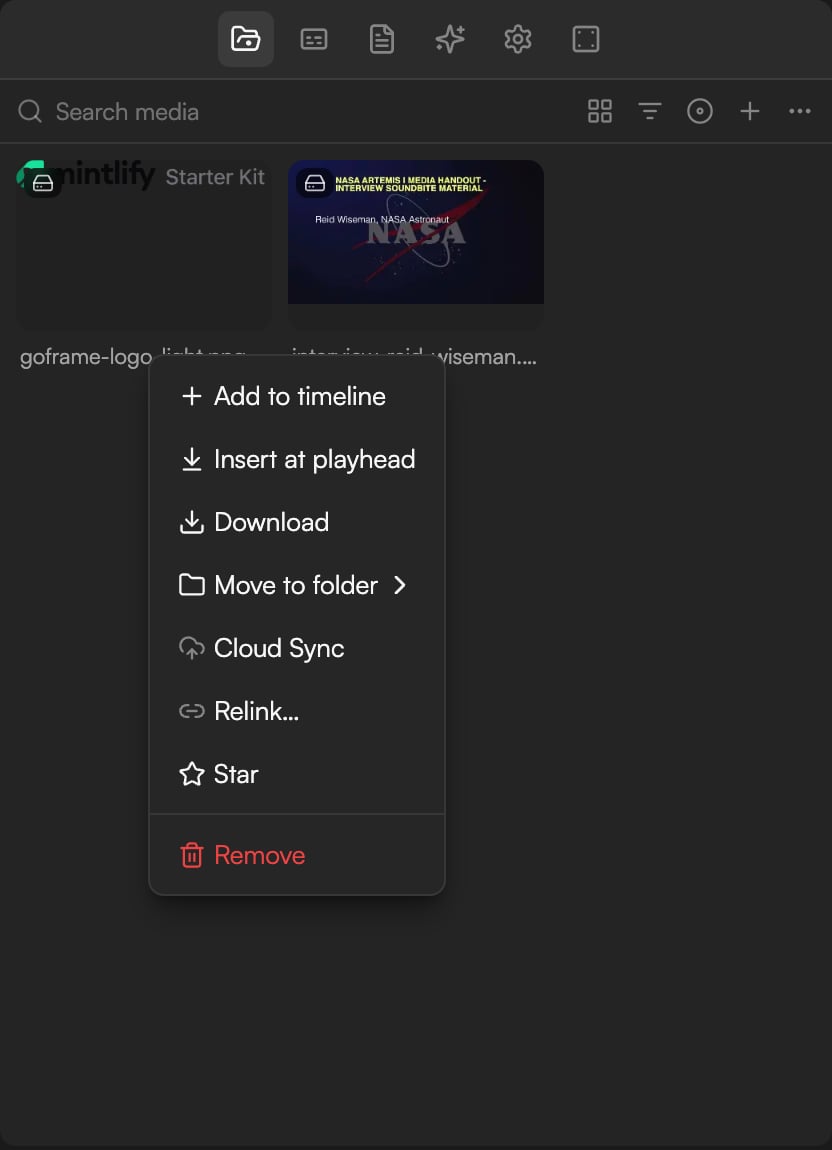
* **Облачная синхронизация** (в контекстном меню ассета): загрузить файл, чтобы он был доступен на любом устройстве, соавторам и облачным инструментам агента.
* **Автосинхронизация с облаком — Загружать новые файлы автоматически** (Auto cloud sync; в **Настройках библиотеки** (Library settings), кнопка ⋯ в заголовке Медиатеки): включите, чтобы синхронизировать каждый новый импорт, не трогая каждый ассет.
Облачное хранилище учитывается в квоте тарифа (2 ГБ на Free, 25 ГБ на Creator, 100 ГБ на Pro). См. [Тарифы и кредиты](/ru/editor/plans-and-credits).
### Статусы загрузки и бейджи
Каждый ассет показывает состояние загрузки одним из статусов:
| Статус | Значение |
| ------------------------------------- | --------------------------------------------------------------------------------- |
| **Загружен** (Uploaded) | Файл в облаке. |
| **Загружается…** (Uploading…) | Загрузка идет. |
| **Ожидает загрузки** (Pending upload) | В очереди; начнется, когда завершатся предыдущие загрузки. |
| **Только локально** (Local only) | Облачная синхронизация для этого ассета выключена. |
| **Ошибка загрузки** (Upload error) | Загрузка не удалась. Переключите Облачную синхронизацию еще раз, чтобы повторить. |
На карточках ассетов есть и бейджи: **Доступен локально** (Available locally), **В облаке** (In cloud), **Ожидает загрузки** и **Создано ИИ-агентом**.
## Способы импорта
* Нажмите **Импортировать файлы** (Import files) в заголовке Медиатеки и выберите файлы на компьютере. В пустой медиатеке написано «Добавьте изображения, видео, музыку и озвучку, чтобы собрать проект», а под текстом — кнопки **Импорт** (Import) и **Запись** (Record).
* Перетащите файлы с рабочего стола в Медиатеку.
* Перетащите файлы сразу на Таймлайн. Они добавятся в Медиатеку и лягут на дорожку одним движением.
* Прикрепите файлы при создании проекта с главной страницы через **Прикрепить исходные материалы (сценарий, бриф, медиа)** (Attach starter files).
Медиа, которое вы [записываете](/ru/editor/record) в браузере, и медиа, сгенерированное агентом, попадают в ту же Медиатеку — с пометкой **Создано ИИ-агентом** (Created by AI agent), где это уместно.
Пока файлы импортируются, можно продолжать монтаж. Загрузка и транскрибация идут в фоне; следите за ними на панели **Фоновые задачи** (Background tasks), описанной в [Организации медиатеки](/ru/editor/media-pool).
## Поддерживаемые форматы и ограничения
| Тип | Форматы |
| ----------- | ---------------------------- |
| Видео | mp4, mov, qt, avi, mkv, webm |
| Аудио | mp3, wav, m4a, aac |
| Изображения | jpg, jpeg, png, gif, webp |
* Максимальный размер файла — 50 ГБ. Файлы больше отклоняются с сообщением **Файл слишком большой (макс. 50 ГБ)** (File too large).
* Неподдерживаемые файлы пропускаются, а всплывающее уведомление сообщает, сколько их.
* Если GoFrame Editor не может прочитать метаданные файла, он импортирует его со значениями по умолчанию и сообщает об этом.
* Медиа не перекодируется на сервере. Воспроизведение, миниатюры и волновые формы строятся в браузере, поэтому очень большие или необычные файлы могут дольше становиться доступными для перемотки.
Дубликаты определяются по содержимому, а не по имени. Если импортировать файл, который уже есть в проекте, GoFrame Editor сообщит **N файлов уже есть в библиотеке** и использует существующий ассет вместо копии.
## Локальные файлы и Облачная синхронизация
У каждого импортированного ассета есть настройка **Облачная синхронизация** (Cloud Sync). Пока файл не синхронизирован, он живет только в этом браузере на этом компьютере.
* **Облачная синхронизация** (в контекстном меню ассета): загрузить файл, чтобы он был доступен на любом устройстве, соавторам и облачным инструментам агента.
* **Автосинхронизация с облаком — Загружать новые файлы автоматически** (Auto cloud sync; в **Настройках библиотеки** (Library settings), кнопка ⋯ в заголовке Медиатеки): включите, чтобы синхронизировать каждый новый импорт, не трогая каждый ассет.
Облачное хранилище учитывается в квоте тарифа (2 ГБ на Free, 25 ГБ на Creator, 100 ГБ на Pro). См. [Тарифы и кредиты](/ru/editor/plans-and-credits).
### Статусы загрузки и бейджи
Каждый ассет показывает состояние загрузки одним из статусов:
| Статус | Значение |
| ------------------------------------- | --------------------------------------------------------------------------------- |
| **Загружен** (Uploaded) | Файл в облаке. |
| **Загружается…** (Uploading…) | Загрузка идет. |
| **Ожидает загрузки** (Pending upload) | В очереди; начнется, когда завершатся предыдущие загрузки. |
| **Только локально** (Local only) | Облачная синхронизация для этого ассета выключена. |
| **Ошибка загрузки** (Upload error) | Загрузка не удалась. Переключите Облачную синхронизацию еще раз, чтобы повторить. |
На карточках ассетов есть и бейджи: **Доступен локально** (Available locally), **В облаке** (In cloud), **Ожидает загрузки** и **Создано ИИ-агентом**.
 Локальные файлы зависят от хранилища браузера. Если файл слишком велик, чтобы там поместиться, вы увидите: *«…» слишком велик для локального хранилища браузера — он работает в этой сессии, но после перезагрузки его придется переподключить. Включите Облачную синхронизацию, чтобы сохранить его.* Включайте Облачную синхронизацию для всего, что не хотите переподключать.
## Переподключение локальных файлов
Когда проект ссылается на локальные файлы, которые это устройство не может прочитать (другой компьютер, очищенные данные браузера или перемещенный файл), Медиатека показывает баннер вроде **6 локальных файлов недоступны** с кнопкой **Переподключить…** (Relink…), а на каждой затронутой плитке появляется бейдж **relink** («Файл не найден — переподключите»). Та же команда **Переподключить…** есть в контекстном меню ассета. Клипы с этими файлами остаются на Таймлайне, но не воспроизводятся, пока вы их не переподключите.
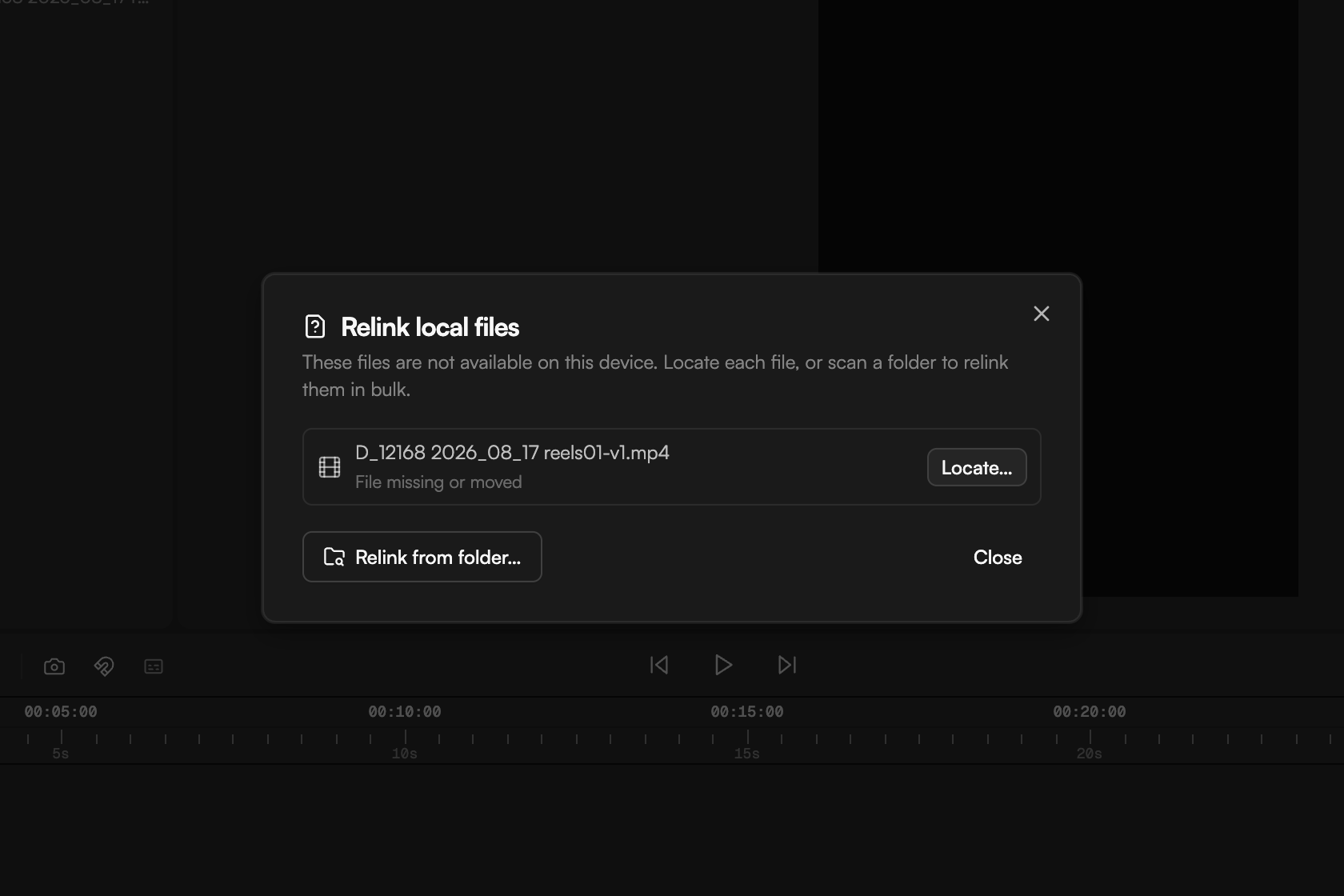
Нажмите **Переподключить…**. Диалог **Переподключение локальных файлов** (Relink local files) («Эти файлы недоступны на этом устройстве. Укажите каждый файл или просканируйте папку, чтобы переподключить их разом».) перечисляет файлы с их статусом, например **Файл отсутствует или перемещен** (File missing or moved).
Нажмите **Указать файл…** (Locate…) рядом с файлом и выберите его. Для файла, у которого просто пропало разрешение браузера, вместо этого будет кнопка **Дать доступ** (Reconnect); подтвердите доступ в запросе браузера.
Нажмите **Переподключить из папки…** (Relink from folder…) и выберите папку. GoFrame Editor просканирует ее и сопоставит файлы по содержимому. Сканирование папок работает в Chrome и Edge; в других браузерах используйте **Указать файл…** для каждого файла.
Если выбранный файл отличается по содержимому от оригинала, диалог сообщит об этом. Выберите другой файл или нажмите **Всё равно использовать** (Use anyway), чтобы принять его.
Нажмите **Закрыть** (Close), когда все файлы переподключены.
Локальные файлы зависят от хранилища браузера. Если файл слишком велик, чтобы там поместиться, вы увидите: *«…» слишком велик для локального хранилища браузера — он работает в этой сессии, но после перезагрузки его придется переподключить. Включите Облачную синхронизацию, чтобы сохранить его.* Включайте Облачную синхронизацию для всего, что не хотите переподключать.
## Переподключение локальных файлов
Когда проект ссылается на локальные файлы, которые это устройство не может прочитать (другой компьютер, очищенные данные браузера или перемещенный файл), Медиатека показывает баннер вроде **6 локальных файлов недоступны** с кнопкой **Переподключить…** (Relink…), а на каждой затронутой плитке появляется бейдж **relink** («Файл не найден — переподключите»). Та же команда **Переподключить…** есть в контекстном меню ассета. Клипы с этими файлами остаются на Таймлайне, но не воспроизводятся, пока вы их не переподключите.
Нажмите **Переподключить…**. Диалог **Переподключение локальных файлов** (Relink local files) («Эти файлы недоступны на этом устройстве. Укажите каждый файл или просканируйте папку, чтобы переподключить их разом».) перечисляет файлы с их статусом, например **Файл отсутствует или перемещен** (File missing or moved).
Нажмите **Указать файл…** (Locate…) рядом с файлом и выберите его. Для файла, у которого просто пропало разрешение браузера, вместо этого будет кнопка **Дать доступ** (Reconnect); подтвердите доступ в запросе браузера.
Нажмите **Переподключить из папки…** (Relink from folder…) и выберите папку. GoFrame Editor просканирует ее и сопоставит файлы по содержимому. Сканирование папок работает в Chrome и Edge; в других браузерах используйте **Указать файл…** для каждого файла.
Если выбранный файл отличается по содержимому от оригинала, диалог сообщит об этом. Выберите другой файл или нажмите **Всё равно использовать** (Use anyway), чтобы принять его.
Нажмите **Закрыть** (Close), когда все файлы переподключены.
 GoFrame Editor лучше всего работает в браузерах на Chromium, таких как Chrome и Edge. Сохранение экспорта прямо на диск и переподключение из папки используют возможности браузера, которых в других браузерах нет.
## Что дальше
* [Организация медиатеки](/ru/editor/media-pool)
* [Запись экрана, камеры и голоса](/ru/editor/record)
* [Транскрибация медиа](/ru/editor/transcription)
* [Поддерживаемые форматы и ограничения](/ru/editor/formats-and-limits)
GoFrame Editor лучше всего работает в браузерах на Chromium, таких как Chrome и Edge. Сохранение экспорта прямо на диск и переподключение из папки используют возможности браузера, которых в других браузерах нет.
## Что дальше
* [Организация медиатеки](/ru/editor/media-pool)
* [Запись экрана, камеры и голоса](/ru/editor/record)
* [Транскрибация медиа](/ru/editor/transcription)
* [Поддерживаемые форматы и ограничения](/ru/editor/formats-and-limits)