> ## Documentation Index
> Fetch the complete documentation index at: https://docs.goframe.dev/llms.txt
> Use this file to discover all available pages before exploring further.
# Организация медиатеки
> Просмотр, поиск, избранное и сортировка медиа проекта, детали ассетов, добавление клипов на Таймлайн и фоновые задачи
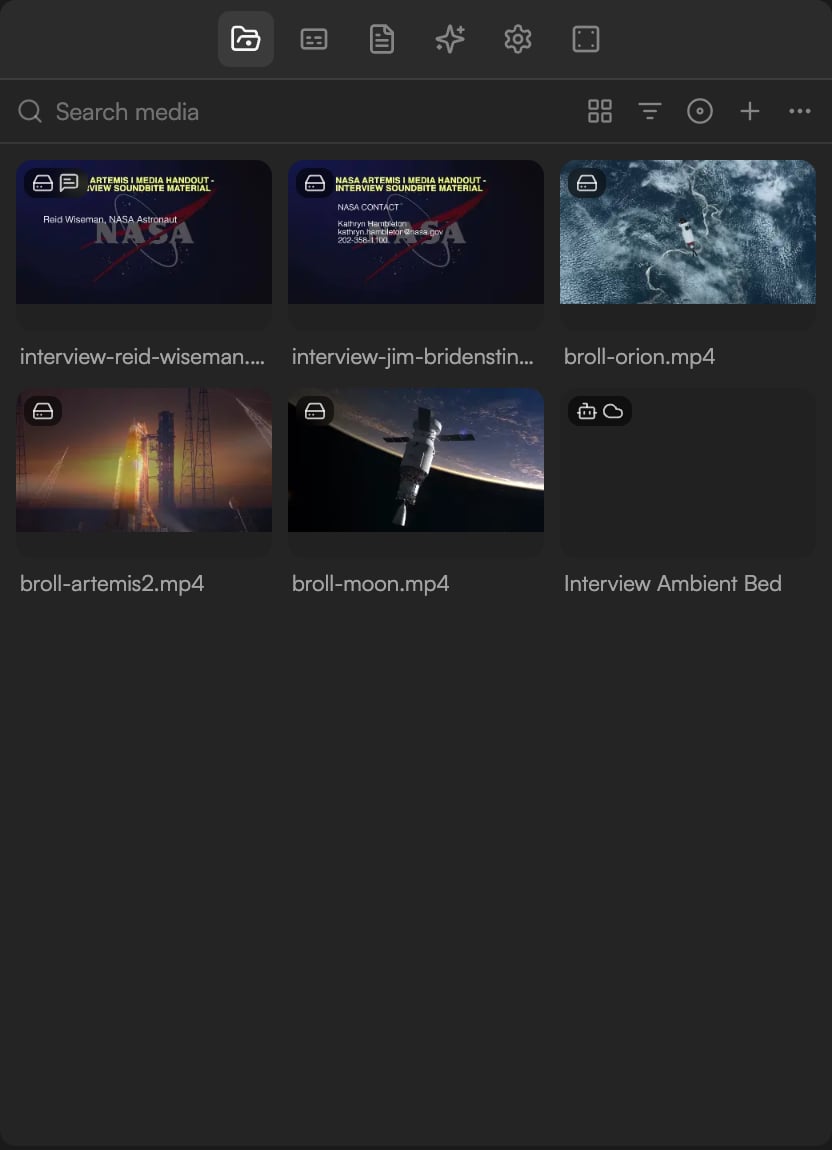
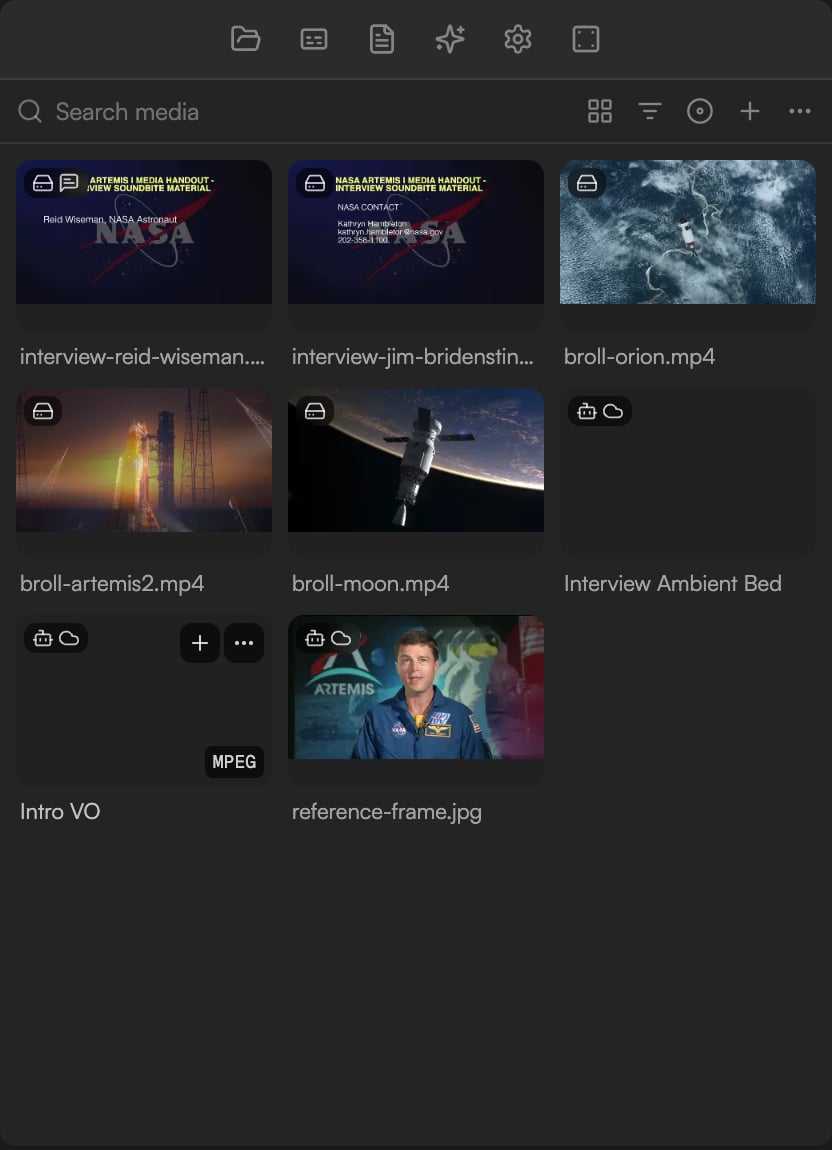
**Медиатека** (Media pool) — библиотека проекта: здесь живет все, что вы импортируете, записываете или генерируете. Используйте ее, чтобы быстро находить ассеты, смотреть их детали и отправлять на Таймлайн.
В режиме **Редактор** (Editor) Медиатека — панель в левой боковой панели. В режиме **Агент** (Agent) это вкладка **Медиа** (Media) правой панели, рядом с **Превью** (Preview). См. [Интерфейс редактора](/ru/editor/editor-layout).
 ## Просмотр и фильтры
В заголовке панели — поле **Поиск медиа** (Search media) и ряд кнопок: **Переключить вид** (Switch view), **Фильтр по типу или избранному** (Filter by type or favorites), **Записать экран, камеру или голос** (Record screen, camera, or voice), **Импортировать файлы** (Import files) и **Настройки медиатеки** (Library settings, ⋯).
* **Поиск медиа**: введите текст, чтобы отфильтровать по имени.
* **Переключить вид** (подсказка называет текущий вид, например **Вид: Сетка**) меняет раскладку ассетов.
* **Фильтр по типу или избранному** сужает список до видео, аудио, изображений или моушн-графики либо до избранных ассетов. Добавить ассет в избранное можно командой **В избранное** (Star) в его контекстном меню.
### Папки
Создавайте папки, чтобы группировать ассеты: выберите **Новая папка…** (New folder…), назовите ее и переносите ассеты командой **Переместить в папку** (Move to folder) из контекстного меню ассета. Верхний уровень называется **Библиотека** (Library).
## Добавление медиа на Таймлайн
* **Перетащите** ассет на дорожку. Бросьте его между дорожками на цель **+ Новая видеодорожка** (+ New video track), чтобы создать для него дорожку.
* **Добавить на таймлайн** (Add to timeline): из контекстного меню ассета — добавить клип в конец Таймлайна.
* **Вставить на плейхеде** (Insert at playhead): из того же меню — поставить клип в текущую позицию плейхеда.
Видео и аудио на Таймлайне можно транскрибировать для монтажа через текст и субтитров. См. [Транскрибация медиа](/ru/editor/transcription).
На ассет можно сослаться и в чате: введите `@` и выберите его. Агент использует этот ассет, когда собирает или правит Таймлайн. См. [Промпты, ссылки на клипы и команды](/ru/editor/prompting).
## Детали ассета
Выделите ассет, чтобы увидеть его детали: размеры, частоту кадров, длительность, размер файла, формат, дату импорта и статус загрузки (Загружен, Загружается…, Ожидает загрузки, Только локально или Ошибка загрузки).
### Ассеты, созданные ИИ
Ассеты, созданные агентом, несут бейдж **Создано ИИ-агентом** (Created by AI agent) и хранят **Модель** (Model), номер **Варианта** (Variant) и использованный промпт. Скопируйте промпт отсюда, чтобы доработать генерацию, или нажмите **Показать в медиапуле** (Reveal in library) на карточке задачи в чате, чтобы перейти к ассету.
## Просмотр и фильтры
В заголовке панели — поле **Поиск медиа** (Search media) и ряд кнопок: **Переключить вид** (Switch view), **Фильтр по типу или избранному** (Filter by type or favorites), **Записать экран, камеру или голос** (Record screen, camera, or voice), **Импортировать файлы** (Import files) и **Настройки медиатеки** (Library settings, ⋯).
* **Поиск медиа**: введите текст, чтобы отфильтровать по имени.
* **Переключить вид** (подсказка называет текущий вид, например **Вид: Сетка**) меняет раскладку ассетов.
* **Фильтр по типу или избранному** сужает список до видео, аудио, изображений или моушн-графики либо до избранных ассетов. Добавить ассет в избранное можно командой **В избранное** (Star) в его контекстном меню.
### Папки
Создавайте папки, чтобы группировать ассеты: выберите **Новая папка…** (New folder…), назовите ее и переносите ассеты командой **Переместить в папку** (Move to folder) из контекстного меню ассета. Верхний уровень называется **Библиотека** (Library).
## Добавление медиа на Таймлайн
* **Перетащите** ассет на дорожку. Бросьте его между дорожками на цель **+ Новая видеодорожка** (+ New video track), чтобы создать для него дорожку.
* **Добавить на таймлайн** (Add to timeline): из контекстного меню ассета — добавить клип в конец Таймлайна.
* **Вставить на плейхеде** (Insert at playhead): из того же меню — поставить клип в текущую позицию плейхеда.
Видео и аудио на Таймлайне можно транскрибировать для монтажа через текст и субтитров. См. [Транскрибация медиа](/ru/editor/transcription).
На ассет можно сослаться и в чате: введите `@` и выберите его. Агент использует этот ассет, когда собирает или правит Таймлайн. См. [Промпты, ссылки на клипы и команды](/ru/editor/prompting).
## Детали ассета
Выделите ассет, чтобы увидеть его детали: размеры, частоту кадров, длительность, размер файла, формат, дату импорта и статус загрузки (Загружен, Загружается…, Ожидает загрузки, Только локально или Ошибка загрузки).
### Ассеты, созданные ИИ
Ассеты, созданные агентом, несут бейдж **Создано ИИ-агентом** (Created by AI agent) и хранят **Модель** (Model), номер **Варианта** (Variant) и использованный промпт. Скопируйте промпт отсюда, чтобы доработать генерацию, или нажмите **Показать в медиапуле** (Reveal in library) на карточке задачи в чате, чтобы перейти к ассету.
 ### Действия
В контекстном меню ассета: **Добавить на таймлайн**, **Вставить на плейхеде**, **Скачать** (Download), **Переместить в папку**, **Облачная синхронизация** (Cloud Sync), **Переподключить…** (Relink…), **В избранное** и **Убрать** (Remove).
* **Облачная синхронизация**: загрузить файл в облако или оставить локально. См. [Импорт медиа](/ru/editor/import-media).
* **Скачать**: сохранить оригинальный файл.
* **Переподключить…**: указать новое расположение отсутствующего локального файла.
* **Убрать**: удалить ассет из проекта.
Чтобы транскрибировать видео или аудио, используйте панель **Транскрипция** (Transcript); см. [Транскрибация медиа](/ru/editor/transcription).
**Убрать** спрашивает **Удалить «имя»?** — «Медиа будет удалено из библиотеки проекта. Это действие нельзя отменить». Клипы на Таймлайне, которые используют этот ассет, тоже удаляются.
## Настройки медиатеки
Под **Настройками библиотеки** (кнопка ⋯ в заголовке панели) два переключателя:
* **Автосинхронизация с облаком** (Auto cloud sync) — *Загружать новые файлы автоматически*. Каждый новый импорт синхронизируется без переключателя на каждом ассете.
* **Оптимизация MG** (MG optimization) — *Запекать моушн-графику в видео в фоне*. Моушн-графика рендерится заранее, чтобы экспорт стартовал быстрее. Если переключатель выключен, GoFrame Editor включит его сам при экспорте и дождется окончания запекания. См. [Моушн-графика](/ru/editor/motion-graphics).
## Фоновые задачи
Транскрибация, облачная синхронизация и оптимизация MG работают, не блокируя вас. Кнопка **Фоновые задачи** (Background tasks) в верхней панели (значок пульса; пока что-то выполняется, на нем появляется точка) открывает панель **Фоновые задачи**.
### Действия
В контекстном меню ассета: **Добавить на таймлайн**, **Вставить на плейхеде**, **Скачать** (Download), **Переместить в папку**, **Облачная синхронизация** (Cloud Sync), **Переподключить…** (Relink…), **В избранное** и **Убрать** (Remove).
* **Облачная синхронизация**: загрузить файл в облако или оставить локально. См. [Импорт медиа](/ru/editor/import-media).
* **Скачать**: сохранить оригинальный файл.
* **Переподключить…**: указать новое расположение отсутствующего локального файла.
* **Убрать**: удалить ассет из проекта.
Чтобы транскрибировать видео или аудио, используйте панель **Транскрипция** (Transcript); см. [Транскрибация медиа](/ru/editor/transcription).
**Убрать** спрашивает **Удалить «имя»?** — «Медиа будет удалено из библиотеки проекта. Это действие нельзя отменить». Клипы на Таймлайне, которые используют этот ассет, тоже удаляются.
## Настройки медиатеки
Под **Настройками библиотеки** (кнопка ⋯ в заголовке панели) два переключателя:
* **Автосинхронизация с облаком** (Auto cloud sync) — *Загружать новые файлы автоматически*. Каждый новый импорт синхронизируется без переключателя на каждом ассете.
* **Оптимизация MG** (MG optimization) — *Запекать моушн-графику в видео в фоне*. Моушн-графика рендерится заранее, чтобы экспорт стартовал быстрее. Если переключатель выключен, GoFrame Editor включит его сам при экспорте и дождется окончания запекания. См. [Моушн-графика](/ru/editor/motion-graphics).
## Фоновые задачи
Транскрибация, облачная синхронизация и оптимизация MG работают, не блокируя вас. Кнопка **Фоновые задачи** (Background tasks) в верхней панели (значок пульса; пока что-то выполняется, на нем появляется точка) открывает панель **Фоновые задачи**.
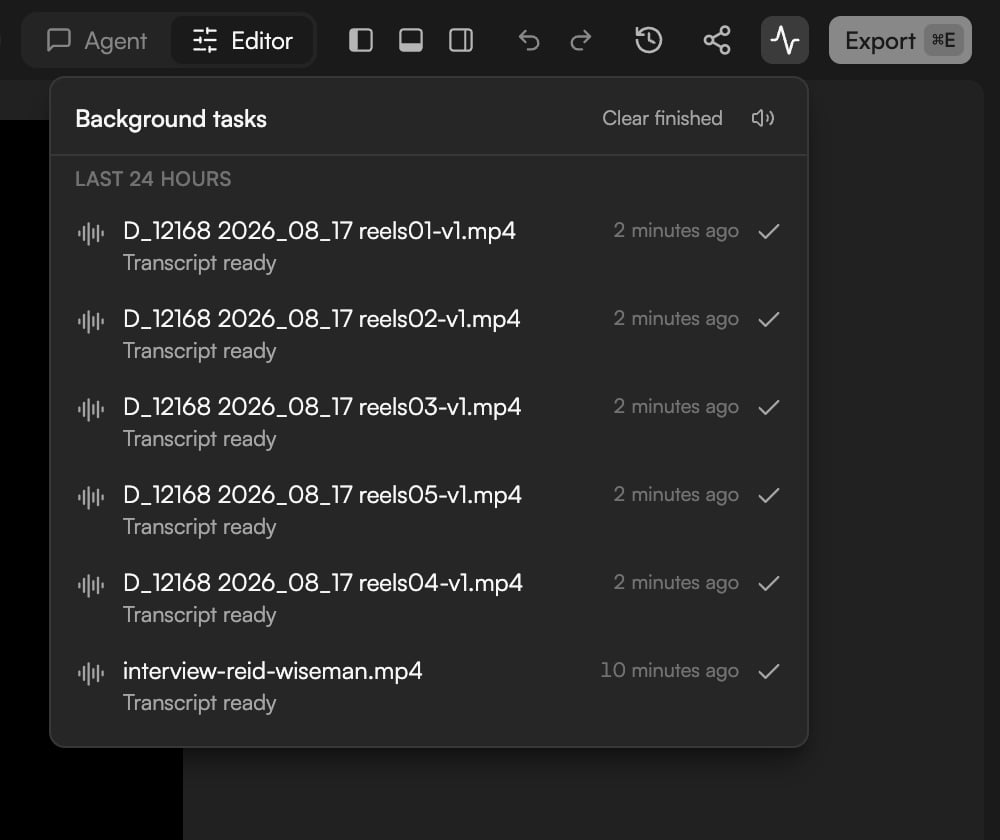 * Выполняющиеся задачи показаны с текущим этапом, например с этапами транскрибации, описанными в [Транскрибации медиа](/ru/editor/transcription).
* **Последние 24 часа** (Last 24 hours) хранит завершенные задачи сутки, по строке на файл («interview\.mp4 · 5 минут назад · Транскрипция готова»). Нажмите **Очистить завершённые** (Clear finished), чтобы прибраться.
* Неудавшиеся задачи остаются в списке со своей ошибкой, чтобы их можно было запустить снова из ассета.
Перезагрузка страницы прерывает задачи, которые выполняются в браузере, например загрузки. Запустите их снова из ассета.
## Что дальше
* [Импорт медиа](/ru/editor/import-media)
* [Запись экрана, камеры и голоса](/ru/editor/record)
* [Транскрибация медиа](/ru/editor/transcription)
* [Основы таймлайна](/ru/editor/timeline-basics)
* Выполняющиеся задачи показаны с текущим этапом, например с этапами транскрибации, описанными в [Транскрибации медиа](/ru/editor/transcription).
* **Последние 24 часа** (Last 24 hours) хранит завершенные задачи сутки, по строке на файл («interview\.mp4 · 5 минут назад · Транскрипция готова»). Нажмите **Очистить завершённые** (Clear finished), чтобы прибраться.
* Неудавшиеся задачи остаются в списке со своей ошибкой, чтобы их можно было запустить снова из ассета.
Перезагрузка страницы прерывает задачи, которые выполняются в браузере, например загрузки. Запустите их снова из ассета.
## Что дальше
* [Импорт медиа](/ru/editor/import-media)
* [Запись экрана, камеры и голоса](/ru/editor/record)
* [Транскрибация медиа](/ru/editor/transcription)
* [Основы таймлайна](/ru/editor/timeline-basics)