> ## Documentation Index
> Fetch the complete documentation index at: https://docs.goframe.dev/llms.txt
> Use this file to discover all available pages before exploring further.
# Настройки проекта
> Размер и соотношение сторон холста, цвет фона и поведение в конце воспроизведения в панели Настройки, а также как холст влияет на экспорт и Раскадровку
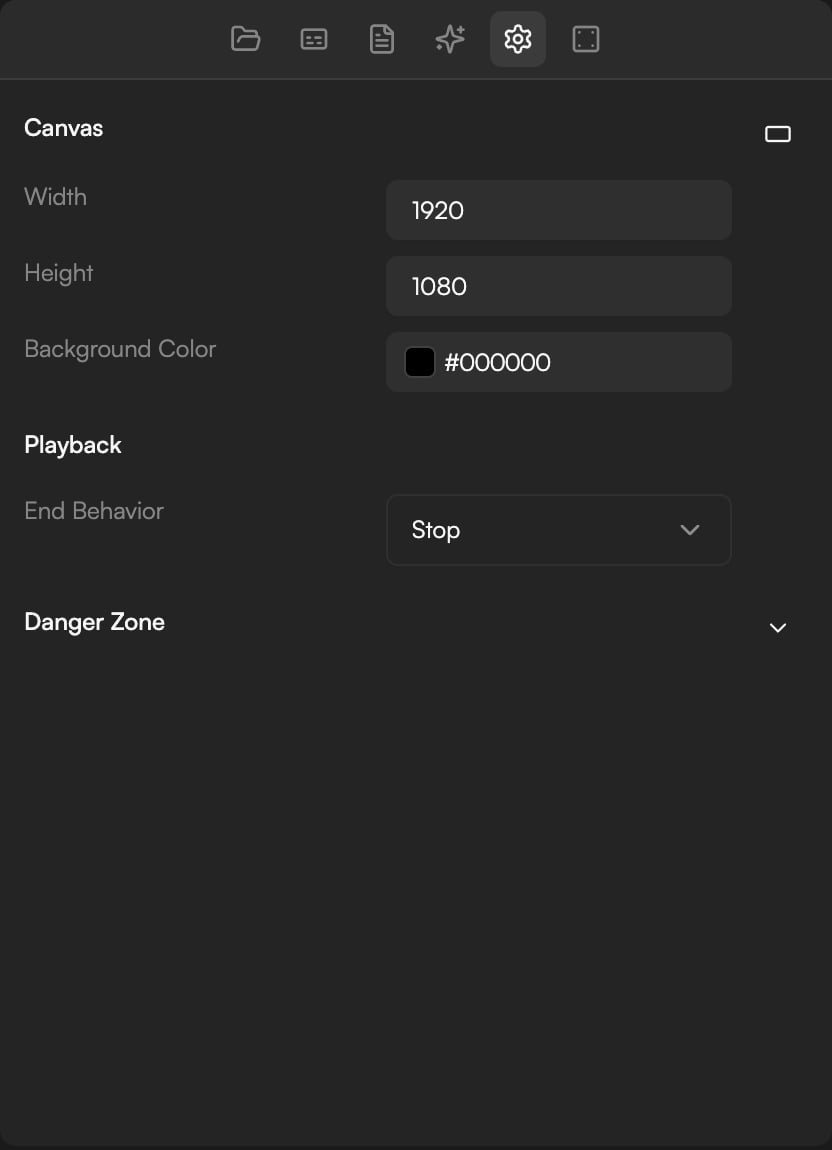
Настройки проекта описывают холст, на котором рисуется ваше видео: его размер и соотношение сторон, что просвечивает там, где ничего не размещено, и как ведет себя **Превью** (Preview), дойдя до конца. Они живут в панели **Настройки** (Settings) внутри редактора — это не то же самое, что страница **Настройки** вашего аккаунта (см. [Настройки](/ru/editor/settings)).
Откройте режим **Редактор** (Editor) и нажмите значок **Настройки** на левой панели.
 ## Холст
### Соотношение сторон и размер
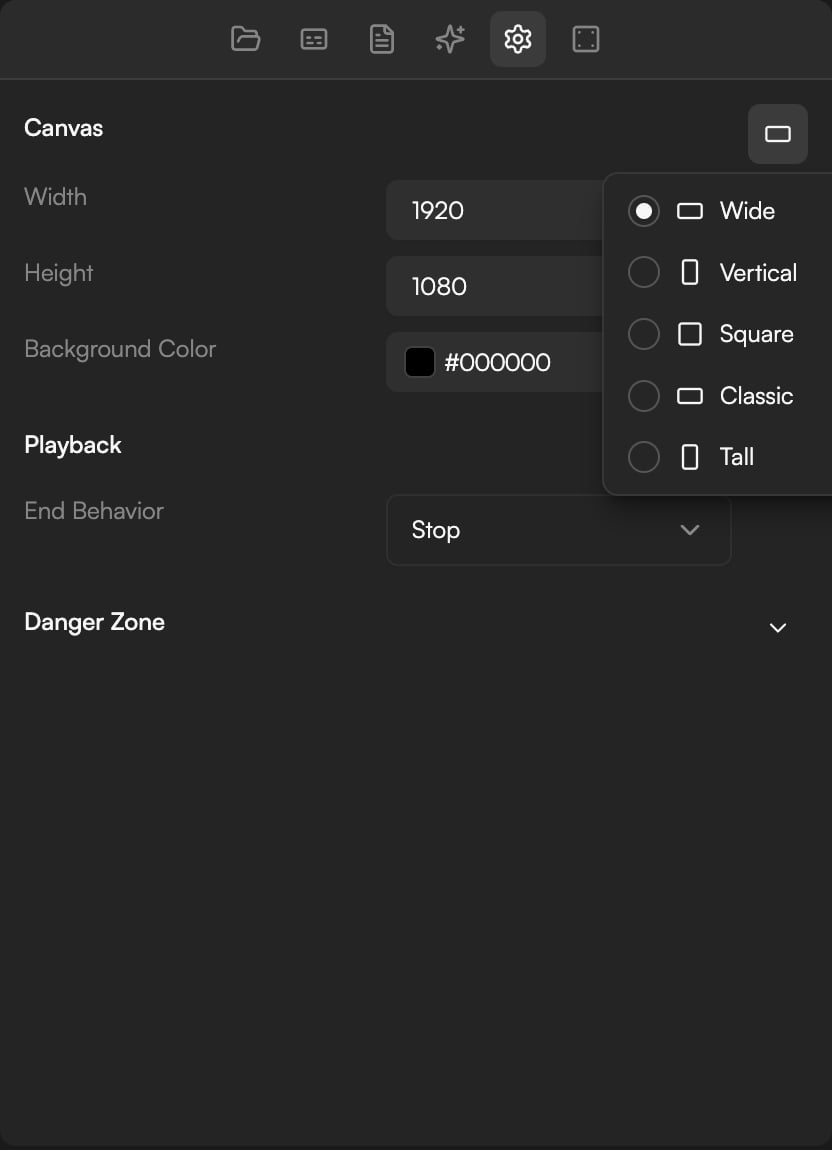
Новые проекты создаются как **Широкий 16:9** (Wide 16:9, 1920 × 1080). Кнопка соотношения сторон в заголовке раздела **Холст** (Canvas) открывает выбор из пяти пресетов:
| Пресет | Размер | Для чего |
| -------------------------------- | ----------- | ------------------------------ |
| **Широкий 16:9** (Wide) | 1920 × 1080 | YouTube, веб, презентации |
| **Вертикальный 9:16** (Vertical) | 1080 × 1920 | Shorts, Reels, TikTok, Stories |
| **Квадрат 1:1** (Square) | 1080 × 1080 | Посты в ленте |
| **Классический 4:3** (Classic) | 1920 × 1440 | Старые экраны, слайды |
| **Высокий 3:4** (Tall) | 1440 × 1920 | Портретные посты |
Для любого другого размера введите **Ширину** (Width) и **Высоту** (Height) в пикселях.
## Холст
### Соотношение сторон и размер
Новые проекты создаются как **Широкий 16:9** (Wide 16:9, 1920 × 1080). Кнопка соотношения сторон в заголовке раздела **Холст** (Canvas) открывает выбор из пяти пресетов:
| Пресет | Размер | Для чего |
| -------------------------------- | ----------- | ------------------------------ |
| **Широкий 16:9** (Wide) | 1920 × 1080 | YouTube, веб, презентации |
| **Вертикальный 9:16** (Vertical) | 1080 × 1920 | Shorts, Reels, TikTok, Stories |
| **Квадрат 1:1** (Square) | 1080 × 1080 | Посты в ленте |
| **Классический 4:3** (Classic) | 1920 × 1440 | Старые экраны, слайды |
| **Высокий 3:4** (Tall) | 1440 × 1920 | Портретные посты |
Для любого другого размера введите **Ширину** (Width) и **Высоту** (Height) в пикселях.
 При смене холста клипы не перемонтируются, но могут перестать помещаться в кадр. После переключения проверьте Превью и переставьте или перемасштабируйте все, что выглядит неправильно, в разделах **Позиция** (Position) и **Макет** (Layout) **Инспектора** (Inspector); см. [Инспектор: свойства клипа](/ru/editor/inspector).
Определитесь с соотношением сторон до того, как попросите агента собрать монтаж. Если нужно несколько форматов одного видео, закончите один, затем нажмите **Дублировать** (Duplicate) в меню проекта на главной странице и смените соотношение сторон у копии; см. [Главная и проекты](/ru/editor/home-and-projects).
### Цвет фона
**Цвет фона** (Background Color) заливает те части холста, которые не закрыты клипами: например, полосы по бокам горизонтального клипа на вертикальном холсте или пространство вокруг уменьшенного фото. По умолчанию черный (`#000000`). Чтобы подобрать фирменный цвет, используйте пипетку в палитре.
## Воспроизведение
**Поведение в конце** (End Behavior) определяет, что делает Превью, когда воспроизведение доходит до конца таймлайна:
* **Стоп** (Stop): плейхед остается на последнем кадре.
* **Цикл** (Loop): воспроизведение начинается заново с начала — удобно, когда вы полируете короткий ролик.
* **Сброс** (Reset): плейхед возвращается в начало и ждет.
Это влияет только на Превью в редакторе. Экспортированные файлы всегда заканчиваются на последнем кадре.
## Частота кадров
Проекты работают с частотой 30 кадров/с. Это сетка, которой пользуются **Таймлайн** (Timeline), покадровый шаг (`←` / `→`) и ключевые кадры. Экспортировать при этом можно с частотой 24, 25, 29,97, 30, 50, 59,94 или 60 кадров/с — в диалоге **Настройки экспорта** (Export Settings); см. [Экспорт видео](/ru/editor/export).
## Опасная зона
**Опасная зона** (Danger Zone) внизу панели по умолчанию свернута. Разверните ее, чтобы найти параметр, который сбрасывает всю композицию; диалог подтверждения предупредит, что это действие нельзя отменить.
Сброс композиции не отменяется через `⌘Z`. Если монтаж может еще пригодиться, сначала сохраните снапшот в **Истории версий** (Version history) или продублируйте проект; см. [История версий и автосохранение](/ru/editor/version-history).
## Переименовать проект
Щелкните название проекта в верхней панели и введите новое. Также можно выбрать **Переименовать** (Rename) в меню проекта на главной странице; см. [Главная и проекты](/ru/editor/home-and-projects).
## Как холст влияет на экспорт
Варианты **Разрешения** (Resolution) в диалоге **Настройки экспорта** (720p, 1080p, 1440p, 4K) масштабируются от холста, а не привязаны к горизонтальным размерам. Вертикальный проект 1080 × 1920, экспортированный в 1080p, получится 1080 × 1920; в 4K — 2160 × 3840. Какие разрешения доступны, зависит от тарифа. См. [Экспорт видео](/ru/editor/export) и [Тарифы и кредиты](/ru/editor/plans-and-credits).
## Как холст связан с Раскадровкой
У генерации на [Раскадровке](/ru/editor/storyboard) свое меню соотношения сторон — **Автовыбор** (Auto-select), **Квадрат (1:1)** (Square), **Горизонтальный (16:9)** (Landscape), **Портрет (9:16)** (Portrait), **Стандартный (4:3)** (Standard), **Портрет (3:4)** (Portrait), **Кинематографический (21:9)** (Cinematic), — и в настройках генерации агента есть похожий набор. Выберите тот, что совпадает с вашим холстом, чтобы сгенерированные кадры заполняли его, попав на таймлайн. Кадр с другим соотношением сторон холст не заполнит: увеличьте его в Инспекторе или обрежьте края маской.
## Или попросите агента
«Сделай проект вертикальным», «Поменяй фон на белый» или «Поставь холст 1080 на 1350» — все это работает из чата. Агент меняет настройки и сообщает о результате; см. [Промпты, ссылки на клипы и команды](/ru/editor/prompting).
## Дальше
* [Экспорт видео](/ru/editor/export)
* [Инспектор: свойства клипа](/ru/editor/inspector)
* [Раскадровка](/ru/editor/storyboard)
* [История версий и автосохранение](/ru/editor/version-history)
При смене холста клипы не перемонтируются, но могут перестать помещаться в кадр. После переключения проверьте Превью и переставьте или перемасштабируйте все, что выглядит неправильно, в разделах **Позиция** (Position) и **Макет** (Layout) **Инспектора** (Inspector); см. [Инспектор: свойства клипа](/ru/editor/inspector).
Определитесь с соотношением сторон до того, как попросите агента собрать монтаж. Если нужно несколько форматов одного видео, закончите один, затем нажмите **Дублировать** (Duplicate) в меню проекта на главной странице и смените соотношение сторон у копии; см. [Главная и проекты](/ru/editor/home-and-projects).
### Цвет фона
**Цвет фона** (Background Color) заливает те части холста, которые не закрыты клипами: например, полосы по бокам горизонтального клипа на вертикальном холсте или пространство вокруг уменьшенного фото. По умолчанию черный (`#000000`). Чтобы подобрать фирменный цвет, используйте пипетку в палитре.
## Воспроизведение
**Поведение в конце** (End Behavior) определяет, что делает Превью, когда воспроизведение доходит до конца таймлайна:
* **Стоп** (Stop): плейхед остается на последнем кадре.
* **Цикл** (Loop): воспроизведение начинается заново с начала — удобно, когда вы полируете короткий ролик.
* **Сброс** (Reset): плейхед возвращается в начало и ждет.
Это влияет только на Превью в редакторе. Экспортированные файлы всегда заканчиваются на последнем кадре.
## Частота кадров
Проекты работают с частотой 30 кадров/с. Это сетка, которой пользуются **Таймлайн** (Timeline), покадровый шаг (`←` / `→`) и ключевые кадры. Экспортировать при этом можно с частотой 24, 25, 29,97, 30, 50, 59,94 или 60 кадров/с — в диалоге **Настройки экспорта** (Export Settings); см. [Экспорт видео](/ru/editor/export).
## Опасная зона
**Опасная зона** (Danger Zone) внизу панели по умолчанию свернута. Разверните ее, чтобы найти параметр, который сбрасывает всю композицию; диалог подтверждения предупредит, что это действие нельзя отменить.
Сброс композиции не отменяется через `⌘Z`. Если монтаж может еще пригодиться, сначала сохраните снапшот в **Истории версий** (Version history) или продублируйте проект; см. [История версий и автосохранение](/ru/editor/version-history).
## Переименовать проект
Щелкните название проекта в верхней панели и введите новое. Также можно выбрать **Переименовать** (Rename) в меню проекта на главной странице; см. [Главная и проекты](/ru/editor/home-and-projects).
## Как холст влияет на экспорт
Варианты **Разрешения** (Resolution) в диалоге **Настройки экспорта** (720p, 1080p, 1440p, 4K) масштабируются от холста, а не привязаны к горизонтальным размерам. Вертикальный проект 1080 × 1920, экспортированный в 1080p, получится 1080 × 1920; в 4K — 2160 × 3840. Какие разрешения доступны, зависит от тарифа. См. [Экспорт видео](/ru/editor/export) и [Тарифы и кредиты](/ru/editor/plans-and-credits).
## Как холст связан с Раскадровкой
У генерации на [Раскадровке](/ru/editor/storyboard) свое меню соотношения сторон — **Автовыбор** (Auto-select), **Квадрат (1:1)** (Square), **Горизонтальный (16:9)** (Landscape), **Портрет (9:16)** (Portrait), **Стандартный (4:3)** (Standard), **Портрет (3:4)** (Portrait), **Кинематографический (21:9)** (Cinematic), — и в настройках генерации агента есть похожий набор. Выберите тот, что совпадает с вашим холстом, чтобы сгенерированные кадры заполняли его, попав на таймлайн. Кадр с другим соотношением сторон холст не заполнит: увеличьте его в Инспекторе или обрежьте края маской.
## Или попросите агента
«Сделай проект вертикальным», «Поменяй фон на белый» или «Поставь холст 1080 на 1350» — все это работает из чата. Агент меняет настройки и сообщает о результате; см. [Промпты, ссылки на клипы и команды](/ru/editor/prompting).
## Дальше
* [Экспорт видео](/ru/editor/export)
* [Инспектор: свойства клипа](/ru/editor/inspector)
* [Раскадровка](/ru/editor/storyboard)
* [История версий и автосохранение](/ru/editor/version-history)