> ## Documentation Index
> Fetch the complete documentation index at: https://docs.goframe.dev/llms.txt
> Use this file to discover all available pages before exploring further.
# Проверка предложений и подтверждение действий
> Карточки предлагаемых правок, диффы на таймлайне, запросы разрешений для платных навыков, лимиты расходов, карточки генераций и отмена правок агента
Агент спрашивает, прежде чем внести крупное изменение или потратить кредиты. На этой странице — каждая карточка, которую вы увидите в чате, что делают ее кнопки и где задать правила расходов, чтобы вопросов было меньше.
## Когда агент спрашивает заранее
Мелкие правки агент делает сразу и отчитывается о них. Он останавливается и ждет вашего подтверждения, когда:
* правка затрагивает больше 3 клипов или больше 20% таймлайна;
* платная генерация (видео, изображение, голос, музыка, апскейл, аватар) еще не подтверждена;
* вы включили **План** (Plan) или ввели `/plan`, и следующий ход выдает план вместо правок.
Пока агент ждет ответа, ничего не выполняется.
## Карточки предлагаемых правок
Карточка **Предлагаемые правки** (Edit proposal) описывает изменение таймлайна до того, как оно произойдет. Она начинается с заголовка **Влияние на таймлайн** (Timeline impact), например **+3,585 с (новая длительность 82,15 с)**, а затем перечисляет правки по шагам: **Правка 1 … Добавить клип · Новая дорожка A2**, **Правка 2 … Сдвинуть клипы · Дорожка интервью V1 (7 клипов + 6 кроссфейдов)** и так далее. Если у агента есть альтернативы, они показываются как планы с буквами (**План A**, **План B**).
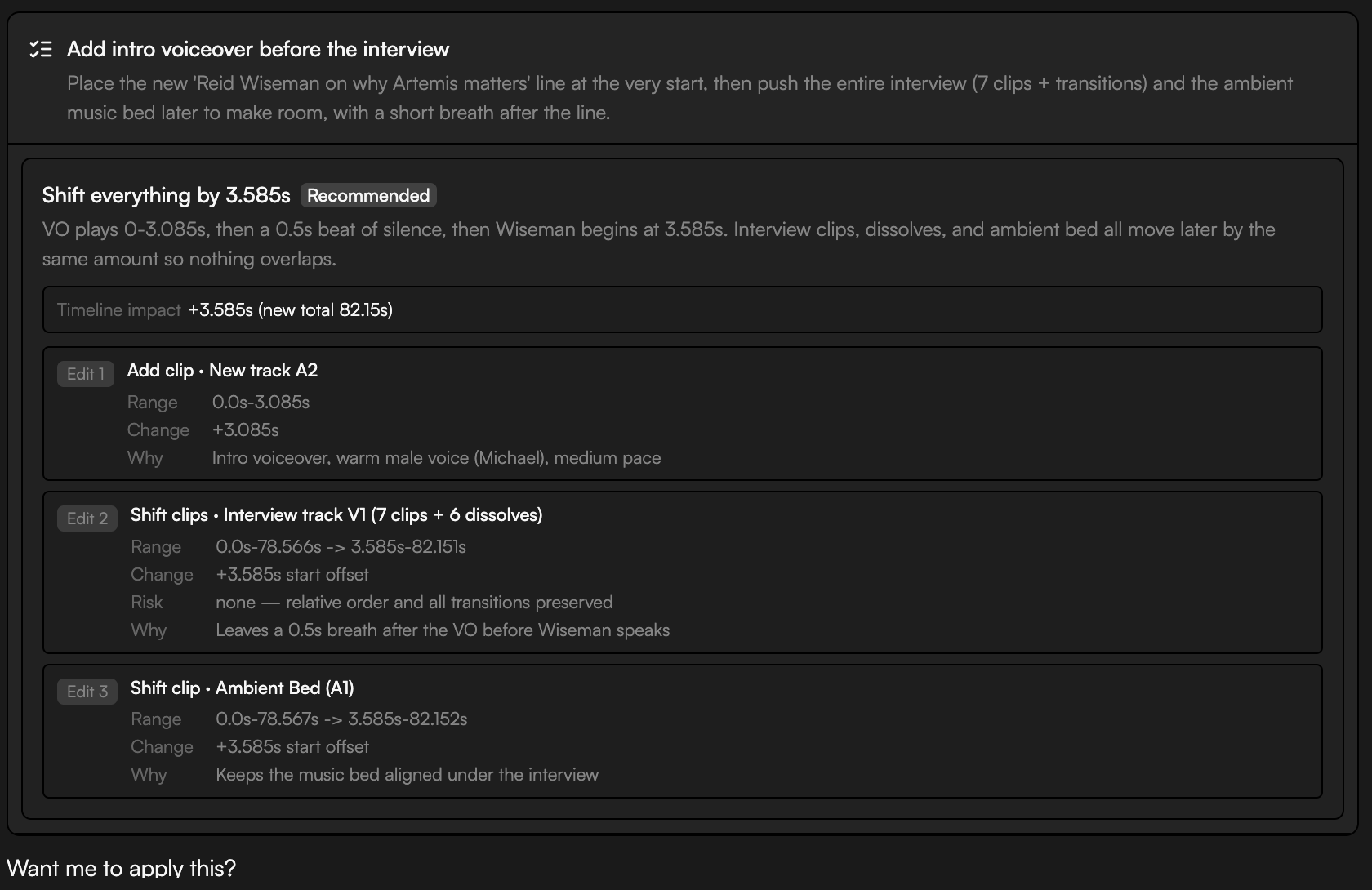 Для каждого шага показаны:
* **Диапазон** (Range): какая часть таймлайна затронута.
* **Изменение** (Change): что происходит с клипами.
* **Риск** (Risk): что может пойти не так или требует второго взгляда (только когда риск есть).
* **Почему** (Why): обоснование правки.
Карточка заканчивается вопросом «Применить?» и двумя кнопками:
* **Применить план** (Apply plan) выполняет его. Нажмите `Enter`, чтобы применить с клавиатуры (подсказка «Нажмите Enter, чтобы применить»).
* **Доработать** (Revise) возвращает предложение агенту с вашими замечаниями.
Шаги, которые потратят кредиты, объявляются с ценой до выполнения; см. [Запросы разрешений](#запросы-разрешений) ниже.
Если вы или соавтор изменили таймлайн после того, как предложение было составлено, карточка сообщит «Таймлайн изменился с момента составления плана». Нажмите **Предложить заново** (Re-propose), чтобы получить новый план по текущему таймлайну, или **Всё равно применить** (Apply anyway) — дважды, — чтобы принудительно применить старый.
## Изменения на таймлайне и откат
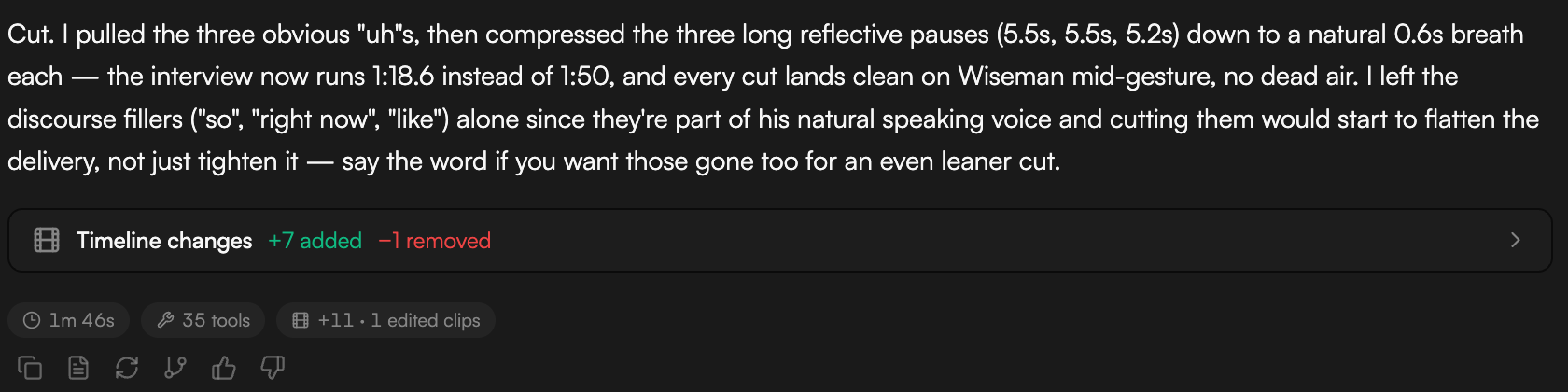
После применения правки строка **Изменения на таймлайне** (Timeline changes) подытоживает дифф (**+N добавлено**, **−N удалено**, **N перемещено**, **N подрезано**) и раскрывается в список всех изменений. Строка статистики вроде **59 с · 6 инструментов · +1 клип** показывает, сколько занял ход и что он сделал. Нажмите **Откатить** (Revert), чтобы отменить эту правку одним действием.
Для каждого шага показаны:
* **Диапазон** (Range): какая часть таймлайна затронута.
* **Изменение** (Change): что происходит с клипами.
* **Риск** (Risk): что может пойти не так или требует второго взгляда (только когда риск есть).
* **Почему** (Why): обоснование правки.
Карточка заканчивается вопросом «Применить?» и двумя кнопками:
* **Применить план** (Apply plan) выполняет его. Нажмите `Enter`, чтобы применить с клавиатуры (подсказка «Нажмите Enter, чтобы применить»).
* **Доработать** (Revise) возвращает предложение агенту с вашими замечаниями.
Шаги, которые потратят кредиты, объявляются с ценой до выполнения; см. [Запросы разрешений](#запросы-разрешений) ниже.
Если вы или соавтор изменили таймлайн после того, как предложение было составлено, карточка сообщит «Таймлайн изменился с момента составления плана». Нажмите **Предложить заново** (Re-propose), чтобы получить новый план по текущему таймлайну, или **Всё равно применить** (Apply anyway) — дважды, — чтобы принудительно применить старый.
## Изменения на таймлайне и откат
После применения правки строка **Изменения на таймлайне** (Timeline changes) подытоживает дифф (**+N добавлено**, **−N удалено**, **N перемещено**, **N подрезано**) и раскрывается в список всех изменений. Строка статистики вроде **59 с · 6 инструментов · +1 клип** показывает, сколько занял ход и что он сделал. Нажмите **Откатить** (Revert), чтобы отменить эту правку одним действием.
 ## Запросы разрешений
Агент объявляет стоимость до того, как потратить кредиты. Когда шагу нужно ваше согласие, он либо задает вопрос с кнопками выбора — например **Продолжить с Nano Banana 2** или **Использовать Gemini 3 Pro (моя модель по умолчанию)** перед использованием модели, которая не является вашей моделью по умолчанию, — либо выводит запрос разрешения для навыка или инструмента. Такая карточка называется **Запустить навык: video-gen** (Run skill: video-gen) или **Разрешить инструмент: …** (Allow tool: …) и показывает цену в долларах, **Модель** (Model) и, где уместно, длительность и разрешение.
* **Отклонить** (Deny) останавливает этот шаг. Агент продолжает то, что может сделать без него.
* **Только сейчас** (Approve once) выполняет его один раз.
* **Всегда** (Always) выполняет сейчас и сохраняет разрешение для этого навыка в воркспейсе, так что следующие запросы того же типа пройдут без вопроса.
Валюта — кредиты: 1 кредит = $0.01, поэтому запрос на $0.40 стоит 40 кредитов. См. [Тарифы и кредиты](/ru/editor/plans-and-credits).
## Контроль расходов
Откройте **Настройки → Агент → Разрешения** (Settings → Agent → Permissions) («Правила автоподтверждения с учетом стоимости для агента. Действуют для всех проектов в этом воркспейсе.»).
## Запросы разрешений
Агент объявляет стоимость до того, как потратить кредиты. Когда шагу нужно ваше согласие, он либо задает вопрос с кнопками выбора — например **Продолжить с Nano Banana 2** или **Использовать Gemini 3 Pro (моя модель по умолчанию)** перед использованием модели, которая не является вашей моделью по умолчанию, — либо выводит запрос разрешения для навыка или инструмента. Такая карточка называется **Запустить навык: video-gen** (Run skill: video-gen) или **Разрешить инструмент: …** (Allow tool: …) и показывает цену в долларах, **Модель** (Model) и, где уместно, длительность и разрешение.
* **Отклонить** (Deny) останавливает этот шаг. Агент продолжает то, что может сделать без него.
* **Только сейчас** (Approve once) выполняет его один раз.
* **Всегда** (Always) выполняет сейчас и сохраняет разрешение для этого навыка в воркспейсе, так что следующие запросы того же типа пройдут без вопроса.
Валюта — кредиты: 1 кредит = $0.01, поэтому запрос на $0.40 стоит 40 кредитов. См. [Тарифы и кредиты](/ru/editor/plans-and-credits).
## Контроль расходов
Откройте **Настройки → Агент → Разрешения** (Settings → Agent → Permissions) («Правила автоподтверждения с учетом стоимости для агента. Действуют для всех проектов в этом воркспейсе.»).
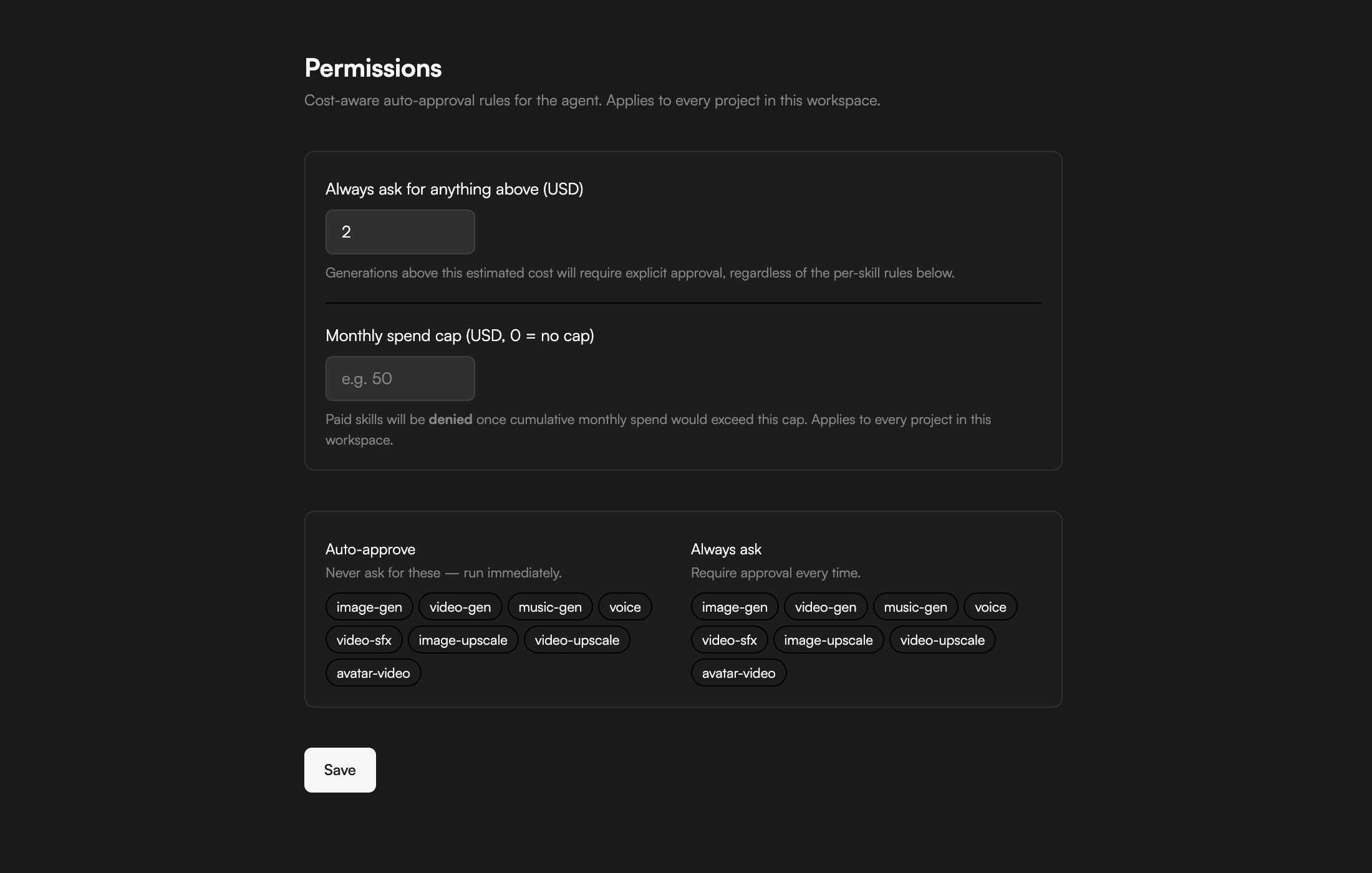 * **Всегда спрашивать при стоимости выше (USD)** (Always ask for anything above): генерации не дороже этой суммы выполняются без вопроса; все, что дороже, требует подтверждения. По умолчанию 2.
* **Месячный лимит расходов (USD, 0 = без лимита)** (Monthly spend cap): платные навыки отклоняются, как только суммарные расходы за месяц превысят лимит.
* **Автоподтверждение** (Auto-approve) («Никогда не спрашивать — выполнять сразу.»): выберите навыки, которые никогда не спрашивают.
* **Всегда спрашивать** (Always ask) («Требовать подтверждение каждый раз.»): выберите навыки, которые требуют подтверждения всегда, независимо от порога.
В любой из списков можно поместить чипы навыков `image-gen`, `video-gen`, `music-gen`, `voice`, `video-sfx`, `image-upscale`, `video-upscale` и `avatar-video`. Нажмите **Сохранить** (Save), чтобы применить.
## Карточки задач генерации
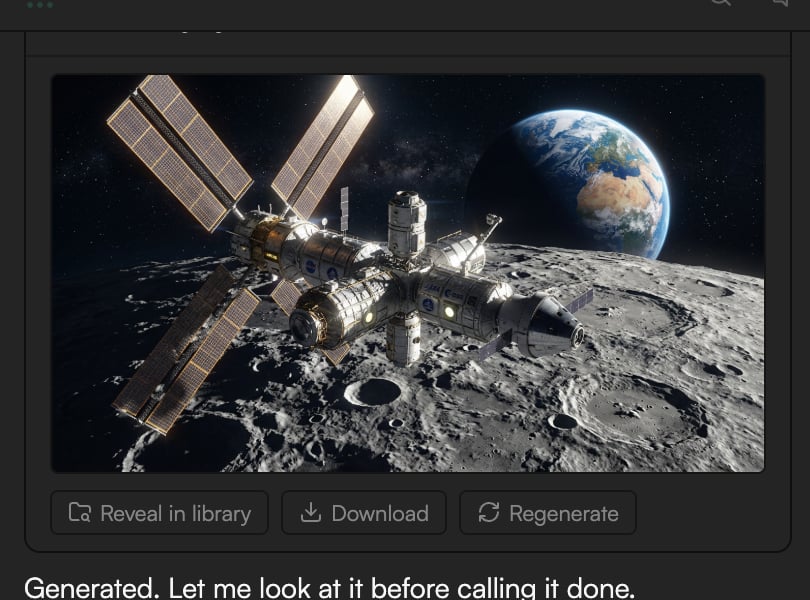
Каждая генерация выполняется как карточка задачи в чате: **Генерация изображения** (Image generation), **Генерация видео** (Video generation), **Генерация голоса** (Voice generation), **Генерация музыки** (Music generation), **Звуковые эффекты для видео** (Video sound FX), **Апскейл изображения** (Image upscale), **Апскейл видео** (Video upscale), **Моушн-графика** (Motion graphics) или **Видео с аватаром** (Avatar video). В заголовке карточки — тип задачи, модель, название результата и сколько это заняло (например **Генерация изображения · … · 38,1 с**). По завершении появляется превью с пометкой **Генерация завершена — результат добавлен в библиотеку**, а сам результат попадает в Медиатеку (Media pool) с меткой **Создано ИИ-агентом** (Created by AI agent).
* **Показать в медиапуле** (Reveal in library) переходит к ассету в Медиатеке; **Скачать** (Download) сохраняет его.
* **Сгенерировать заново** (Regenerate) повторяет задачу с теми же параметрами (кредиты списываются снова).
* Нажмите `Esc` во время выполнения, чтобы отменить; это остановит весь ход агента, а не только эту задачу.
После выполнения чипы-подсказки предлагают следующие шаги, например **Оживить в видеоклип** (Animate it into a video clip), **Сгенерировать еще пару ракурсов** (Generate a couple more angles) или **Добавить в раскадровку/на холст** (Add this to the storyboard/canvas).
* **Всегда спрашивать при стоимости выше (USD)** (Always ask for anything above): генерации не дороже этой суммы выполняются без вопроса; все, что дороже, требует подтверждения. По умолчанию 2.
* **Месячный лимит расходов (USD, 0 = без лимита)** (Monthly spend cap): платные навыки отклоняются, как только суммарные расходы за месяц превысят лимит.
* **Автоподтверждение** (Auto-approve) («Никогда не спрашивать — выполнять сразу.»): выберите навыки, которые никогда не спрашивают.
* **Всегда спрашивать** (Always ask) («Требовать подтверждение каждый раз.»): выберите навыки, которые требуют подтверждения всегда, независимо от порога.
В любой из списков можно поместить чипы навыков `image-gen`, `video-gen`, `music-gen`, `voice`, `video-sfx`, `image-upscale`, `video-upscale` и `avatar-video`. Нажмите **Сохранить** (Save), чтобы применить.
## Карточки задач генерации
Каждая генерация выполняется как карточка задачи в чате: **Генерация изображения** (Image generation), **Генерация видео** (Video generation), **Генерация голоса** (Voice generation), **Генерация музыки** (Music generation), **Звуковые эффекты для видео** (Video sound FX), **Апскейл изображения** (Image upscale), **Апскейл видео** (Video upscale), **Моушн-графика** (Motion graphics) или **Видео с аватаром** (Avatar video). В заголовке карточки — тип задачи, модель, название результата и сколько это заняло (например **Генерация изображения · … · 38,1 с**). По завершении появляется превью с пометкой **Генерация завершена — результат добавлен в библиотеку**, а сам результат попадает в Медиатеку (Media pool) с меткой **Создано ИИ-агентом** (Created by AI agent).
* **Показать в медиапуле** (Reveal in library) переходит к ассету в Медиатеке; **Скачать** (Download) сохраняет его.
* **Сгенерировать заново** (Regenerate) повторяет задачу с теми же параметрами (кредиты списываются снова).
* Нажмите `Esc` во время выполнения, чтобы отменить; это остановит весь ход агента, а не только эту задачу.
После выполнения чипы-подсказки предлагают следующие шаги, например **Оживить в видеоклип** (Animate it into a video clip), **Сгенерировать еще пару ракурсов** (Generate a couple more angles) или **Добавить в раскадровку/на холст** (Add this to the storyboard/canvas).
 ## Отмена и История версий
* Введите `/undo`, чтобы откатить последнюю правку агента. Агент покажет, что было отменено.
* Каждая правка агента также оставляет AI-чекпоинты в **Истории версий** (Version history). Откройте ее по значку часов в верхней панели и восстановите любую версию; восстановление ничего не удаляет. См. [История версий и автосохранение](/ru/editor/version-history).
* `⌘Z` на таймлайне отменяет ваши собственные ручные правки (50 шагов).
## Помогите агенту учиться
Если вы переделали клипы, которые агент только что отредактировал, появится карточка **Вы переделали N клипов, которые агент только что отредактировал — что было не так?** («Помогает агенту подстроиться под ваш стиль») с чипами **Тайминг** (Timing), **Аудио** (Audio), **Темп** (Pacing), **Выбор контента** (Content choice) и **Просто вкус** (Just preference). Выберите один или ответьте фразой; агент сохранит это как память об обратной связи и в следующий раз будет ближе к вашему стилю. См. [Правила, память и стиль общения агента](/ru/editor/agent-settings).
## Что дальше
* [Знакомство с GoFrame Editor Agent](/ru/editor/agent)
* [Правила, память и стиль общения агента](/ru/editor/agent-settings)
* [История версий и автосохранение](/ru/editor/version-history)
* [Тарифы и кредиты](/ru/editor/plans-and-credits)
## Отмена и История версий
* Введите `/undo`, чтобы откатить последнюю правку агента. Агент покажет, что было отменено.
* Каждая правка агента также оставляет AI-чекпоинты в **Истории версий** (Version history). Откройте ее по значку часов в верхней панели и восстановите любую версию; восстановление ничего не удаляет. См. [История версий и автосохранение](/ru/editor/version-history).
* `⌘Z` на таймлайне отменяет ваши собственные ручные правки (50 шагов).
## Помогите агенту учиться
Если вы переделали клипы, которые агент только что отредактировал, появится карточка **Вы переделали N клипов, которые агент только что отредактировал — что было не так?** («Помогает агенту подстроиться под ваш стиль») с чипами **Тайминг** (Timing), **Аудио** (Audio), **Темп** (Pacing), **Выбор контента** (Content choice) и **Просто вкус** (Just preference). Выберите один или ответьте фразой; агент сохранит это как память об обратной связи и в следующий раз будет ближе к вашему стилю. См. [Правила, память и стиль общения агента](/ru/editor/agent-settings).
## Что дальше
* [Знакомство с GoFrame Editor Agent](/ru/editor/agent)
* [Правила, память и стиль общения агента](/ru/editor/agent-settings)
* [История версий и автосохранение](/ru/editor/version-history)
* [Тарифы и кредиты](/ru/editor/plans-and-credits)