> ## Documentation Index
> Fetch the complete documentation index at: https://docs.goframe.dev/llms.txt
> Use this file to discover all available pages before exploring further.
# Совместная работа
> Приглашайте редакторов и наблюдателей по ссылке, управляйте доступом, работайте на одном таймлайне в реальном времени и делите один чат с агентом на проект
Поделитесь проектом, чтобы монтировать его вместе в реальном времени. Все работают на одном таймлайне, видят, кто еще в сети, и общаются с одним и тем же GoFrame Editor Agent. Доступ выдается на каждый проект отдельно и зависит от роли: **Редактор** (Editor) или **Наблюдатель** (Viewer).
 ## Пригласить участника
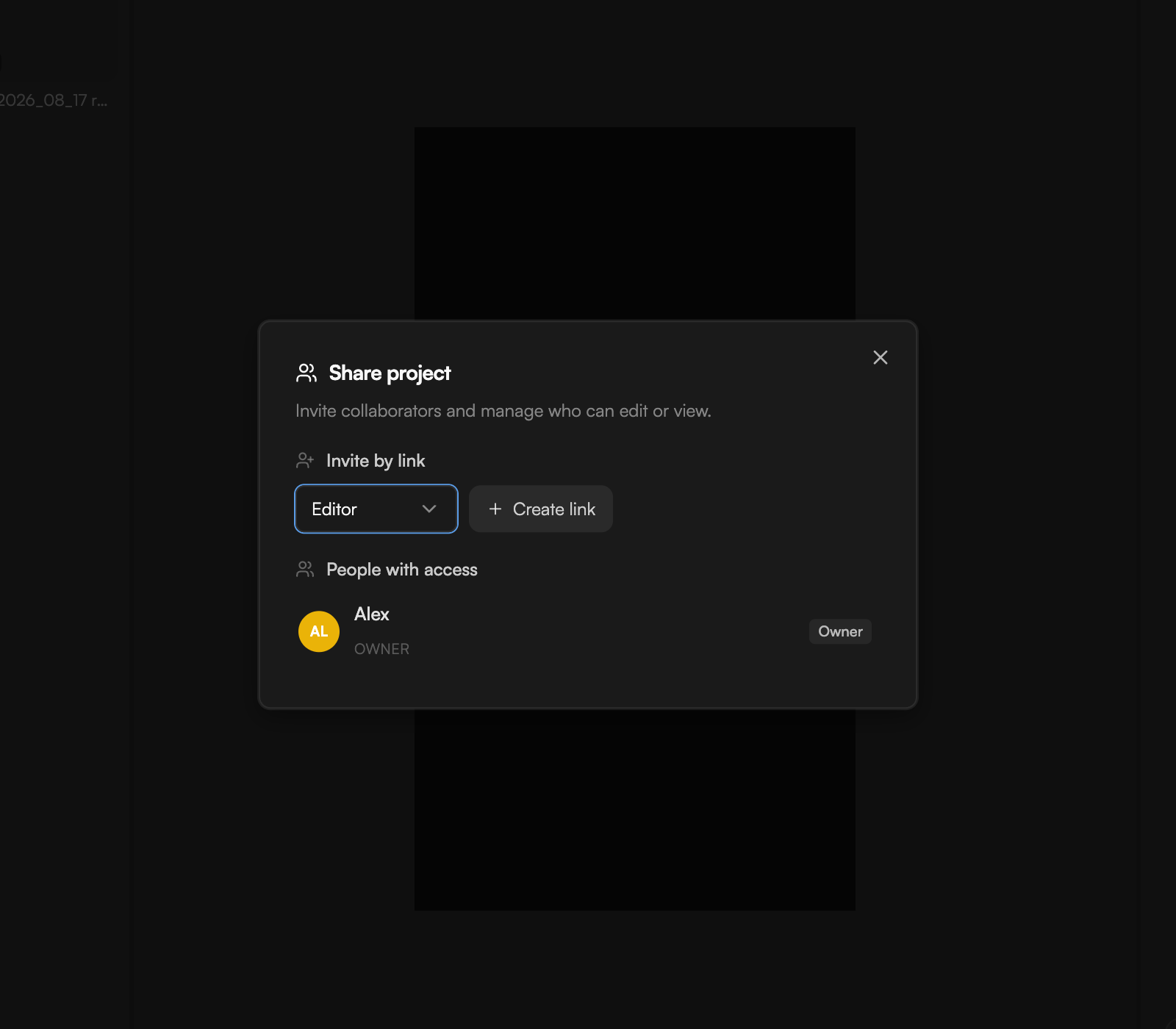
Нажмите **Поделиться** (Share) в верхней панели. Откроется диалог **Поделиться проектом** (Share project): «Приглашайте соавторов и управляйте тем, кто может редактировать или просматривать».
В разделе **Пригласить по ссылке** (Invite by link) выберите **Редактор** (может менять таймлайн и давать задания агенту) или **Наблюдатель** (может только смотреть и воспроизводить, ничего больше).
Нажмите **Создать ссылку** (Create link) и скопируйте появившуюся ссылку.
Вставьте ссылку в сообщение. Получатель входит со своим аккаунтом GoFrame и попадает в проект с выбранной вами ролью.
Те, кто присоединился по ссылке, сохраняют доступ, пока вы не уберете их из списка **Кто имеет доступ** (People with access).
Ссылки-приглашения предназначены для людей с аккаунтом GoFrame. Если ссылка перестала работать, попросите владельца проекта создать новую.
## Управление доступом
В списке **Кто имеет доступ** видны все участники проекта с их ролями: **Владелец** (Owner), **Редактор** или **Наблюдатель**. Уберите участника здесь, чтобы исключить его из проекта — доступ пропадает сразу.
Количество мест для соавторов зависит от тарифа: ни одного на Free, 3 на Creator, без ограничений на Pro. См. [Тарифы и кредиты](/ru/editor/plans-and-credits).
## Работа вместе в реальном времени
Когда проект открыт у нескольких человек, в верхней панели появляется плашка **В сети — N** (Live — N online) с их аватарами. Правки видны всем в течение мгновений, а слияние берет на себя автосохранение.
## Пригласить участника
Нажмите **Поделиться** (Share) в верхней панели. Откроется диалог **Поделиться проектом** (Share project): «Приглашайте соавторов и управляйте тем, кто может редактировать или просматривать».
В разделе **Пригласить по ссылке** (Invite by link) выберите **Редактор** (может менять таймлайн и давать задания агенту) или **Наблюдатель** (может только смотреть и воспроизводить, ничего больше).
Нажмите **Создать ссылку** (Create link) и скопируйте появившуюся ссылку.
Вставьте ссылку в сообщение. Получатель входит со своим аккаунтом GoFrame и попадает в проект с выбранной вами ролью.
Те, кто присоединился по ссылке, сохраняют доступ, пока вы не уберете их из списка **Кто имеет доступ** (People with access).
Ссылки-приглашения предназначены для людей с аккаунтом GoFrame. Если ссылка перестала работать, попросите владельца проекта создать новую.
## Управление доступом
В списке **Кто имеет доступ** видны все участники проекта с их ролями: **Владелец** (Owner), **Редактор** или **Наблюдатель**. Уберите участника здесь, чтобы исключить его из проекта — доступ пропадает сразу.
Количество мест для соавторов зависит от тарифа: ни одного на Free, 3 на Creator, без ограничений на Pro. См. [Тарифы и кредиты](/ru/editor/plans-and-credits).
## Работа вместе в реальном времени
Когда проект открыт у нескольких человек, в верхней панели появляется плашка **В сети — N** (Live — N online) с их аватарами. Правки видны всем в течение мгновений, а слияние берет на себя автосохранение.
 Чего ожидать при одновременном монтаже:
* Каждая версия, созданная вами или соавтором, появляется в **Истории версий** (Version history) с указанием автора, поэтому всегда видно, кто что изменил, и можно откатиться. Если кто-то восстанавливает версию, таймлайн переключается на нее у всех. См. [История версий и автосохранение](/ru/editor/version-history).
* Отмена распространяется на ваши собственные правки. Если соавтор уже удалил клип, который вы отменяете, отмена его не вернет — используйте Историю версий.
* Во время экспорта изменения от агента и соавторов придерживаются до его завершения; ваши собственные правки применяются как обычно.
* Если соединение пропало, статус сохранения меняется на **Офлайн — изменения хранятся локально**; редактор сохраняет ваши изменения и синхронизирует их, когда связь вернется.
## Один чат с агентом на проект
У проекта один общий диалог с агентом. Редакторы могут отправлять запросы, проверять предложения и подтверждать действия с любого места. Одновременно может выполняться только один запуск агента: если запрос соавтора еще в работе, дождитесь его завершения, прежде чем отправлять свой. См. [Знакомство с GoFrame Editor Agent](/ru/editor/agent).
Наблюдатели открывают проект в режиме **Только просмотр** (View only). Они могут воспроизводить таймлайн и читать чат, но не могут редактировать, обращаться к агенту и восстанавливать версии.
## Воркспейсы и роли
Проекты принадлежат воркспейсу, и его участники видят проекты без отдельного приглашения. Роли в воркспейсе: **Владелец**, **Администратор** (Admin), **Участник** (Member) и **Наблюдатель**; в разделе **Настройки → Воркспейс** (Settings → Workspace) показаны название воркспейса, его ID и **Ваша роль** (Your role). Используйте приглашения в проект для внешних соавторов, которым нужен доступ к одному проекту, а участие в воркспейсе — для команды, которая работает над всем вместе. См. [Настройки](/ru/editor/settings).
## Что дальше
* [История версий и автосохранение](/ru/editor/version-history)
* [Знакомство с GoFrame Editor Agent](/ru/editor/agent)
* [Настройки](/ru/editor/settings)
* [Тарифы и кредиты](/ru/editor/plans-and-credits)
Чего ожидать при одновременном монтаже:
* Каждая версия, созданная вами или соавтором, появляется в **Истории версий** (Version history) с указанием автора, поэтому всегда видно, кто что изменил, и можно откатиться. Если кто-то восстанавливает версию, таймлайн переключается на нее у всех. См. [История версий и автосохранение](/ru/editor/version-history).
* Отмена распространяется на ваши собственные правки. Если соавтор уже удалил клип, который вы отменяете, отмена его не вернет — используйте Историю версий.
* Во время экспорта изменения от агента и соавторов придерживаются до его завершения; ваши собственные правки применяются как обычно.
* Если соединение пропало, статус сохранения меняется на **Офлайн — изменения хранятся локально**; редактор сохраняет ваши изменения и синхронизирует их, когда связь вернется.
## Один чат с агентом на проект
У проекта один общий диалог с агентом. Редакторы могут отправлять запросы, проверять предложения и подтверждать действия с любого места. Одновременно может выполняться только один запуск агента: если запрос соавтора еще в работе, дождитесь его завершения, прежде чем отправлять свой. См. [Знакомство с GoFrame Editor Agent](/ru/editor/agent).
Наблюдатели открывают проект в режиме **Только просмотр** (View only). Они могут воспроизводить таймлайн и читать чат, но не могут редактировать, обращаться к агенту и восстанавливать версии.
## Воркспейсы и роли
Проекты принадлежат воркспейсу, и его участники видят проекты без отдельного приглашения. Роли в воркспейсе: **Владелец**, **Администратор** (Admin), **Участник** (Member) и **Наблюдатель**; в разделе **Настройки → Воркспейс** (Settings → Workspace) показаны название воркспейса, его ID и **Ваша роль** (Your role). Используйте приглашения в проект для внешних соавторов, которым нужен доступ к одному проекту, а участие в воркспейсе — для команды, которая работает над всем вместе. См. [Настройки](/ru/editor/settings).
## Что дальше
* [История версий и автосохранение](/ru/editor/version-history)
* [Знакомство с GoFrame Editor Agent](/ru/editor/agent)
* [Настройки](/ru/editor/settings)
* [Тарифы и кредиты](/ru/editor/plans-and-credits)