> ## Documentation Index
> Fetch the complete documentation index at: https://docs.goframe.dev/llms.txt
> Use this file to discover all available pages before exploring further.
# Текст и фигуры
> Добавляйте титры и фигуры, настраивайте шрифты, фон, обводку и свечение, рисуйте Пером и превращайте текст в анимированное появление Text FX
Текстовые клипы и фигуры GoFrame Editor отрисовывает сам, поэтому они остаются четкими при любом размере экспорта, а каждое их свойство можно позже изменить или анимировать. Используйте их для титров, нижних плашек (lower third), выносок, цветных блоков и простой графики. Если нужна анимированная графика посложнее, попросите агента сделать моушн-графику; см. [Моушн-графика](/ru/editor/motion-graphics).
 ## Добавить текст
Нажмите `T`, кнопку **Добавить текст** (Add text) на панели инструментов **Таймлайна** (Timeline) или щелкните правой кнопкой по пустому месту таймлайна и выберите **Добавить текст** (Add Text). Команда есть и в палитре команд (`⌘P`).
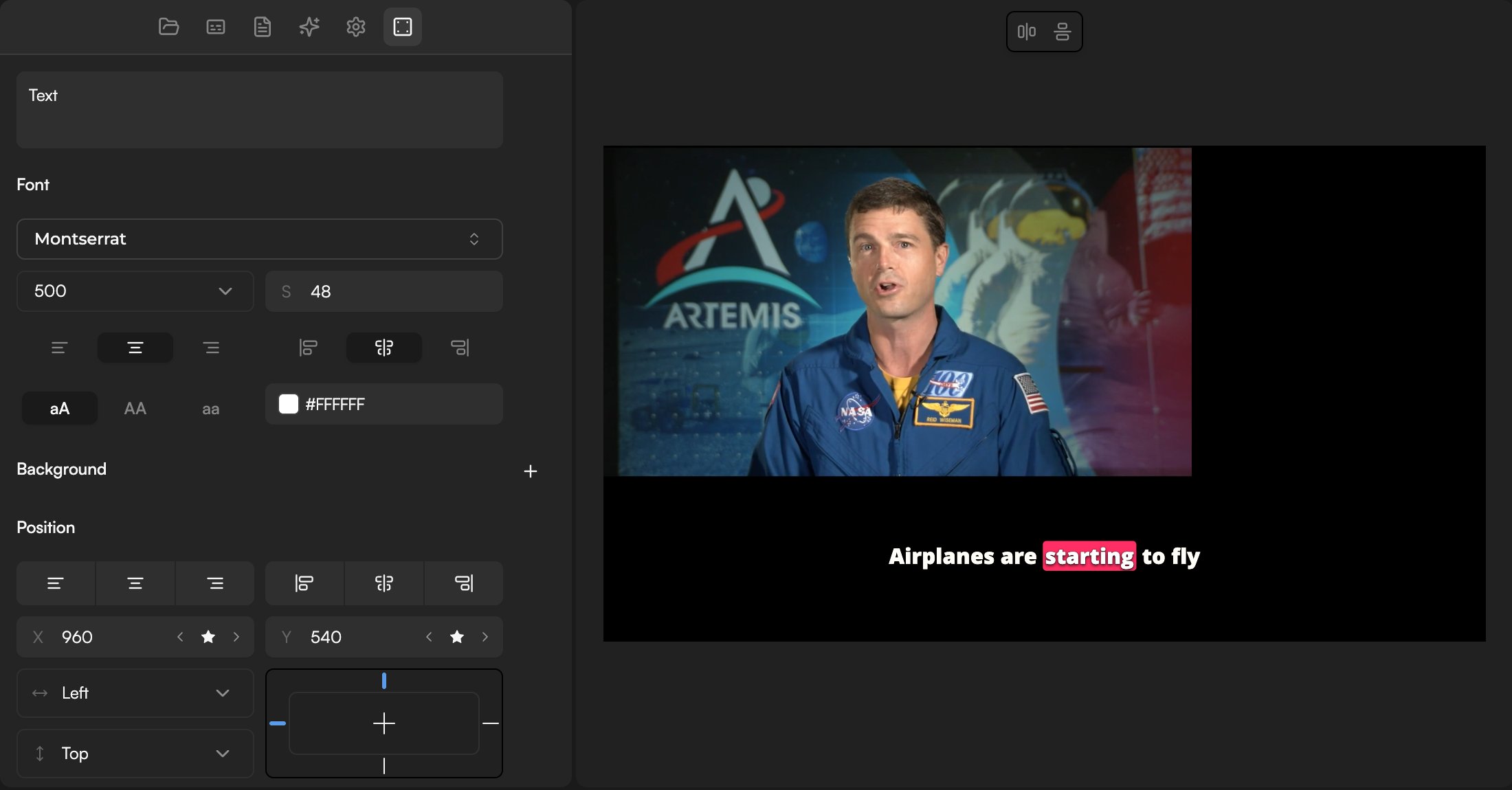
Новый текстовый клип появляется на плейхеде и длится 5 секунд. Если ваше видео лежит на V1, редактор автоматически создает дорожку V2 для текста. По умолчанию в клипе стоит слово **Text** — шрифт Montserrat, начертание 500, 48 px, белый цвет, по центру холста. Введите свои слова в поле **Текст** (Text) в верхней части **Инспектора** (Inspector), а сколько титр держится на экране, регулируйте подрезкой клипа на таймлайне.
## Разделы текста в Инспекторе
У выбранного текстового клипа сначала идут поле **Текст** и настройки шрифта, затем **Фон** (Background), **Позиция** (Position), **Внешний вид** (Appearance), **Масштаб** (Scale), **Тень** (Shadow), **Обводка** (Stroke), **Свечение** (Glow), **Маска** (Mask), **Анимация** (Animate) и **Текстовые эффекты** (Text FX). Позиция, Внешний вид, Маска и Анимация работают так же, как у любого клипа; см. [Инспектор: свойства клипа](/ru/editor/inspector) и [Анимация клипов: пресеты и ключевые кадры](/ru/editor/animation-and-keyframes).
### Текст и шрифт
* **Текст**: слова на экране.
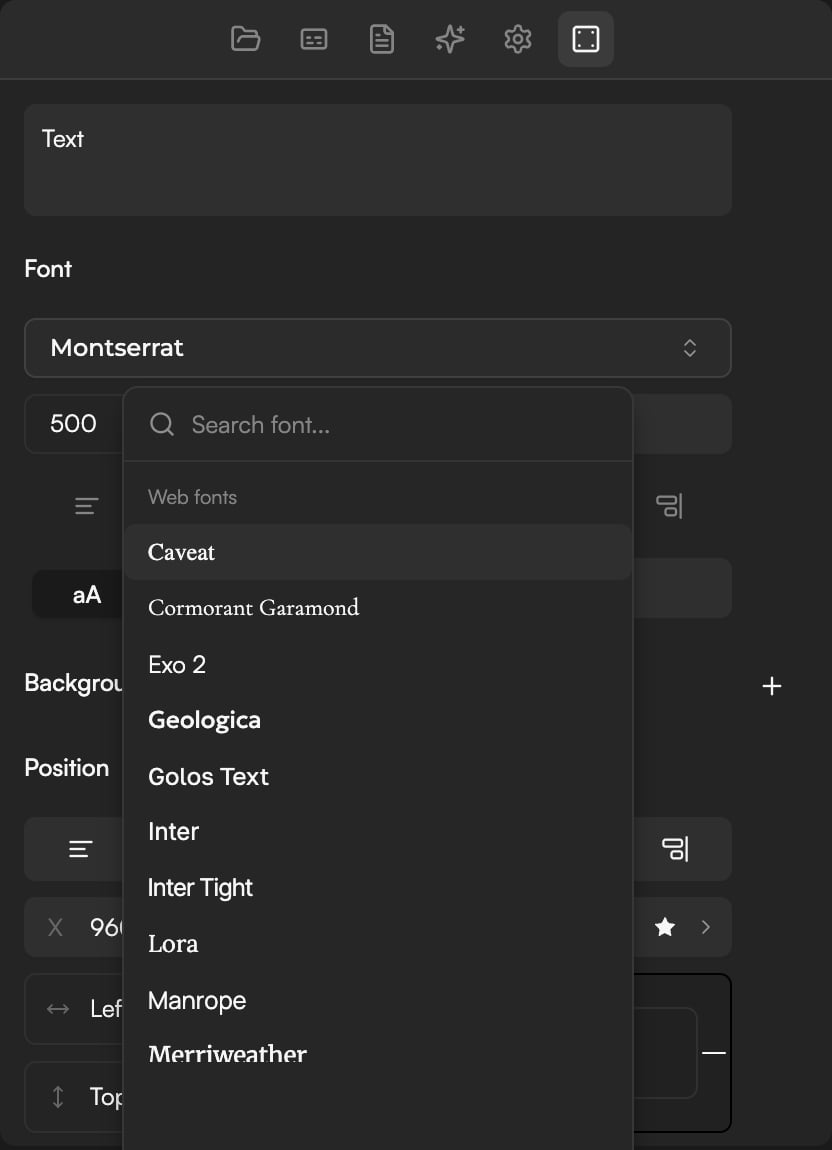
* **Шрифт** (Font): выбор гарнитуры. Список разделен на **Веб-шрифты** (Web fonts) — Caveat, Cormorant Garamond, Exo 2, Geologica, Golos Text, Inter, Inter Tight, Lora, Manrope, Merriweather, Montserrat, Mulish, Nunito, Onest, Open Sans, Oswald, Playfair Display, PT Sans, Roboto, Roboto Condensed, Rubik, Rubik Mono One, Russo One, Source Code Pro, Unbounded — и **Системные шрифты** (System fonts).
* **Загрузить системные шрифты** (Load system fonts) в группе **Системные шрифты** добавляет в список шрифты, установленные на вашем компьютере; браузер может запросить разрешение.
* Начертание (по умолчанию 500) и размер (по умолчанию 48).
* Кнопки выравнивания и кнопки регистра **aA** / **AA** / **aa** — как набрано, ПРОПИСНЫЕ или строчные.
* Образец цвета (по умолчанию белый, `#FFFFFF`).
## Добавить текст
Нажмите `T`, кнопку **Добавить текст** (Add text) на панели инструментов **Таймлайна** (Timeline) или щелкните правой кнопкой по пустому месту таймлайна и выберите **Добавить текст** (Add Text). Команда есть и в палитре команд (`⌘P`).
Новый текстовый клип появляется на плейхеде и длится 5 секунд. Если ваше видео лежит на V1, редактор автоматически создает дорожку V2 для текста. По умолчанию в клипе стоит слово **Text** — шрифт Montserrat, начертание 500, 48 px, белый цвет, по центру холста. Введите свои слова в поле **Текст** (Text) в верхней части **Инспектора** (Inspector), а сколько титр держится на экране, регулируйте подрезкой клипа на таймлайне.
## Разделы текста в Инспекторе
У выбранного текстового клипа сначала идут поле **Текст** и настройки шрифта, затем **Фон** (Background), **Позиция** (Position), **Внешний вид** (Appearance), **Масштаб** (Scale), **Тень** (Shadow), **Обводка** (Stroke), **Свечение** (Glow), **Маска** (Mask), **Анимация** (Animate) и **Текстовые эффекты** (Text FX). Позиция, Внешний вид, Маска и Анимация работают так же, как у любого клипа; см. [Инспектор: свойства клипа](/ru/editor/inspector) и [Анимация клипов: пресеты и ключевые кадры](/ru/editor/animation-and-keyframes).
### Текст и шрифт
* **Текст**: слова на экране.
* **Шрифт** (Font): выбор гарнитуры. Список разделен на **Веб-шрифты** (Web fonts) — Caveat, Cormorant Garamond, Exo 2, Geologica, Golos Text, Inter, Inter Tight, Lora, Manrope, Merriweather, Montserrat, Mulish, Nunito, Onest, Open Sans, Oswald, Playfair Display, PT Sans, Roboto, Roboto Condensed, Rubik, Rubik Mono One, Russo One, Source Code Pro, Unbounded — и **Системные шрифты** (System fonts).
* **Загрузить системные шрифты** (Load system fonts) в группе **Системные шрифты** добавляет в список шрифты, установленные на вашем компьютере; браузер может запросить разрешение.
* Начертание (по умолчанию 500) и размер (по умолчанию 48).
* Кнопки выравнивания и кнопки регистра **aA** / **AA** / **aa** — как набрано, ПРОПИСНЫЕ или строчные.
* Образец цвета (по умолчанию белый, `#FFFFFF`).
 ### Фон
Нажмите **+** в заголовке раздела **Фон**, чтобы добавить залитую подложку под текст, затем задайте ее цвет, радиус скругления углов и отступы вокруг букв.
### Позиция и ключевые кадры
В разделе **Позиция** есть кнопки выравнивания, поля **X** и **Y** (960 / 540 для клипа по центру широкого холста), селекторы привязки **Слева** (Left) / **Сверху** (Top) и сетка якоря. Кнопка **★** рядом с **X** и **Y** ставит ключевой кадр на плейхеде — так титр можно заставить плавно плыть или сдвигаться со временем; см. [Анимация клипов: пресеты и ключевые кадры](/ru/editor/animation-and-keyframes).
### Масштаб
**Масштаб** растягивает или сжимает текст по горизонтали и вертикали независимо от кегля шрифта.
### Тень, обводка и свечение
Каждый из этих разделов изначально пуст и включается из своего заголовка:
* **Тень**: падающая тень со смещением, размытием и цветом.
* **Обводка**: контур с толщиной и цветом.
* **Свечение**: мягкий ореол с интенсивностью, радиусом, прозрачностью и цветом.
## Цвета и пипетка
Любой образец цвета открывает одну и ту же палитру. Введите hex-значение или возьмите пипеткой любой пиксель на экране — например, фирменный цвет прямо из вашего видео.
## Добавить фигуры
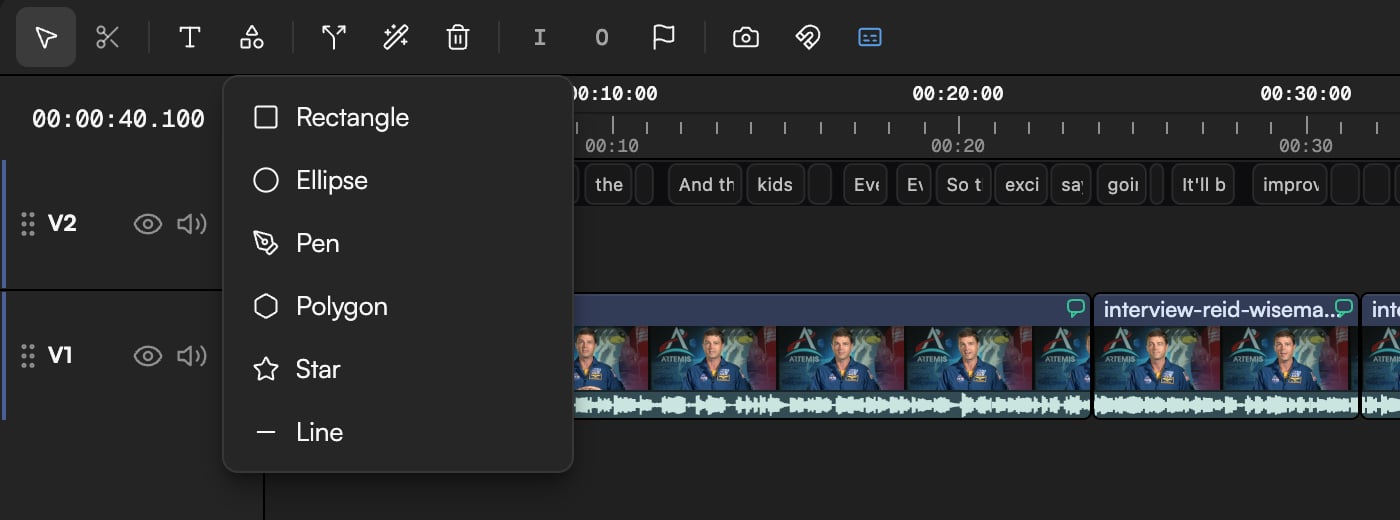
Нажмите **Добавить фигуру** (Add shape) на панели инструментов и выберите **Прямоугольник** (Rectangle), **Эллипс** (Ellipse), **Перо** (Pen), **Многоугольник** (Polygon), **Звезда** (Star) или **Линия** (Line). В контекстном меню пустой области тоже есть пункт **Добавить фигуру** (Add Shape). Фигура появляется на плейхеде на видеодорожке.
**Перо** работает иначе: вместо готовой фигуры оно позволяет нарисовать собственный контур прямо в **Превью** (Preview).
### Фон
Нажмите **+** в заголовке раздела **Фон**, чтобы добавить залитую подложку под текст, затем задайте ее цвет, радиус скругления углов и отступы вокруг букв.
### Позиция и ключевые кадры
В разделе **Позиция** есть кнопки выравнивания, поля **X** и **Y** (960 / 540 для клипа по центру широкого холста), селекторы привязки **Слева** (Left) / **Сверху** (Top) и сетка якоря. Кнопка **★** рядом с **X** и **Y** ставит ключевой кадр на плейхеде — так титр можно заставить плавно плыть или сдвигаться со временем; см. [Анимация клипов: пресеты и ключевые кадры](/ru/editor/animation-and-keyframes).
### Масштаб
**Масштаб** растягивает или сжимает текст по горизонтали и вертикали независимо от кегля шрифта.
### Тень, обводка и свечение
Каждый из этих разделов изначально пуст и включается из своего заголовка:
* **Тень**: падающая тень со смещением, размытием и цветом.
* **Обводка**: контур с толщиной и цветом.
* **Свечение**: мягкий ореол с интенсивностью, радиусом, прозрачностью и цветом.
## Цвета и пипетка
Любой образец цвета открывает одну и ту же палитру. Введите hex-значение или возьмите пипеткой любой пиксель на экране — например, фирменный цвет прямо из вашего видео.
## Добавить фигуры
Нажмите **Добавить фигуру** (Add shape) на панели инструментов и выберите **Прямоугольник** (Rectangle), **Эллипс** (Ellipse), **Перо** (Pen), **Многоугольник** (Polygon), **Звезда** (Star) или **Линия** (Line). В контекстном меню пустой области тоже есть пункт **Добавить фигуру** (Add Shape). Фигура появляется на плейхеде на видеодорожке.
**Перо** работает иначе: вместо готовой фигуры оно позволяет нарисовать собственный контур прямо в **Превью** (Preview).
 ## Разделы фигуры в Инспекторе
У фигуры есть разделы, общие для всех клипов (**Позиция**, **Макет** (Layout), **Якорь** (Anchor), **Внешний вид**, **Маска**, **Анимация**), плюс **Заливка** (Fill), **Обводка**, **Тень** и **Эффекты** (Effects).
* У многоугольника задается число сторон, у звезды — число лучей и внутренний радиус.
* **Заливка**: цвет заливки.
* **Обводка**, **Тень** и **Эффекты** работают так, как описано выше и в разделе [Инспектор: свойства клипа](/ru/editor/inspector).
Чтобы скруглить углы прямоугольника, используйте радиус скругления в разделе **Внешний вид**.
## Текстовые эффекты
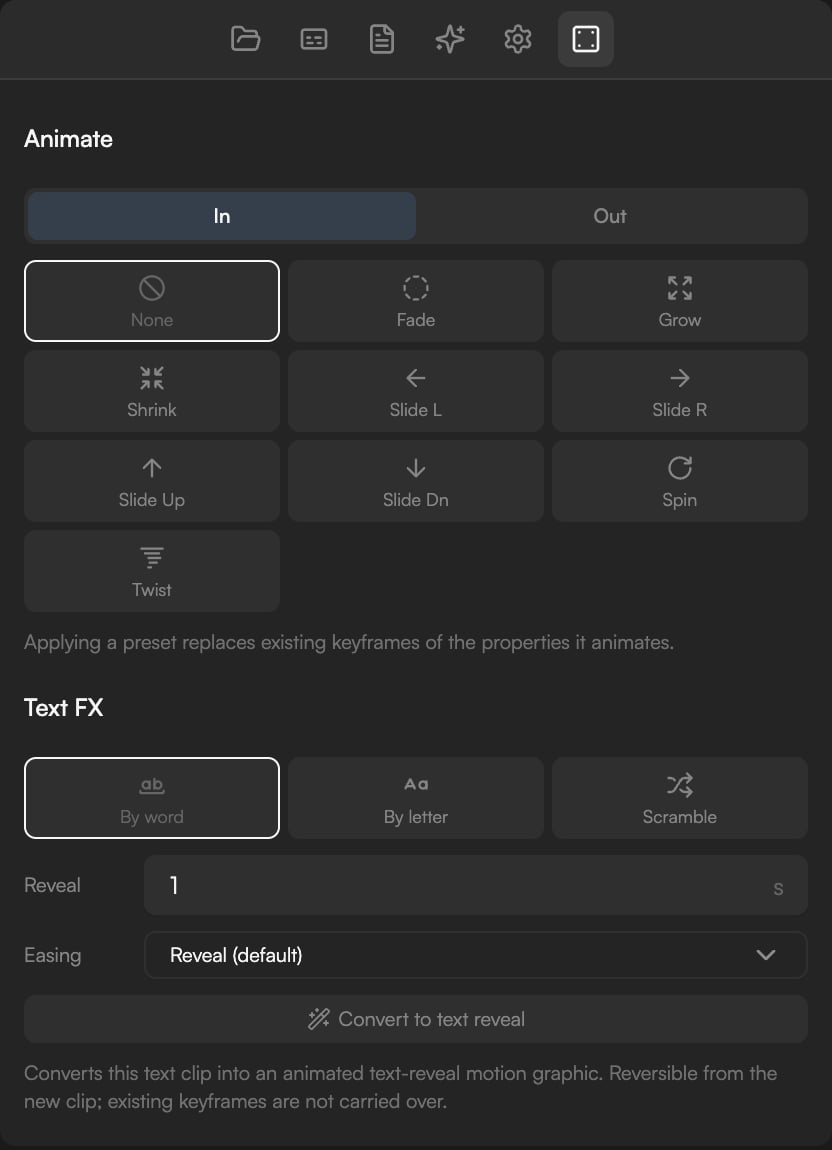
**Текстовые эффекты** (Text FX) превращают обычный текстовый клип в анимированное появление:
**По словам** (By word), **По буквам** (By letter) или **Перемешивание** (Scramble) — буквы перебирают случайные символы, прежде чем встать на место.
**Появление** (Reveal) — длительность анимации в секундах (от 0,1 до 5 с). **Плавность** (Easing) по умолчанию стоит на **Reveal (default)**; другие кривые — в выпадающем списке.
Нажмите **Преобразовать в появление текста** (Convert to text reveal). Подпись под кнопкой объясняет, что произойдет: *Преобразует этот текстовый клип в моушн-графику с анимированным появлением текста. Обратимо из нового клипа; существующие ключевые кадры не переносятся.*
## Разделы фигуры в Инспекторе
У фигуры есть разделы, общие для всех клипов (**Позиция**, **Макет** (Layout), **Якорь** (Anchor), **Внешний вид**, **Маска**, **Анимация**), плюс **Заливка** (Fill), **Обводка**, **Тень** и **Эффекты** (Effects).
* У многоугольника задается число сторон, у звезды — число лучей и внутренний радиус.
* **Заливка**: цвет заливки.
* **Обводка**, **Тень** и **Эффекты** работают так, как описано выше и в разделе [Инспектор: свойства клипа](/ru/editor/inspector).
Чтобы скруглить углы прямоугольника, используйте радиус скругления в разделе **Внешний вид**.
## Текстовые эффекты
**Текстовые эффекты** (Text FX) превращают обычный текстовый клип в анимированное появление:
**По словам** (By word), **По буквам** (By letter) или **Перемешивание** (Scramble) — буквы перебирают случайные символы, прежде чем встать на место.
**Появление** (Reveal) — длительность анимации в секундах (от 0,1 до 5 с). **Плавность** (Easing) по умолчанию стоит на **Reveal (default)**; другие кривые — в выпадающем списке.
Нажмите **Преобразовать в появление текста** (Convert to text reveal). Подпись под кнопкой объясняет, что произойдет: *Преобразует этот текстовый клип в моушн-графику с анимированным появлением текста. Обратимо из нового клипа; существующие ключевые кадры не переносятся.*
 Преобразование обратимо из нового клипа: выделите его и преобразуйте обратно, чтобы вернуть редактируемый текстовый клип. Ключевые кадры, заданные на исходном текстовом клипе, не переносятся ни в одну из сторон.
Текстовые эффекты — самый быстрый способ получить анимированные титры. Пресеты появления вроде **Fade** или **Slide** в разделе **Анимация** действуют на весь текстовый блок целиком; см. [Анимация клипов: пресеты и ключевые кадры](/ru/editor/animation-and-keyframes).
## Или попросите агента
Агент сам создаст и оформит текст и фигуры: «Добавь нижнюю плашку с моим именем и должностью шрифтом Inter, белым на темно-синей скругленной подложке», «Поставь полупрозрачный черный прямоугольник за субтитрами», «Сделай так, чтобы заголовок появлялся по словам за одну секунду». См. [Промпты, ссылки на клипы и команды](/ru/editor/prompting).
## Дальше
* [Инспектор: свойства клипа](/ru/editor/inspector)
* [Анимация клипов: пресеты и ключевые кадры](/ru/editor/animation-and-keyframes)
* [Субтитры](/ru/editor/captions)
* [Моушн-графика](/ru/editor/motion-graphics)
Преобразование обратимо из нового клипа: выделите его и преобразуйте обратно, чтобы вернуть редактируемый текстовый клип. Ключевые кадры, заданные на исходном текстовом клипе, не переносятся ни в одну из сторон.
Текстовые эффекты — самый быстрый способ получить анимированные титры. Пресеты появления вроде **Fade** или **Slide** в разделе **Анимация** действуют на весь текстовый блок целиком; см. [Анимация клипов: пресеты и ключевые кадры](/ru/editor/animation-and-keyframes).
## Или попросите агента
Агент сам создаст и оформит текст и фигуры: «Добавь нижнюю плашку с моим именем и должностью шрифтом Inter, белым на темно-синей скругленной подложке», «Поставь полупрозрачный черный прямоугольник за субтитрами», «Сделай так, чтобы заголовок появлялся по словам за одну секунду». См. [Промпты, ссылки на клипы и команды](/ru/editor/prompting).
## Дальше
* [Инспектор: свойства клипа](/ru/editor/inspector)
* [Анимация клипов: пресеты и ключевые кадры](/ru/editor/animation-and-keyframes)
* [Субтитры](/ru/editor/captions)
* [Моушн-графика](/ru/editor/motion-graphics)