> ## Documentation Index
> Fetch the complete documentation index at: https://docs.goframe.dev/llms.txt
> Use this file to discover all available pages before exploring further.
# Монтаж видео через текст
> Монтаж с панели Транскрипция: удаляйте слова, паузы и слова-паразиты, меняйте порядок фрагментов, переименовывайте спикеров и экспортируйте текст
Панель **Транскрипция** (Transcript) показывает слова каждого транскрибированного клипа на **Таймлайне** (Timeline). Выделите текст и удалите его — соответствующий фрагмент видео будет вырезан. Это самый быстрый способ ужать запись «говорящей головы», интервью или подкаст.
Сначала нужен транскрипт; см. [Транскрибация медиа](/ru/editor/transcription). Панель открывается из левой боковой панели в режиме **Редактор** (Editor).
 ## Обзор панели
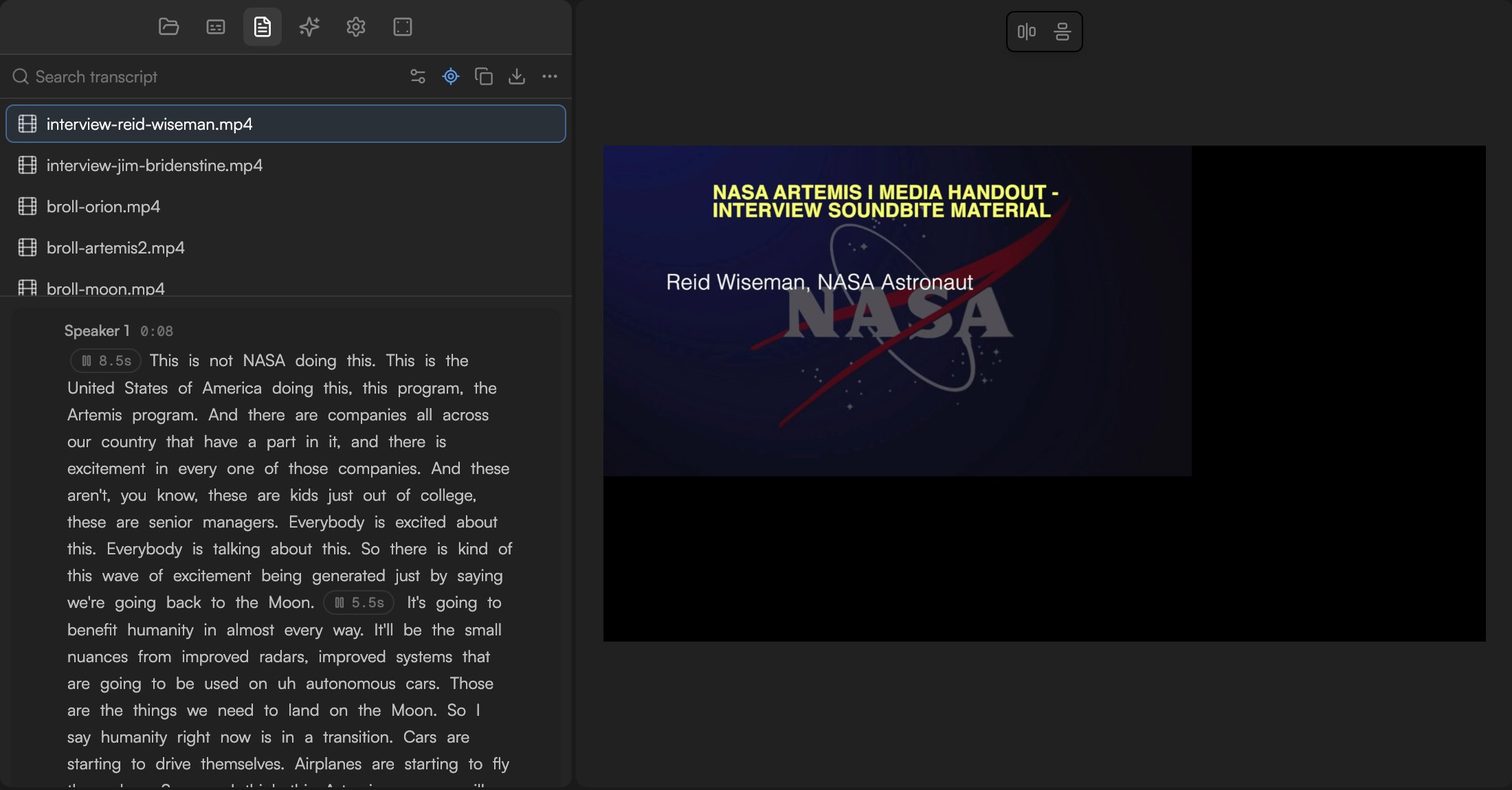
* У каждого транскрибированного клипа на Таймлайне свой блок, в порядке Таймлайна; у каждого абзаца есть метка спикера и таймкод («Спикер 1 0:08»). Для файла, который лежит в **Медиатеке** (Media pool), но не стоит на Таймлайне, показывается *Добавьте этот файл на таймлайн, чтобы просмотреть и отредактировать транскрипт.*
* **Поиск по транскрипту** (Search transcript) вверху оставляет только подходящие слова.
* Значки в шапке: настройки транскрипции, **Следовать за плейхедом** (Follow playhead) — панель прокручивается и подсвечивает произносимое слово во время воспроизведения, **Копировать транскрипт** (Copy transcript), **Скачать** (Download) и меню ⋯ с пунктами **Удалить слова-паразиты…** (Remove filler words…) и **Добавить субтитры** (Add captions). **Транскрибировать заново** (Re-transcribe) доступно для каждого файла отдельно.
* Слова-паразиты подсвечены, если при транскрибации была включена настройка **Сохранять слова-паразиты** (Keep filler words).
Слова, вырезанные с Таймлайна, остаются видны, но зачеркнуты и приглушены, чтобы было понятно, что удалено.
## Выделение и действия
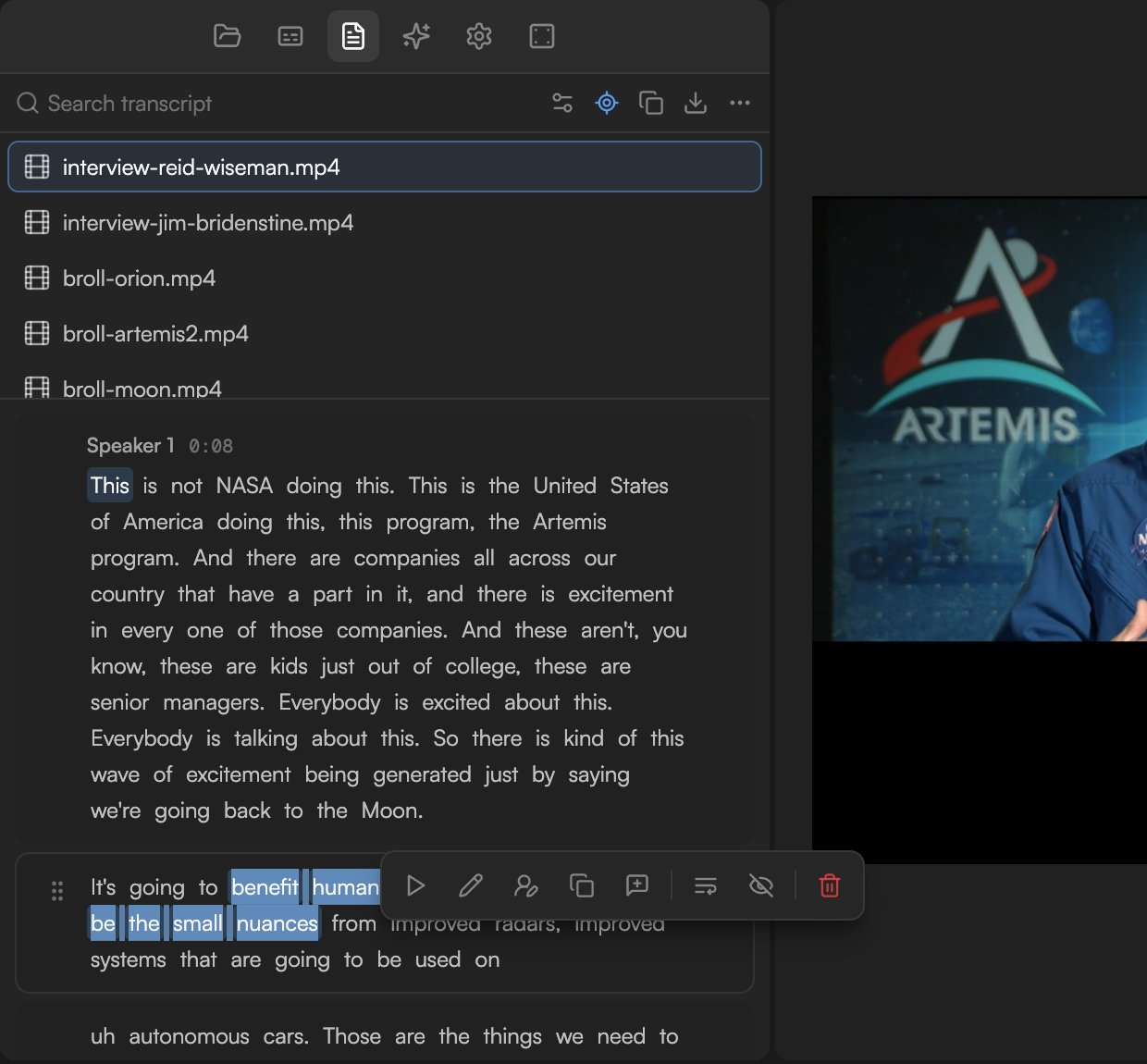
Выделите одно или несколько слов (протяните мышью или дважды щелкните слово) — появится плавающая панель действий.
| Действие | Что делает |
| ----------------------------------------- | ---------------------------------------------------------------------------------------------------------------------- |
| **Воспроизвести отсюда** (Play from here) | Переводит плейхед на первое выделенное слово и запускает воспроизведение. |
| **Редактировать** (Edit) | Исправляет текст. `Enter` подтверждает, `Esc` отменяет. Правки текста обновляют и субтитры, но никогда не меняют звук. |
| **Сменить спикера** (Change speaker) | Назначает выделение другому спикеру или новому. |
| **Копировать** (Copy) | Копирует выделенные слова в буфер обмена. |
| **Добавить в чат** (Add to chat) | Вставляет выделение в поле ввода агента как ссылку — можно написать «сделай это первой фразой». |
| **Удалить паузу** (Remove pause) | Убирает тишину вокруг выделения и закрывает разрыв на Таймлайне. |
| **Скрыть** (Hide) | Оставляет слова в видео, но убирает их из субтитров. |
| **Удалить выделенное** (Delete selection) | Удаляет слова и соответствующий отрезок видео и звука. |
Удаление из середины клипа разрезает его на Таймлайне на два; так и задумано, а `⌘Z` отменяет действие.
## Обзор панели
* У каждого транскрибированного клипа на Таймлайне свой блок, в порядке Таймлайна; у каждого абзаца есть метка спикера и таймкод («Спикер 1 0:08»). Для файла, который лежит в **Медиатеке** (Media pool), но не стоит на Таймлайне, показывается *Добавьте этот файл на таймлайн, чтобы просмотреть и отредактировать транскрипт.*
* **Поиск по транскрипту** (Search transcript) вверху оставляет только подходящие слова.
* Значки в шапке: настройки транскрипции, **Следовать за плейхедом** (Follow playhead) — панель прокручивается и подсвечивает произносимое слово во время воспроизведения, **Копировать транскрипт** (Copy transcript), **Скачать** (Download) и меню ⋯ с пунктами **Удалить слова-паразиты…** (Remove filler words…) и **Добавить субтитры** (Add captions). **Транскрибировать заново** (Re-transcribe) доступно для каждого файла отдельно.
* Слова-паразиты подсвечены, если при транскрибации была включена настройка **Сохранять слова-паразиты** (Keep filler words).
Слова, вырезанные с Таймлайна, остаются видны, но зачеркнуты и приглушены, чтобы было понятно, что удалено.
## Выделение и действия
Выделите одно или несколько слов (протяните мышью или дважды щелкните слово) — появится плавающая панель действий.
| Действие | Что делает |
| ----------------------------------------- | ---------------------------------------------------------------------------------------------------------------------- |
| **Воспроизвести отсюда** (Play from here) | Переводит плейхед на первое выделенное слово и запускает воспроизведение. |
| **Редактировать** (Edit) | Исправляет текст. `Enter` подтверждает, `Esc` отменяет. Правки текста обновляют и субтитры, но никогда не меняют звук. |
| **Сменить спикера** (Change speaker) | Назначает выделение другому спикеру или новому. |
| **Копировать** (Copy) | Копирует выделенные слова в буфер обмена. |
| **Добавить в чат** (Add to chat) | Вставляет выделение в поле ввода агента как ссылку — можно написать «сделай это первой фразой». |
| **Удалить паузу** (Remove pause) | Убирает тишину вокруг выделения и закрывает разрыв на Таймлайне. |
| **Скрыть** (Hide) | Оставляет слова в видео, но убирает их из субтитров. |
| **Удалить выделенное** (Delete selection) | Удаляет слова и соответствующий отрезок видео и звука. |
Удаление из середины клипа разрезает его на Таймлайне на два; так и задумано, а `⌘Z` отменяет действие.
 После вырезания из транскрипта между двумя дублями может остаться заметный скачок. Перекройте его B-roll на дорожке выше или добавьте короткий наплыв из раздела [Переходы](/ru/editor/transitions).
## Паузы и разрывы
Тишина между словами показана плашками с длительностью, например **8.5s**. Выделите слова вокруг паузы и нажмите **Удалить паузу**, чтобы вырезать эту тишину с Таймлайна. Чтобы обработать сразу весь клип, выделите его на Таймлайне и выберите **Умные действия → Удалить паузы** (Smart actions → Remove Silences) в панели инструментов Таймлайна. Агент тоже делает это по запросу («убери все длинные паузы»).
## Перестановка фрагментов
Перетащите абзац за его ручку, чтобы переместить фрагмент раньше или позже; клипы на Таймлайне переместятся вместе с ним.
## Спикеры
Определение спикеров помечает каждый голос при транскрибации. Дважды щелкните имя спикера, чтобы переименовать его (**Дважды щелкните, чтобы переименовать спикера**); имя изменится везде, где встречается. Чтобы исправить неверную метку на фрагменте, выделите его и используйте **Сменить спикера**.
## Удаление слов-паразитов
После вырезания из транскрипта между двумя дублями может остаться заметный скачок. Перекройте его B-roll на дорожке выше или добавьте короткий наплыв из раздела [Переходы](/ru/editor/transitions).
## Паузы и разрывы
Тишина между словами показана плашками с длительностью, например **8.5s**. Выделите слова вокруг паузы и нажмите **Удалить паузу**, чтобы вырезать эту тишину с Таймлайна. Чтобы обработать сразу весь клип, выделите его на Таймлайне и выберите **Умные действия → Удалить паузы** (Smart actions → Remove Silences) в панели инструментов Таймлайна. Агент тоже делает это по запросу («убери все длинные паузы»).
## Перестановка фрагментов
Перетащите абзац за его ручку, чтобы переместить фрагмент раньше или позже; клипы на Таймлайне переместятся вместе с ним.
## Спикеры
Определение спикеров помечает каждый голос при транскрибации. Дважды щелкните имя спикера, чтобы переименовать его (**Дважды щелкните, чтобы переименовать спикера**); имя изменится везде, где встречается. Чтобы исправить неверную метку на фрагменте, выделите его и используйте **Сменить спикера**.
## Удаление слов-паразитов
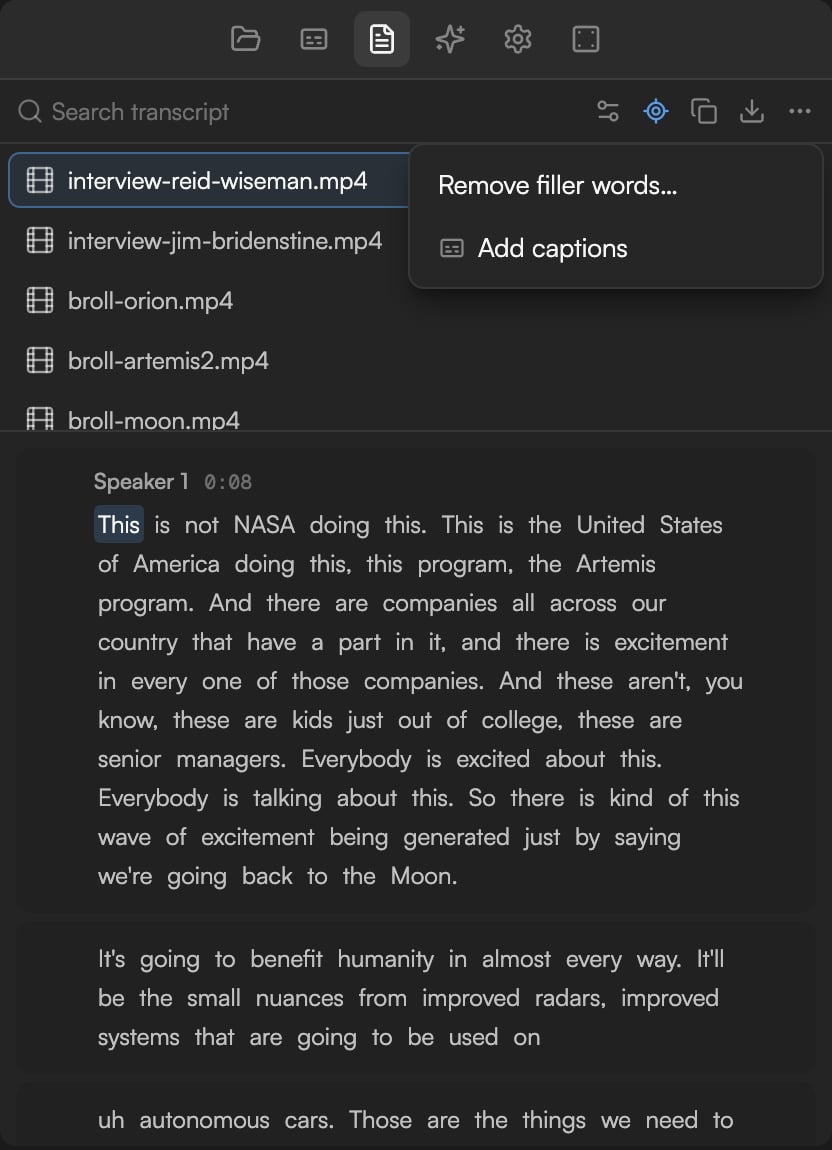 Выберите **Удалить слова-паразиты…** в меню ⋯. Все паразиты подсветятся, а панель сообщит, сколько их найдено.
Пролистайте текст и проверьте подсветку перед удалением. Чтобы убрать только одно слово-паразит, выделите его и выберите **Удалить выделенное**.
Нажмите **Удалить все** (Remove all). Каждый паразит вырезается с Таймлайна и показывается в транскрипте зачеркнутым.
Удаление слов-паразитов видит только транскрибированные слова. Если настройка **Сохранять слова-паразиты** была выключена, транскрибируйте заново с включенной. См. [Транскрибация медиа](/ru/editor/transcription).
## Копирование и экспорт
* **Копировать транскрипт** в шапке панели копирует полный текст транскрипта Таймлайна.
* **Скачать** в шапке панели экспортирует транскрипт в TXT, SRT или VTT для использования вне GoFrame Editor — например, как файл субтитров для другой платформы.
* Экспорт **Проект для монтажа (NLE)** (Project for editing (NLE)) тоже может включать файл субтитров `.srt`; см. [Экспорт в Final Cut, Premiere и Resolve](/ru/editor/export-for-nle).
## Или попросите агента
Все описанное выше доступно обычными словами, а агент может и больше, потому что понимает содержание:
* «Убери слова-паразиты и паузы длиннее секунды».
* «Вырежи все повторные дубли и оставь лучший».
* «Собери три 30-секундных хайлайта про цены».
* «Удали часть, где я говорю про старый логотип».
Крупные правки приходят в виде карточки **Предлагаемые правки** (Edit proposal), которую вы утверждаете до того, как что-то изменится. См. [Проверка предложений и подтверждение действий](/ru/editor/proposals-and-permissions).
## Что дальше
* [Транскрибация медиа](/ru/editor/transcription)
* [Субтитры](/ru/editor/captions)
* [Монтаж клипов](/ru/editor/edit-clips)
* [Навыки и воркфлоу](/ru/editor/skills)
Выберите **Удалить слова-паразиты…** в меню ⋯. Все паразиты подсветятся, а панель сообщит, сколько их найдено.
Пролистайте текст и проверьте подсветку перед удалением. Чтобы убрать только одно слово-паразит, выделите его и выберите **Удалить выделенное**.
Нажмите **Удалить все** (Remove all). Каждый паразит вырезается с Таймлайна и показывается в транскрипте зачеркнутым.
Удаление слов-паразитов видит только транскрибированные слова. Если настройка **Сохранять слова-паразиты** была выключена, транскрибируйте заново с включенной. См. [Транскрибация медиа](/ru/editor/transcription).
## Копирование и экспорт
* **Копировать транскрипт** в шапке панели копирует полный текст транскрипта Таймлайна.
* **Скачать** в шапке панели экспортирует транскрипт в TXT, SRT или VTT для использования вне GoFrame Editor — например, как файл субтитров для другой платформы.
* Экспорт **Проект для монтажа (NLE)** (Project for editing (NLE)) тоже может включать файл субтитров `.srt`; см. [Экспорт в Final Cut, Premiere и Resolve](/ru/editor/export-for-nle).
## Или попросите агента
Все описанное выше доступно обычными словами, а агент может и больше, потому что понимает содержание:
* «Убери слова-паразиты и паузы длиннее секунды».
* «Вырежи все повторные дубли и оставь лучший».
* «Собери три 30-секундных хайлайта про цены».
* «Удали часть, где я говорю про старый логотип».
Крупные правки приходят в виде карточки **Предлагаемые правки** (Edit proposal), которую вы утверждаете до того, как что-то изменится. См. [Проверка предложений и подтверждение действий](/ru/editor/proposals-and-permissions).
## Что дальше
* [Транскрибация медиа](/ru/editor/transcription)
* [Субтитры](/ru/editor/captions)
* [Монтаж клипов](/ru/editor/edit-clips)
* [Навыки и воркфлоу](/ru/editor/skills)