> ## Documentation Index
> Fetch the complete documentation index at: https://docs.goframe.dev/llms.txt
> Use this file to discover all available pages before exploring further.
# Транскрибация медиа
> Превратите речь в видео и аудио в пословный транскрипт со спикерами: настройки, языки, статусы, стоимость и что дает транскрипт
Транскрипт — это текст того, что сказано в клипе, с таймкодом каждого слова и меткой каждого спикера. Транскрибируйте файл один раз — и на этом же транскрипте будут строиться монтаж через текст, субтитры и понимание агентом вашего материала.
 ## Запуск транскрибации
Любое из этих действий запускает одну и ту же задачу:
* Откройте панель **Транскрипция** (Transcript) в режиме **Редактор** (Editor). Для каждого видео- и аудиофайла проекта есть кнопка **Транскрибировать** (Transcribe); до первого транскрипта панель показывает **Монтируйте видео, редактируя текст — транскрибируйте этот файл, чтобы резать, подрезать и чистить его прямо из транскрипта.**
* На панели **Субтитры** (Captions) нажмите **Транскрибировать N файлов** (Transcribe N files), чтобы транскрибировать сразу все клипы с речью на **Таймлайне** (Timeline).
* Попросите агента. По запросам вроде «Добавь субтитры» или «Убери слова-паразиты» он при необходимости сначала транскрибирует материал.
Транскрипт принадлежит файлу в медиатеке, а не клипу. Режьте, разделяйте и дублируйте клип сколько угодно — каждый фрагмент сохранит свои слова.
## Настройки транскрипции
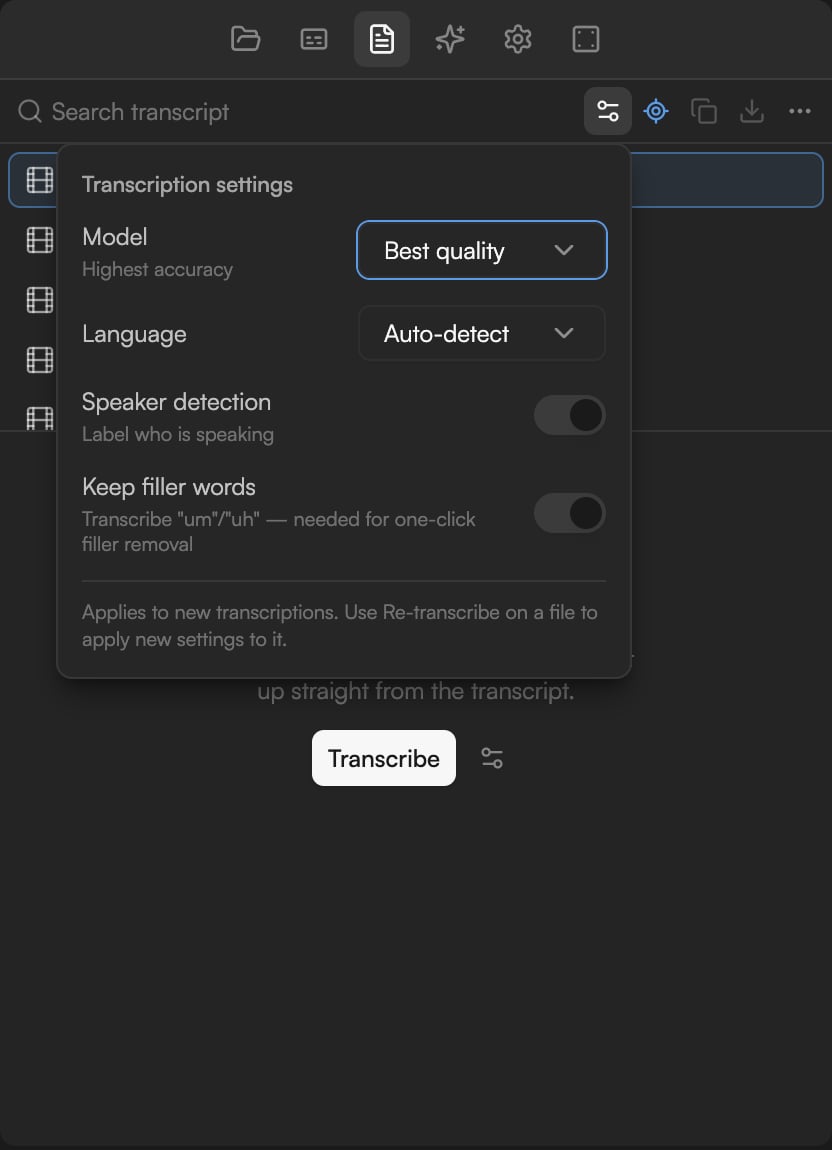
Перед запуском задачи можно изменить **Настройки транскрипции** (Transcription settings) — значок ползунков в шапке панели Транскрипция. Как сказано в самом окне, они применяются к новым транскрибациям; чтобы применить новые настройки к уже готовому файлу, используйте **Транскрибировать заново** (Re-transcribe).
| Настройка | Варианты | Примечания |
| ------------------------------------------------ | --------------------------------------------------------------------------------------- | --------------------------------------------------------------------------------------------------------------------------------------------------------------------------- |
| **Модель** (Model) | **Лучшее качество** (Highest accuracy / Best quality) / **Многоязычная** (Multilingual) | Лучшее качество — вариант по умолчанию, он охватывает 18 языков из списка ниже. Многоязычная модель поддерживает 99 языков; выбирайте ее для всего, чего нет в этом списке. |
| **Язык** (Language) | **Автоопределение** (Auto-detect) или конкретный язык | Задайте язык явно, если автоопределение ошибается — например, в двуязычной записи. |
| **Определение спикеров** (Speaker detection) | вкл. / выкл. | «Помечать, кто говорит». Включено по умолчанию, чтобы потом можно было переименовывать и переназначать спикеров. |
| **Сохранять слова-паразиты** (Keep filler words) | вкл. / выкл. | «Транскрибировать „эм“/„э-э“ — нужно для удаления слов-паразитов в один клик». Включено по умолчанию. |
### Языки
**Лучшее качество** поддерживает: English, Español, Français, Deutsch, Italiano, Português, Nederlands, Dansk, Suomi, Norsk, Svenska, Türkçe, العربية, עברית, हिन्दी, 日本語, 中文, Tiếng Việt.
**Многоязычная** добавляет: Русский, Українська, Polski, Čeština, Română, Ελληνικά, Magyar, 한국어, Bahasa Indonesia, ไทย. В режиме автоопределения она распознает в общей сложности 99 языков.
Для записей «говорящей головы» оставляйте **Сохранять слова-паразиты** включенным. Удаление слов-паразитов на панели Транскрипция работает только с теми словами, которые были транскрибированы; если выключить эту настройку, паразиты молча исчезнут из текста, но останутся в звуке.
## Статусы
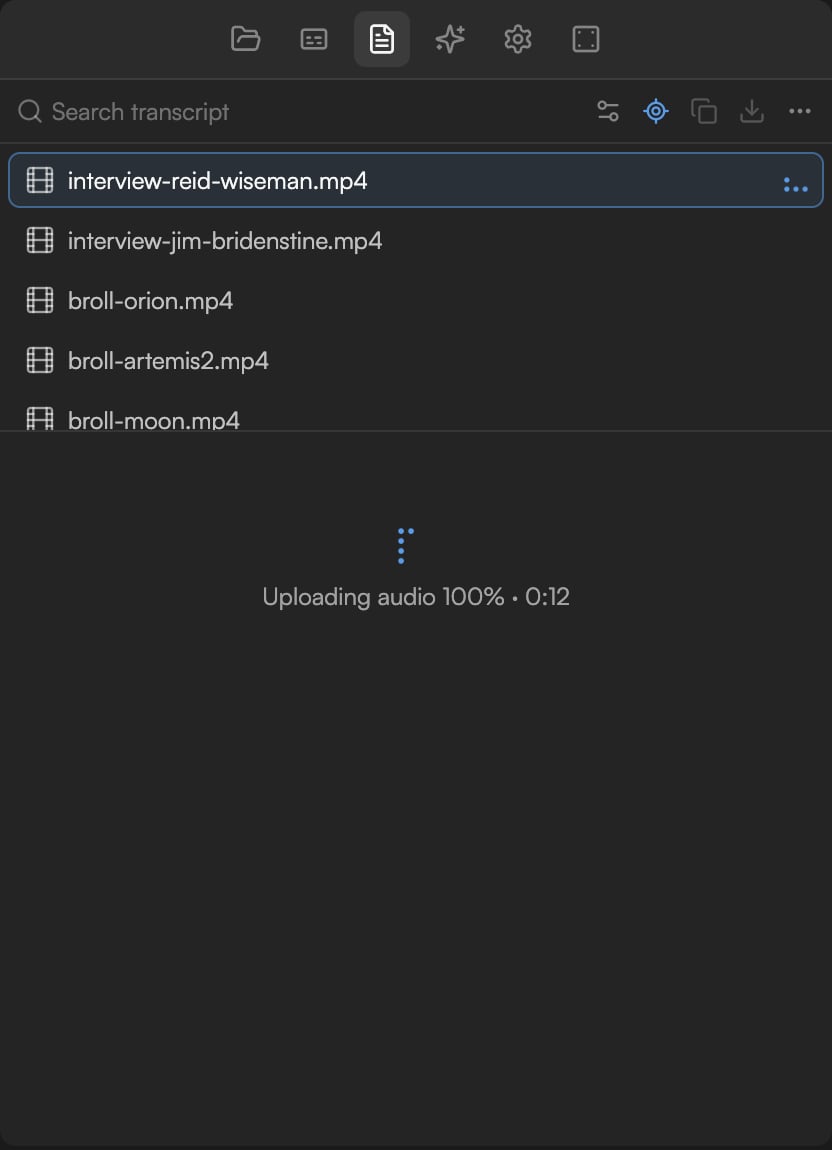
Транскрибация идет в фоне. На клипе на Таймлайне появляется бейдж **Транскрибирование** (Transcribing), а строка файла на панели Транскрипция и панель **Фоновые задачи** (Background tasks) показывают текущий этап:
| Статус | Что происходит |
| --------------------------------------------------------- | ---------------------------------------------------------------------------------------------------------------------------------------------------- |
| **В очереди на транскрибацию** (Queued for transcription) | Задача зарегистрирована. |
| **Извлечение аудио** (Extracting audio) | Звуковая дорожка отделяется от видео в браузере; показываются процент и прошедшее время (например, **Извлечение аудио 5% · 0:01**). |
| **Загрузка аудио** (Uploading audio) | Аудио отправляется на транскрибацию. |
| **Транскрибирование** (Transcribing) | Идет распознавание речи. |
| **Транскрипция готова** (Transcript ready) | Готово. Панель Транскрипция заполняется, а если панель Субтитры ждала транскрипт, субтитры включаются (**Транскрипция готова — субтитры включены**). |
| **Речь не обнаружена** (No speech detected) | Звук есть, но слова не распознаны. |
| **Ошибка транскрибации** (Transcription failed) | Что-то пошло не так. Нажмите **Транскрибировать заново**, чтобы повторить попытку. |
Если файла еще нет на Таймлайне, панель затем показывает **Добавьте этот файл на таймлайн, чтобы просмотреть и отредактировать транскрипт.** Чтобы остановить запущенную задачу, нажмите **Отменить транскрипцию** (Cancel transcription) на панели Транскрипция.
## Запуск транскрибации
Любое из этих действий запускает одну и ту же задачу:
* Откройте панель **Транскрипция** (Transcript) в режиме **Редактор** (Editor). Для каждого видео- и аудиофайла проекта есть кнопка **Транскрибировать** (Transcribe); до первого транскрипта панель показывает **Монтируйте видео, редактируя текст — транскрибируйте этот файл, чтобы резать, подрезать и чистить его прямо из транскрипта.**
* На панели **Субтитры** (Captions) нажмите **Транскрибировать N файлов** (Transcribe N files), чтобы транскрибировать сразу все клипы с речью на **Таймлайне** (Timeline).
* Попросите агента. По запросам вроде «Добавь субтитры» или «Убери слова-паразиты» он при необходимости сначала транскрибирует материал.
Транскрипт принадлежит файлу в медиатеке, а не клипу. Режьте, разделяйте и дублируйте клип сколько угодно — каждый фрагмент сохранит свои слова.
## Настройки транскрипции
Перед запуском задачи можно изменить **Настройки транскрипции** (Transcription settings) — значок ползунков в шапке панели Транскрипция. Как сказано в самом окне, они применяются к новым транскрибациям; чтобы применить новые настройки к уже готовому файлу, используйте **Транскрибировать заново** (Re-transcribe).
| Настройка | Варианты | Примечания |
| ------------------------------------------------ | --------------------------------------------------------------------------------------- | --------------------------------------------------------------------------------------------------------------------------------------------------------------------------- |
| **Модель** (Model) | **Лучшее качество** (Highest accuracy / Best quality) / **Многоязычная** (Multilingual) | Лучшее качество — вариант по умолчанию, он охватывает 18 языков из списка ниже. Многоязычная модель поддерживает 99 языков; выбирайте ее для всего, чего нет в этом списке. |
| **Язык** (Language) | **Автоопределение** (Auto-detect) или конкретный язык | Задайте язык явно, если автоопределение ошибается — например, в двуязычной записи. |
| **Определение спикеров** (Speaker detection) | вкл. / выкл. | «Помечать, кто говорит». Включено по умолчанию, чтобы потом можно было переименовывать и переназначать спикеров. |
| **Сохранять слова-паразиты** (Keep filler words) | вкл. / выкл. | «Транскрибировать „эм“/„э-э“ — нужно для удаления слов-паразитов в один клик». Включено по умолчанию. |
### Языки
**Лучшее качество** поддерживает: English, Español, Français, Deutsch, Italiano, Português, Nederlands, Dansk, Suomi, Norsk, Svenska, Türkçe, العربية, עברית, हिन्दी, 日本語, 中文, Tiếng Việt.
**Многоязычная** добавляет: Русский, Українська, Polski, Čeština, Română, Ελληνικά, Magyar, 한국어, Bahasa Indonesia, ไทย. В режиме автоопределения она распознает в общей сложности 99 языков.
Для записей «говорящей головы» оставляйте **Сохранять слова-паразиты** включенным. Удаление слов-паразитов на панели Транскрипция работает только с теми словами, которые были транскрибированы; если выключить эту настройку, паразиты молча исчезнут из текста, но останутся в звуке.
## Статусы
Транскрибация идет в фоне. На клипе на Таймлайне появляется бейдж **Транскрибирование** (Transcribing), а строка файла на панели Транскрипция и панель **Фоновые задачи** (Background tasks) показывают текущий этап:
| Статус | Что происходит |
| --------------------------------------------------------- | ---------------------------------------------------------------------------------------------------------------------------------------------------- |
| **В очереди на транскрибацию** (Queued for transcription) | Задача зарегистрирована. |
| **Извлечение аудио** (Extracting audio) | Звуковая дорожка отделяется от видео в браузере; показываются процент и прошедшее время (например, **Извлечение аудио 5% · 0:01**). |
| **Загрузка аудио** (Uploading audio) | Аудио отправляется на транскрибацию. |
| **Транскрибирование** (Transcribing) | Идет распознавание речи. |
| **Транскрипция готова** (Transcript ready) | Готово. Панель Транскрипция заполняется, а если панель Субтитры ждала транскрипт, субтитры включаются (**Транскрипция готова — субтитры включены**). |
| **Речь не обнаружена** (No speech detected) | Звук есть, но слова не распознаны. |
| **Ошибка транскрибации** (Transcription failed) | Что-то пошло не так. Нажмите **Транскрибировать заново**, чтобы повторить попытку. |
Если файла еще нет на Таймлайне, панель затем показывает **Добавьте этот файл на таймлайн, чтобы просмотреть и отредактировать транскрипт.** Чтобы остановить запущенную задачу, нажмите **Отменить транскрипцию** (Cancel transcription) на панели Транскрипция.
 ## Стоимость и ограничения
* Транскрибация стоит около 1 кредита за минуту аудио. Кредиты списываются один раз за файл; правка транскрипта и сборка субтитров из него ничего не стоят.
* Исходный файл может длиться до 24 часов.
* Одновременно выполняется до трех транскрибаций; остальные задачи ждут свободного слота.
Как работают кредиты, см. в разделе [Тарифы и кредиты](/ru/editor/plans-and-credits).
## Повторная транскрибация
Нажмите **Транскрибировать заново** у файла на панели Транскрипция, чтобы запустить задачу еще раз — например, после смены языка или модели, или когда неполный транскрипт нужно исправить. Повторная транскрибация заменяет транскрипт и оплачивается заново.
Повторная транскрибация заменяет предыдущий транскрипт. После нее проверьте имена спикеров, правки текста и ручной тайминг слов в субтитрах: они были сделаны на старом транскрипте.
## Что дает транскрипт
* **Монтаж через текст**: удалите предложение на панели Транскрипция — и клип будет вырезан на Таймлайне. См. [Монтаж видео через текст](/ru/editor/transcript-editing).
* **Субтитры**: панель Субтитры собирает каждую страницу субтитров из слов и таймингов транскрипта. См. [Субтитры](/ru/editor/captions).
* **Поиск**: находите любую произнесенную фразу через **Поиск по транскрипту** (Search transcript).
* **Контекст для агента**: агент читает транскрипты, чтобы находить лучшие моменты, убирать повторные дубли, резать по темам или ссылаться на фрагмент, который вы упомянули через `@` в чате.
## Решение проблем
* **Речь не обнаружена**: проверьте звук в **Превью** (Preview). Дорожки только с музыкой или очень тихие не транскрибируются. Попробуйте снова, явно указав язык.
* **Ошибка транскрибации**: запустите транскрибацию заново с панели. Если ошибка повторяется, проверьте статус файла на панели **Фоновые задачи** и убедитесь, что у вас остались кредиты.
## Что дальше
* [Монтаж видео через текст](/ru/editor/transcript-editing)
* [Субтитры](/ru/editor/captions)
* [Организация медиатеки](/ru/editor/media-pool)
* [Решение проблем](/ru/editor/troubleshooting)
## Стоимость и ограничения
* Транскрибация стоит около 1 кредита за минуту аудио. Кредиты списываются один раз за файл; правка транскрипта и сборка субтитров из него ничего не стоят.
* Исходный файл может длиться до 24 часов.
* Одновременно выполняется до трех транскрибаций; остальные задачи ждут свободного слота.
Как работают кредиты, см. в разделе [Тарифы и кредиты](/ru/editor/plans-and-credits).
## Повторная транскрибация
Нажмите **Транскрибировать заново** у файла на панели Транскрипция, чтобы запустить задачу еще раз — например, после смены языка или модели, или когда неполный транскрипт нужно исправить. Повторная транскрибация заменяет транскрипт и оплачивается заново.
Повторная транскрибация заменяет предыдущий транскрипт. После нее проверьте имена спикеров, правки текста и ручной тайминг слов в субтитрах: они были сделаны на старом транскрипте.
## Что дает транскрипт
* **Монтаж через текст**: удалите предложение на панели Транскрипция — и клип будет вырезан на Таймлайне. См. [Монтаж видео через текст](/ru/editor/transcript-editing).
* **Субтитры**: панель Субтитры собирает каждую страницу субтитров из слов и таймингов транскрипта. См. [Субтитры](/ru/editor/captions).
* **Поиск**: находите любую произнесенную фразу через **Поиск по транскрипту** (Search transcript).
* **Контекст для агента**: агент читает транскрипты, чтобы находить лучшие моменты, убирать повторные дубли, резать по темам или ссылаться на фрагмент, который вы упомянули через `@` в чате.
## Решение проблем
* **Речь не обнаружена**: проверьте звук в **Превью** (Preview). Дорожки только с музыкой или очень тихие не транскрибируются. Попробуйте снова, явно указав язык.
* **Ошибка транскрибации**: запустите транскрибацию заново с панели. Если ошибка повторяется, проверьте статус файла на панели **Фоновые задачи** и убедитесь, что у вас остались кредиты.
## Что дальше
* [Монтаж видео через текст](/ru/editor/transcript-editing)
* [Субтитры](/ru/editor/captions)
* [Организация медиатеки](/ru/editor/media-pool)
* [Решение проблем](/ru/editor/troubleshooting)