> ## Documentation Index
> Fetch the complete documentation index at: https://docs.goframe.dev/llms.txt
> Use this file to discover all available pages before exploring further.
# История версий и автосохранение
> Как работает автосохранение, что означает статус сохранения, как сохранять снапшоты, смотреть изменения и восстанавливать любую версию без потери работы
GoFrame Editor сохраняет проект по ходу работы и хранит каждое его состояние в **Истории версий** (Version history). С ее помощью можно вернуться к состоянию до правки агента, восстановить понравившийся монтаж или посмотреть, что изменилось и кто это сделал.
## Автосохранение
Изменения уходят в облако через несколько секунд после того, как вы их сделали. Статус сохранения в верхней панели показывает, что происходит:
| Статус | Значение |
| ------------------------------------------------------------------------------------------------------------- | ------------------------------------------------------------------------------------------ |
| **Сохранено** | Все в облаке. |
| **Сохранение…** | Несохраненные изменения записываются; не обновляйте страницу. |
| **Офлайн — изменения хранятся локально** | Нет соединения. Правки хранятся в этом браузере и синхронизируются, когда вы снова в сети. |
| **Не удалось сохранить — нажмите, чтобы повторить** | Последнее сохранение не удалось. Нажмите на статус, чтобы попробовать еще раз. |
| **Пауза — проект обновлен в другой вкладке, перезагрузите** (Paused — project updated in another tab, reload) | Проект изменили в другой вкладке. Перезагрузите эту вкладку, чтобы продолжить. |
Если браузер закрылся до завершения сохранения, при следующем открытии проекта вы увидите сообщение «Восстановлены несохраненные изменения из последней сессии», и правки вернутся на место.
 Файлы, импортированные как локальные, читаются с вашего диска, а не из облака. На другом устройстве или если файл переместили, **Медиатека** (Media pool) показывает баннер вроде «6 локальных файлов недоступны — Переподключить…», а диалог **Переподключение локальных файлов** (Relink local files) помогает их снова найти. См. [Импорт медиа](/ru/editor/import-media).
## Открыть Историю версий
Нажмите **История версий** (значок часов) в верхней панели. Диалог сразу объясняет свое правило: «Каждое изменение — это коммит: ручные снапшоты, сессии монтажа, чекпоинты ИИ. Восстановление ничего не удаляет».
Файлы, импортированные как локальные, читаются с вашего диска, а не из облака. На другом устройстве или если файл переместили, **Медиатека** (Media pool) показывает баннер вроде «6 локальных файлов недоступны — Переподключить…», а диалог **Переподключение локальных файлов** (Relink local files) помогает их снова найти. См. [Импорт медиа](/ru/editor/import-media).
## Открыть Историю версий
Нажмите **История версий** (значок часов) в верхней панели. Диалог сразу объясняет свое правило: «Каждое изменение — это коммит: ручные снапшоты, сессии монтажа, чекпоинты ИИ. Восстановление ничего не удаляет».
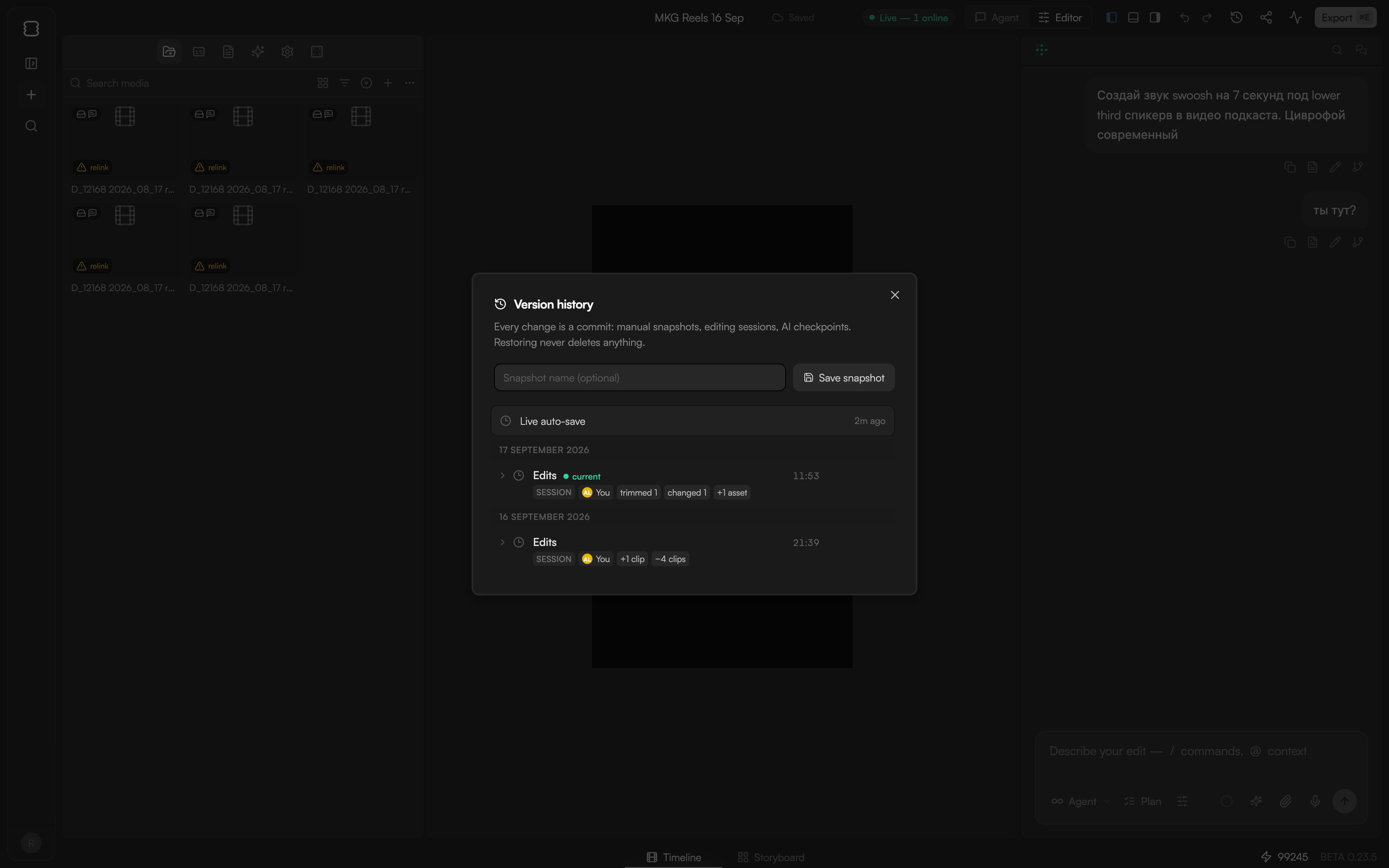 У каждой записи видно, кто ее создал (**Вы** или соавтор), когда и какого она типа:
| Тип | Когда появляется |
| ---------------------------- | ----------------------------------------------------------------------------------------------------------------- |
| **Сессия** (Session) | Создается автоматически по ходу монтажа. Верхняя запись помечена как **Текущее автосохранение** (Live auto-save). |
| **Снапшот** (Snapshot) | Версия, которую вы сохранили вручную. |
| **Правка ИИ** (AI edit) | Состояние после того, как агент изменил таймлайн. |
| **До ИИ** (Before AI) | Состояние непосредственно перед правкой агента — чтобы откатиться одним нажатием. |
| **Восстановление** (Restore) | Создается, когда кто-то восстанавливает более раннюю версию. |
У нового проекта версий нет, пока вы не начнете монтировать.
## Сохранить снапшот
Сохраняйте снапшот перед рискованным изменением или когда монтаж стоит того, чтобы его сохранить.
Введите название снапшота. Что-нибудь вроде «Клиент v2» потом найти проще, чем отметку времени.
Нажмите **Сохранить снапшот** (Save snapshot). Запись появится вверху списка.
Чтобы позже переименовать любую версию, выберите **Переименовать** (Rename) на записи.
## Посмотреть, что изменилось
У каждой версии есть чипы изменений — короткая сводка того, что произошло: клипы добавлены или удалены, перемещены, подрезаны или изменены, добавлены ассеты, переходы, настройки или дорожки. Разверните запись, чтобы увидеть, какие именно клипы затронуты.
По чипам легко заметить неожиданную правку. Если соавтор или агент удалил что-то нужное, найдите версию, чьи чипы показывают удаление, и восстановите предыдущую.
## Восстановить версию
Найдите нужную запись. Восстановление ничего не разрушает — как сказано в диалоге, «Восстановление ничего не удаляет».
Нажмите **Восстановить** (Restore). Таймлайн переключится на это состояние.
Состояние, из которого вы только что ушли, сохраняется как новая запись **Восстановление**. Восстановите ее, чтобы снова вернуться вперед.
Соавторы, у которых открыт проект, тоже переключаются на восстановленное состояние, и восстановление появляется в их истории. Наблюдатели восстанавливать версии не могут. См. [Совместная работа](/ru/editor/share-and-collaborate).
## Отмена, повтор и /undo
Для мелких ошибок отмена быстрее, чем история:
* `⌘Z` отменяет, `⌘⇧Z` повторяет — до 50 шагов. Кнопки отмены и повтора в верхней панели делают то же самое.
* В чате `/undo` откатывает последнее изменение таймлайна агентом. На карточке **Изменения на таймлайне** (Timeline changes) под ответом агента тоже есть кнопка **Откатить** (Revert).
* Отмена работает для ваших собственных правок. Если соавтор уже удалил клип, который вы отменяете, отмена его не вернет — используйте Историю версий.
## Удаленные проекты
История версий живет внутри проекта. Проект, отправленный в корзину, хранит свои версии 7 дней, и его можно восстановить из раздела **Корзина** (Trash) в боковой панели; после этого он удаляется безвозвратно. См. [Главная и проекты](/ru/editor/home-and-projects).
## Что дальше
* [Проверка предложений и подтверждение действий](/ru/editor/proposals-and-permissions)
* [Совместная работа](/ru/editor/share-and-collaborate)
* [Редактирование клипов](/ru/editor/edit-clips)
* [Решение проблем](/ru/editor/troubleshooting)
У каждой записи видно, кто ее создал (**Вы** или соавтор), когда и какого она типа:
| Тип | Когда появляется |
| ---------------------------- | ----------------------------------------------------------------------------------------------------------------- |
| **Сессия** (Session) | Создается автоматически по ходу монтажа. Верхняя запись помечена как **Текущее автосохранение** (Live auto-save). |
| **Снапшот** (Snapshot) | Версия, которую вы сохранили вручную. |
| **Правка ИИ** (AI edit) | Состояние после того, как агент изменил таймлайн. |
| **До ИИ** (Before AI) | Состояние непосредственно перед правкой агента — чтобы откатиться одним нажатием. |
| **Восстановление** (Restore) | Создается, когда кто-то восстанавливает более раннюю версию. |
У нового проекта версий нет, пока вы не начнете монтировать.
## Сохранить снапшот
Сохраняйте снапшот перед рискованным изменением или когда монтаж стоит того, чтобы его сохранить.
Введите название снапшота. Что-нибудь вроде «Клиент v2» потом найти проще, чем отметку времени.
Нажмите **Сохранить снапшот** (Save snapshot). Запись появится вверху списка.
Чтобы позже переименовать любую версию, выберите **Переименовать** (Rename) на записи.
## Посмотреть, что изменилось
У каждой версии есть чипы изменений — короткая сводка того, что произошло: клипы добавлены или удалены, перемещены, подрезаны или изменены, добавлены ассеты, переходы, настройки или дорожки. Разверните запись, чтобы увидеть, какие именно клипы затронуты.
По чипам легко заметить неожиданную правку. Если соавтор или агент удалил что-то нужное, найдите версию, чьи чипы показывают удаление, и восстановите предыдущую.
## Восстановить версию
Найдите нужную запись. Восстановление ничего не разрушает — как сказано в диалоге, «Восстановление ничего не удаляет».
Нажмите **Восстановить** (Restore). Таймлайн переключится на это состояние.
Состояние, из которого вы только что ушли, сохраняется как новая запись **Восстановление**. Восстановите ее, чтобы снова вернуться вперед.
Соавторы, у которых открыт проект, тоже переключаются на восстановленное состояние, и восстановление появляется в их истории. Наблюдатели восстанавливать версии не могут. См. [Совместная работа](/ru/editor/share-and-collaborate).
## Отмена, повтор и /undo
Для мелких ошибок отмена быстрее, чем история:
* `⌘Z` отменяет, `⌘⇧Z` повторяет — до 50 шагов. Кнопки отмены и повтора в верхней панели делают то же самое.
* В чате `/undo` откатывает последнее изменение таймлайна агентом. На карточке **Изменения на таймлайне** (Timeline changes) под ответом агента тоже есть кнопка **Откатить** (Revert).
* Отмена работает для ваших собственных правок. Если соавтор уже удалил клип, который вы отменяете, отмена его не вернет — используйте Историю версий.
## Удаленные проекты
История версий живет внутри проекта. Проект, отправленный в корзину, хранит свои версии 7 дней, и его можно восстановить из раздела **Корзина** (Trash) в боковой панели; после этого он удаляется безвозвратно. См. [Главная и проекты](/ru/editor/home-and-projects).
## Что дальше
* [Проверка предложений и подтверждение действий](/ru/editor/proposals-and-permissions)
* [Совместная работа](/ru/editor/share-and-collaborate)
* [Редактирование клипов](/ru/editor/edit-clips)
* [Решение проблем](/ru/editor/troubleshooting)