

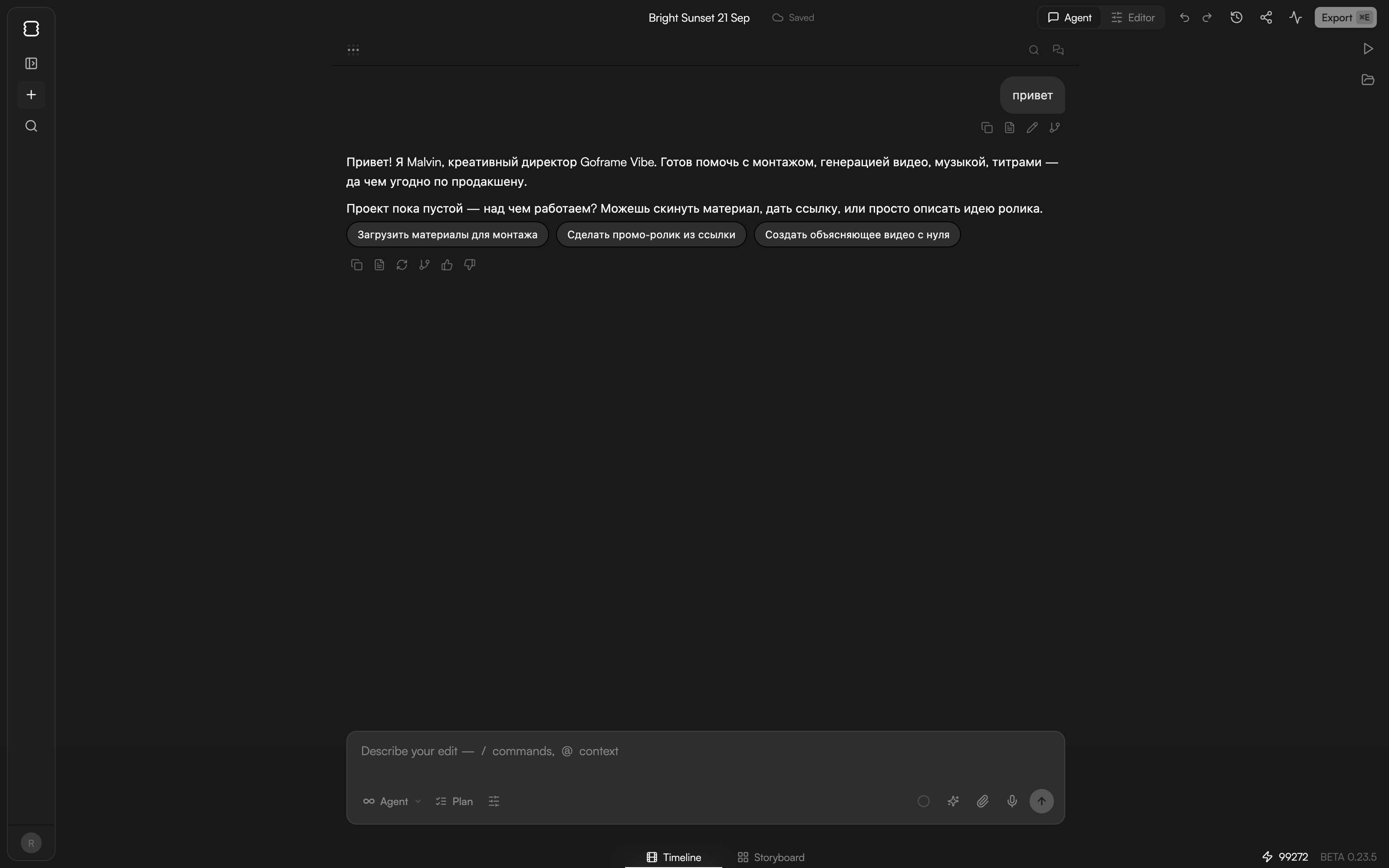
Что умеет агент
- Монтировать на таймлайне: резать, подрезать, переставлять и разрезать клипы, добавлять текст и фигуры, переходы, анимации и ключевые кадры.
- Монтировать по транскрипту: убирать слова-паразиты, паузы и повторные дубли, вытаскивать хайлайты, делать запись «говорящей головы» плотнее.
- Добавлять субтитры: строить субтитры из транскрипта и применять пресет.
- Генерировать медиа: изображения, видеоклипы, озвучка, музыка, звуковые эффекты, моушн-графика и видео с аватарами попадают в медиатеку (Media pool), а по вашей просьбе — и на таймлайн.
- Экспортировать: отрендерить текущий таймлайн и отдать вам файл.
Где он живёт
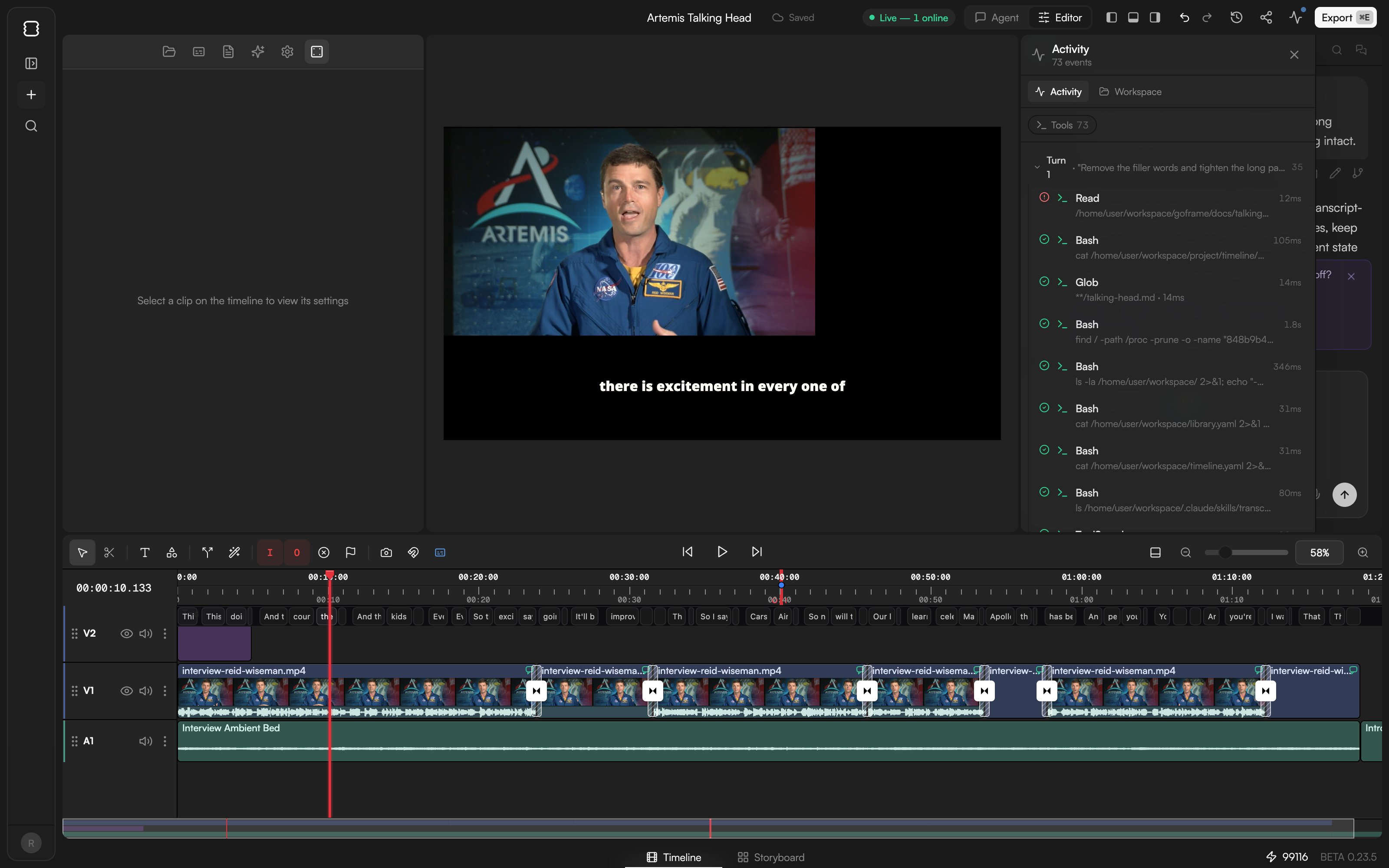
Новый проект открывается в режиме Агент (Agent): узкая панель слева (переключатель панелей, +, поиск, ваш аватар), чат в центре и док (dock) справа с вкладками Превью (Preview) и Медиа (Media), который появляется, когда агент выдаёт результат. Нажмите⌘. (Ctrl на Windows) или воспользуйтесь переключателем Агент / Редактор (Editor) в верхней панели, чтобы открыть режим Редактор, где чат переезжает вправо от таймлайна. ⌘L показывает или скрывает панель чата в любом режиме. См. Интерфейс редактора.
Первое сообщение
Первый чат начинается с приветствия «Привет! Я goframe, ваш AI-видеоредактор…» (Hi! I’m goframe, your AI video editor…) и ряда кнопок-подсказок. В пустом проекте это Создать промо по ссылке (Create promo from URL), Сгенерировать моушн-графику (Generate motion graphics) и Создать объясняющее видео (Create explainer video); как только в проекте появляются медиа, они меняются на Смонтировать автоматически (Auto-edit this video), Убрать слова-паразиты (Remove filler words), Собрать хайлайты (Extract highlights) и Добавить субтитры (Add captions). Нажмите кнопку, чтобы отправить её как промпт, или напишите свой в поле ввода (composer) с подсказкой «Опишите правку — / команды, @ контекст» (Describe your edit — / commands, @ context).Enter отправляет сообщение, ⇧Enter переносит строку. Советы по промптам, ссылкам на контекст и командам — в Промпты, ссылки и команды.
Режимы чата
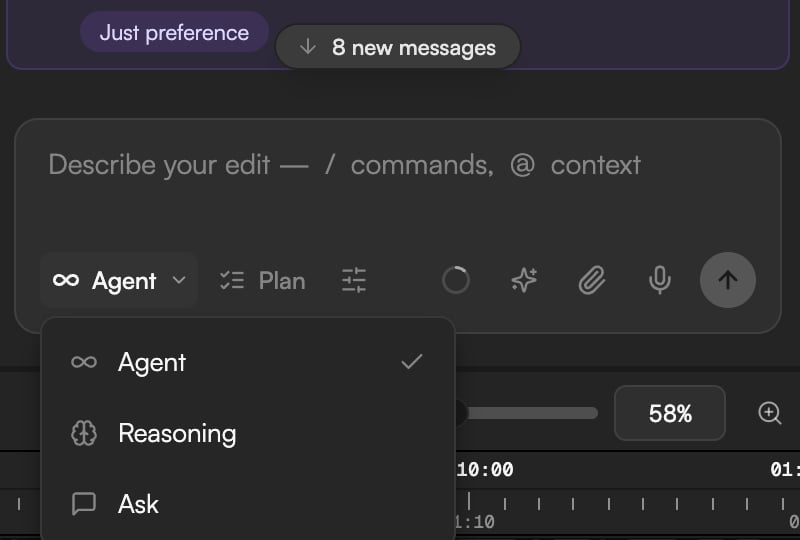
Список режимов (по умолчанию Агент) находится слева внизу поля ввода, рядом с переключателем План (Plan).
Введите
/reasoning, чтобы переключаться между Агент и Рассуждение.
Сначала план
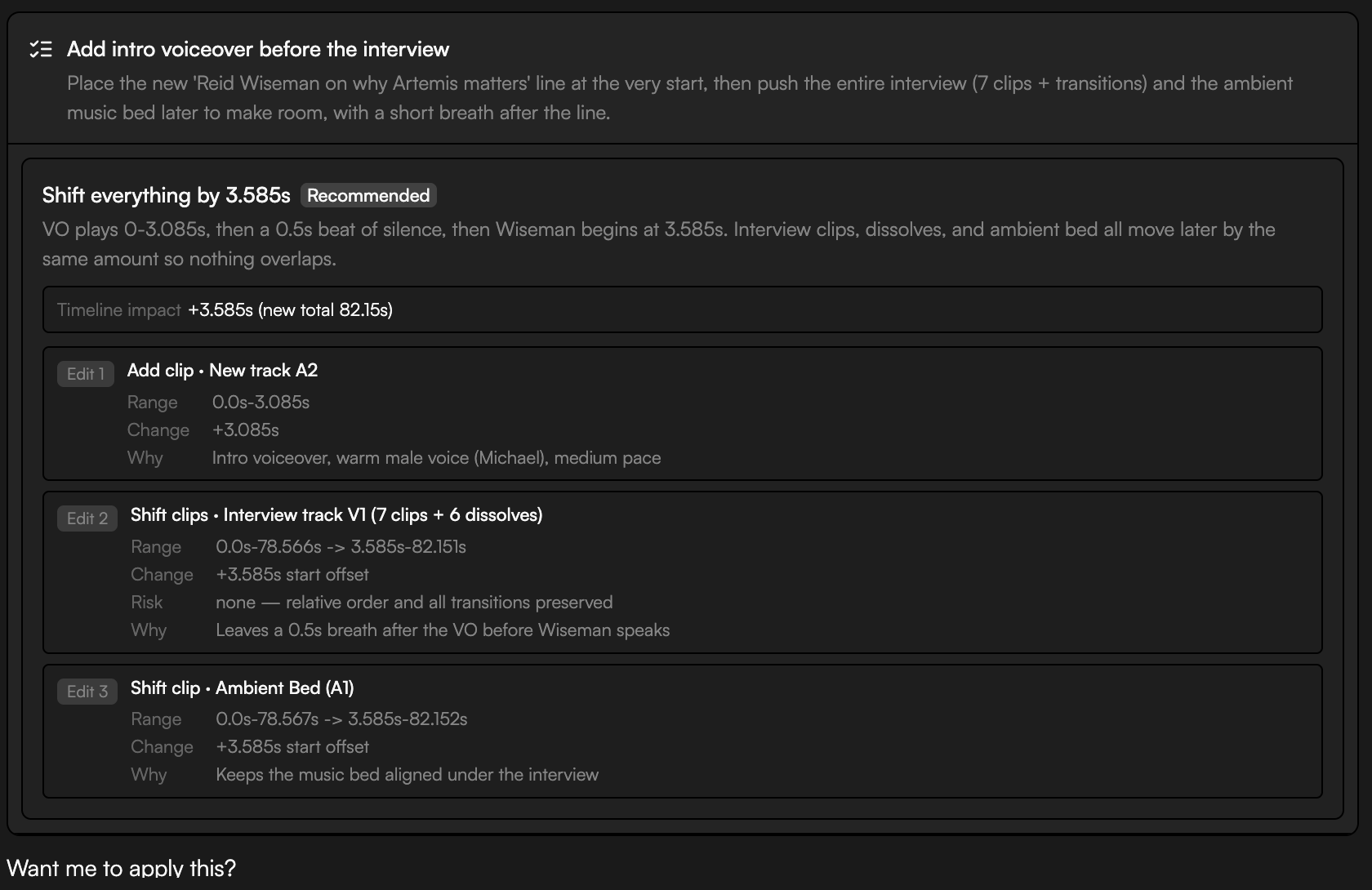
Нажмите План рядом со списком режимов — его подсказка начинается со слов «Сначала план: следующее сообщение даст…» (Plan first: the next message produces a…) — или введите/plan, чтобы включить режим плана для следующего сообщения. Тогда вместо прямой правки агент покажет карточку Предлагаемый план (Proposed plan). Проверьте её и нажмите Утвердить и выполнить (Approve & run), чтобы запустить, или Запросить правки (Request changes), чтобы вернуть план с замечаниями.
Если промпт похож на многошаговую задачу, чат может сам предложить сначала спланировать («Похоже на многошаговую задачу — если сначала спланировать, результат обычно лучше» — This looks like a multi-step task — planning first usually gives a better result.) с действием Спланировать следующее сообщение (Plan next message).
Статус и прогресс
Пока ход выполняется, в чате видно Агент работает (Agent is working) с меняющейся строкой статуса — «Соединяю точки…» (Connecting the dots…), «Разогреваюсь…» (Warming up…) — и подписью esc для отмены (esc to cancel). Завершённые шаги сворачиваются в строки вроде N операций выполнено (N operations completed), где виден каждый вызов инструмента и его длительность; длинные задачи добавляют список задач, например «4 задачи выполнено» (4 tasks completed), и чип План N/M (Plan N/M) над полем ввода. Ход заканчивается строкой Агент завершил работу (Agent run finished), за которой часто следуют кнопки-продолжения, например Добавить субтитры к этому почищенному монтажу (Add captions to this cleaned-up cut). Если во время выполнения вы прокрутили чат вверх, плашка N новых сообщений (N new messages) вернёт вас вниз. Запуски навыка director вместо этого показывают пошаговый индикатор; см. Навыки и воркфлоу. Если отправить сообщение, пока агент занят, оно встанет в очередь и уйдёт, когда ход закончится.Esc отменяет текущий ход. Если сессия оборвалась, над чатом появится баннер Соединение разорвано — Переподключиться (Disconnected — Reconnect); нажмите Переподключиться, чтобы продолжить.
Чаты, поиск и контекст
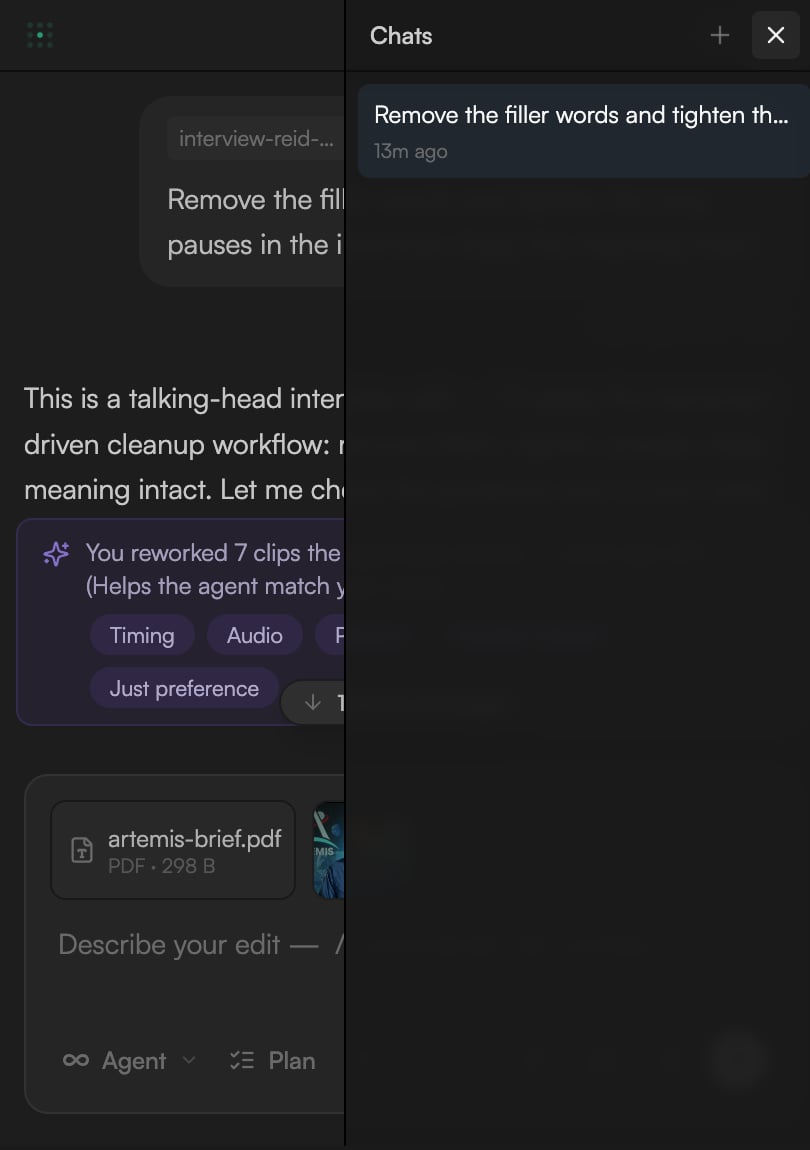
- Чаты (Chats): откройте список Чаты в шапке чата, чтобы переключиться между разговорами или начать Новый чат (New Chat). У каждого чата своя история; состояние проекта общее. Дождитесь конца текущего хода, прежде чем переключаться.
- Поиск: нажмите
⌘F(или значок поиска в шапке чата), чтобы найти текст в текущем чате, включая ещё не загруженные ранние сообщения. - Сжать контекст (Compact context): длинные разговоры заполняют рабочую память агента. Введите
/compact, чтобы свернуть сессию в краткое резюме и освободить место, сохранив состояние проекта, память и заметки сессии. Если сообщение отклонено как слишком длинное, сначала сожмите контекст. - Очистить:
/clearначинает новый чат и оставляет проект как есть.
Действия с сообщениями
Наведите курсор на сообщение, чтобы показать действия. Для ваших сообщений:- Скопировать текст (Copy plain text) / Скопировать как Markdown (Copy as markdown).
- Изменить и отправить снова (Edit & resend) возвращает сообщение в поле ввода; Изменить и создать ответвление (Edit & branch) делает то же и переносит последующие сообщения в архивную ветку.
C на последнем ответе), повторить (R на последнем ответе — заново отправляет промпт, который дал этот ответ), создать ответвление (архивирует всё после этого сообщения и начинает заново с этой точки), а также палец вверх / вниз, чтобы отправить отзыв.
⌥↑ и ⌥↓ листают ваши предыдущие сообщения в поле ввода.
Кредиты и лимиты
Каждый промпт расходует кредиты в зависимости от монтажной модели и объёма работы за ход; платные генерации добавляют свою стоимость, которую агент называет перед запуском. В подвале проекта рядом со значком ⚡ показан ваш баланс; нажмите его, чтобы открыть Пополнить кредиты (Top up credits). Когда кредиты закончатся, чат покажет Недостаточно кредитов (Insufficient Credits) с кнопкой Пополнить кредиты (Top Up Credits). См. Тарифы и кредиты.- Тариф Free: 20 промптов агенту в день и только монтажная модель Claude Haiku 4.5. При достижении лимита вы увидите Дневной лимит исчерпан (Daily Limit Reached) с временем сброса; при выборе платной модели появится пометка «доступно на платных тарифах» (available on paid plans). См. AI-модели.
- Один запуск на проект: соавторы делят один чат, и одновременно может выполняться только один ход. Второй промпт ждёт с пометкой «Агент занят» (Agent busy), пока не закончится текущий.
- Бездействующие сессии агента закрываются через 30 минут; следующий промпт переподключается автоматически.