

Перед началом
- Текст и задача. Что написано на графике, зачем она нужна и где стоит в монтаже. Цвета, шрифты и тайминг берутся из визуальной идентичности проекта, так что расписывать их не нужно.
- Визуальная идентичность (рекомендуется). Один раз запустите
/visual-identityс несколькими словами о стиле. Агент напишет дизайн-бриф (DESIGN.md, виден среди файлов Воркспейса (Workspace) в чате) с палитрой, типографикой, характером движения и списком того, чего избегать. Все последующие моушн-графики, изображения и видео будут ему следовать. Без него агент использует встроенный нейтральный стиль. - Ассеты (по желанию). Логотип или фото в Медиатеке (Media pool), которые должна использовать графика. Ссылайтесь на них через
@. - Кредиты. Моушн-графику пишет сам агент, а не медиамодель, поэтому отдельной цены за клип нет; кредиты за промпт учитываются как использование агента — посмотреть их можно в Настройки → Дополнительно → Использование (Settings → Advanced → Usage).
Запрос агенту
Описывайте назначение графики, а не пиксели. Начните с/motion-graph-gen или просто напишите словами.
Параметры
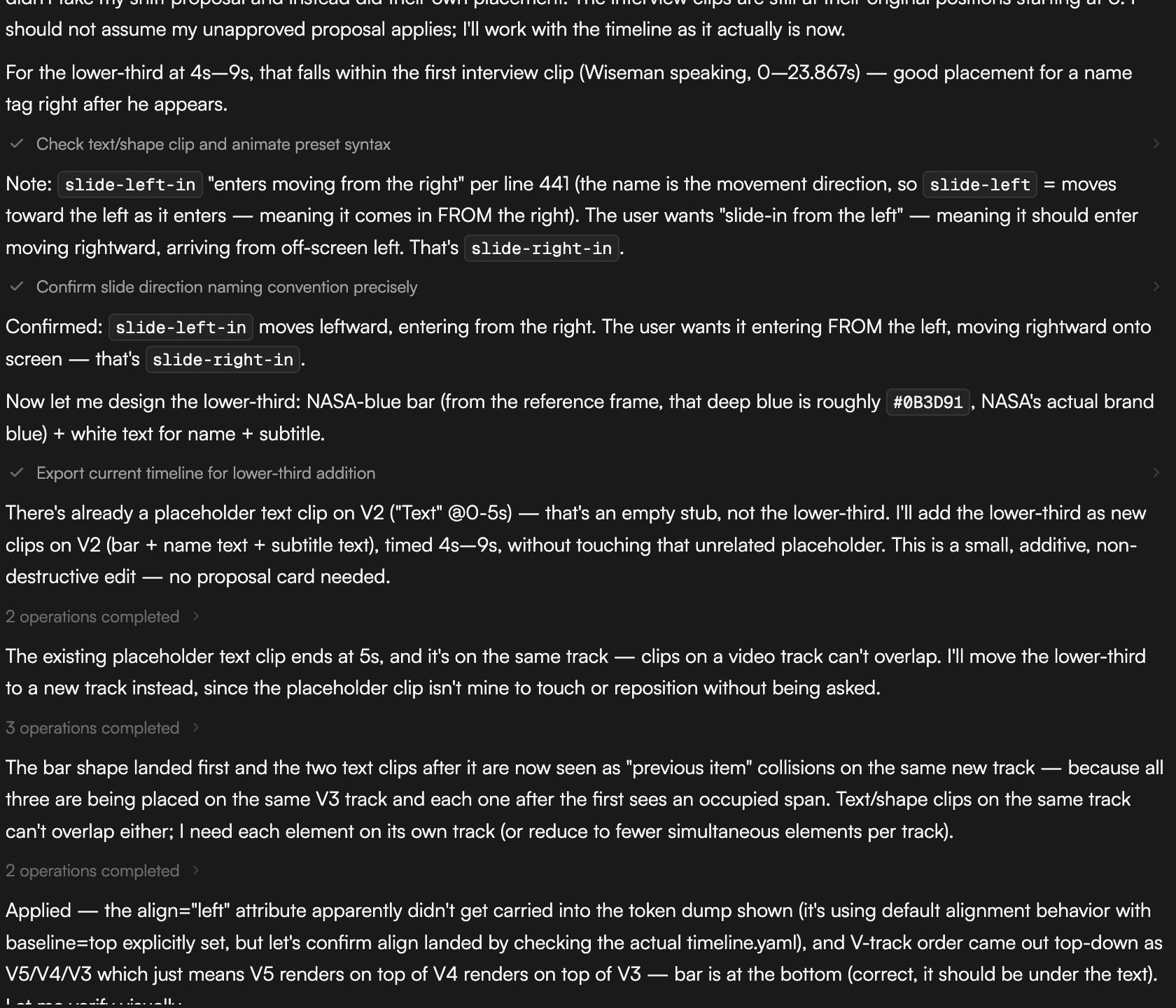
Графику пишет монтажная модель агента (по умолчанию Claude Sonnet 5). Прежде чем отчитаться, агент рендерит кадры графики и смотрит на них; если что-то не так (цвет, отступы, тайминг), он исправляет графику, рендерит заново и сообщает, что осталось поправить.
Где появляется результат и что делать дальше
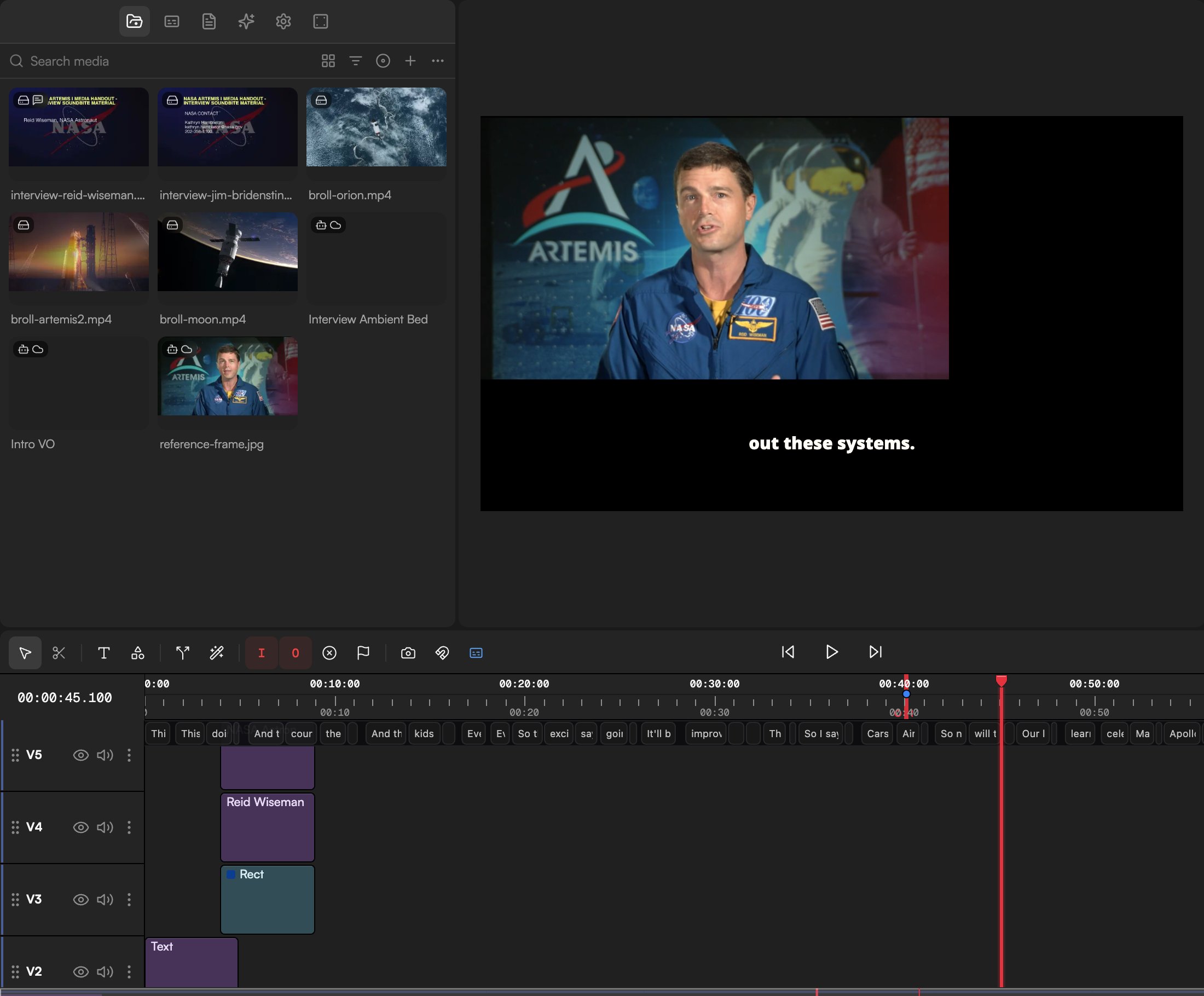
- Графика регистрируется в Медиатеке (фильтр Motion) и ставится на видеодорожку над вашим материалом в то время, которое вы указали.
- Карточка задачи Моушн-графика (Motion graphics) показывает ход работы в чате.
- Выделите клип и настраивайте его как любой другой: Позиция (Position), Макет (Layout), Прозрачность (Opacity), пресеты Анимация (Animate) и ключевые кадры в Инспекторе. Графика перерендеривается в любом размере, который вы зададите.
- Меняйте ее запросами: «сделай плашку меньше и сдвинь влево», «замедли счетчик», «замени логотип». Переиспользуйте: «продублируй это для каждого спикера».
Подготовка к экспорту
При экспорте моушн-графика рендерится кадр за кадром, как и вшитые субтитры, поэтому экспорт идет медленнее обычного. Справиться с этим можно двумя способами:- Включите Оптимизацию MG (MG optimization) в Медиатеке. Графика в фоне запекается в видео, а окно Фоновые задачи (Background tasks) в верхней панели показывает задачу, пока она идет, — сам экспорт становится быстрее.
- Или просто экспортируйте. Диалог Настройки экспорта (Export Settings) предупредит, что экспорт будет медленнее, подготовит графику и затем отрендерит.
Быстрая альтернатива: Текстовые эффекты
Для простого анимированного появления текста генерировать графику не обязательно. Добавьте текстовый клип (T), откройте Текстовые эффекты (Text FX) в Инспекторе, выберите По словам (By word), По буквам (By letter) или Перемешивание (Scramble), задайте длительность Появления (Reveal) в секундах и Плавность (Easing), затем нажмите Преобразовать в появление текста (Convert to text reveal). Преобразование обратимо из нового клипа; существующие ключевые кадры не переносятся. См. Текст и фигуры и Анимация клипов.
Советы
- Говорите, для чего графика. «Нижняя плашка для CEO в серьезном отчете инвесторам» даст результат лучше, чем «синяя плашка».
- Объединяйте связанные графики в одно сообщение («нижняя плашка для каждого из этих трех спикеров») — агент сделает их за один раз и в одном стиле.
- Если не нравится вид, меняйте идентичность, а не отдельную графику: «сделай визуальную идентичность теплее и игривее», затем сгенерируйте заново.
- Проверяйте графику на паузе, а не только в движении. Титр должен читаться и как стоп-кадр.