

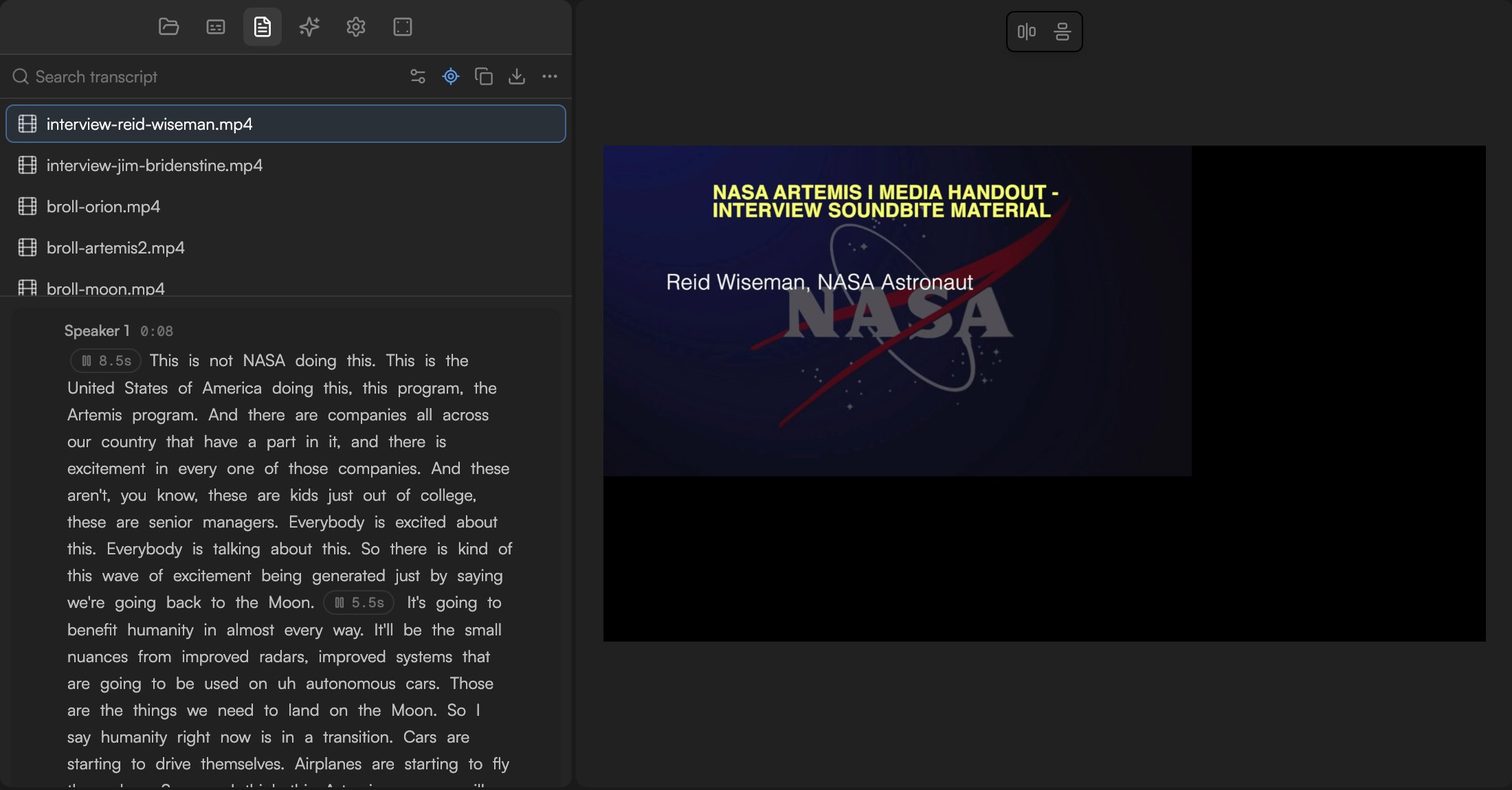
Обзор панели
- У каждого транскрибированного клипа на Таймлайне свой блок, в порядке Таймлайна; у каждого абзаца есть метка спикера и таймкод («Спикер 1 0:08»). Для файла, который лежит в Медиатеке (Media pool), но не стоит на Таймлайне, показывается Добавьте этот файл на таймлайн, чтобы просмотреть и отредактировать транскрипт.
- Поиск по транскрипту (Search transcript) вверху оставляет только подходящие слова.
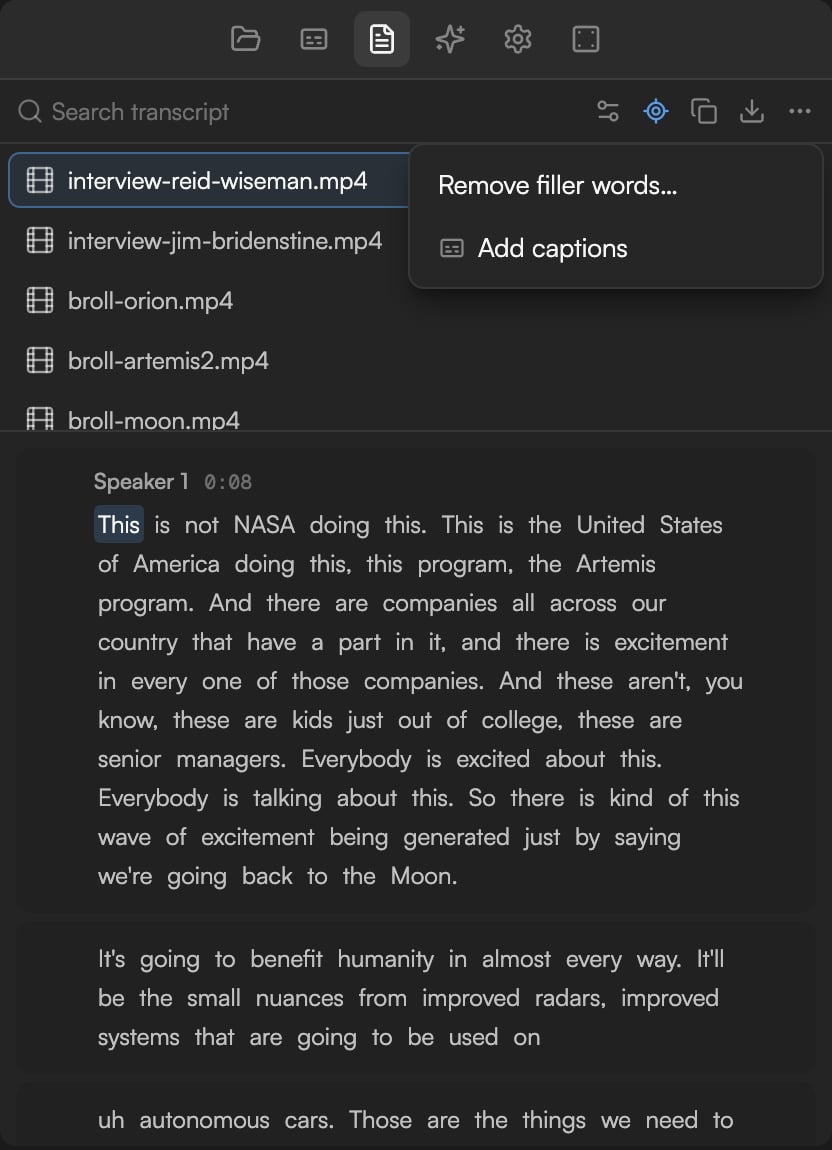
- Значки в шапке: настройки транскрипции, Следовать за плейхедом (Follow playhead) — панель прокручивается и подсвечивает произносимое слово во время воспроизведения, Копировать транскрипт (Copy transcript), Скачать (Download) и меню ⋯ с пунктами Удалить слова-паразиты… (Remove filler words…) и Добавить субтитры (Add captions). Транскрибировать заново (Re-transcribe) доступно для каждого файла отдельно.
- Слова-паразиты подсвечены, если при транскрибации была включена настройка Сохранять слова-паразиты (Keep filler words).
Выделение и действия
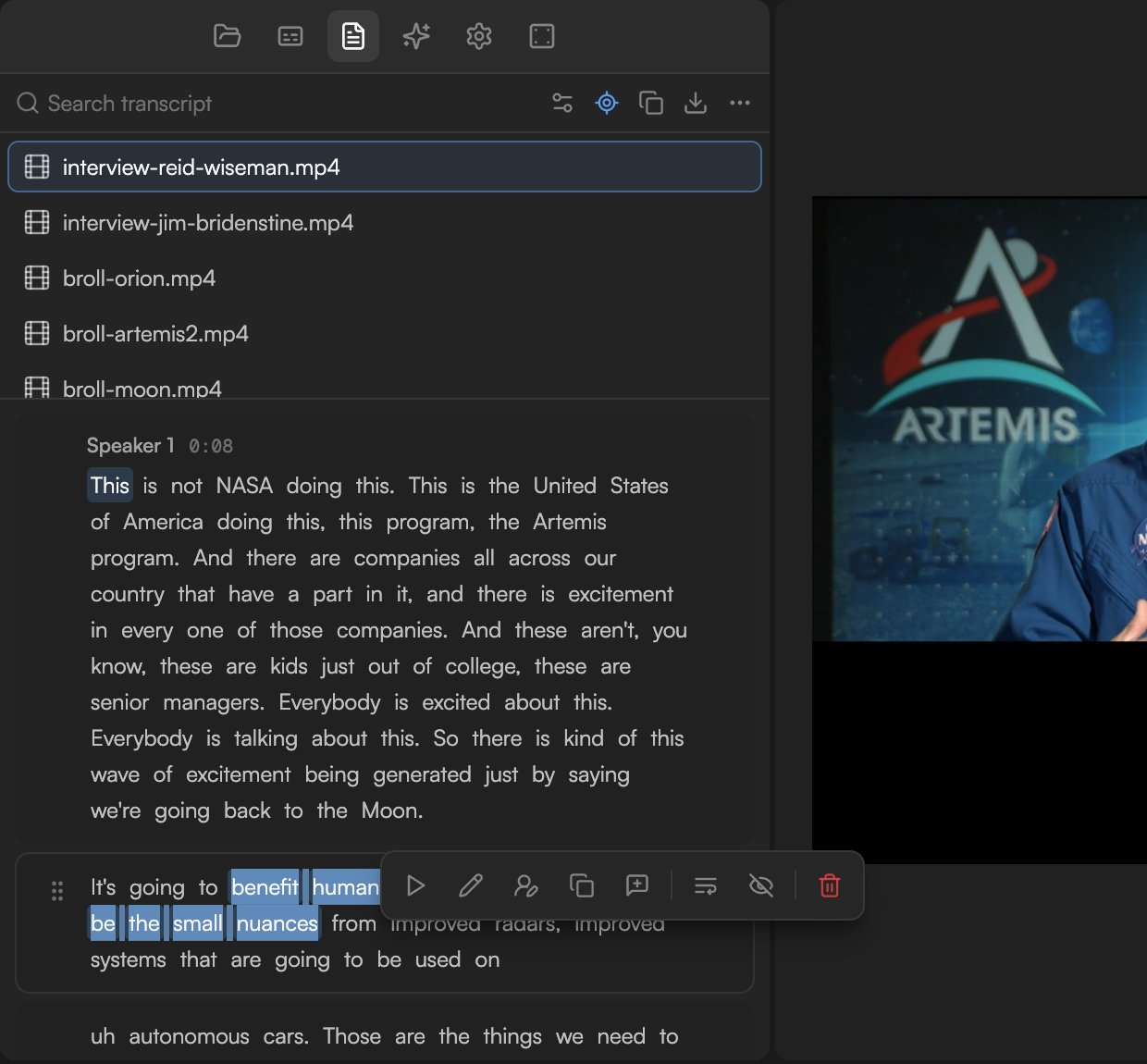
Выделите одно или несколько слов (протяните мышью или дважды щелкните слово) — появится плавающая панель действий.
Удаление из середины клипа разрезает его на Таймлайне на два; так и задумано, а
⌘Z отменяет действие.
Паузы и разрывы
Тишина между словами показана плашками с длительностью, например 8.5s. Выделите слова вокруг паузы и нажмите Удалить паузу, чтобы вырезать эту тишину с Таймлайна. Чтобы обработать сразу весь клип, выделите его на Таймлайне и выберите Умные действия → Удалить паузы (Smart actions → Remove Silences) в панели инструментов Таймлайна. Агент тоже делает это по запросу («убери все длинные паузы»).Перестановка фрагментов
Перетащите абзац за его ручку, чтобы переместить фрагмент раньше или позже; клипы на Таймлайне переместятся вместе с ним.Спикеры
Определение спикеров помечает каждый голос при транскрибации. Дважды щелкните имя спикера, чтобы переименовать его (Дважды щелкните, чтобы переименовать спикера); имя изменится везде, где встречается. Чтобы исправить неверную метку на фрагменте, выделите его и используйте Сменить спикера.Удаление слов-паразитов
1
Откройте инструмент
Выберите Удалить слова-паразиты… в меню ⋯. Все паразиты подсветятся, а панель сообщит, сколько их найдено.
2
Проверьте
Пролистайте текст и проверьте подсветку перед удалением. Чтобы убрать только одно слово-паразит, выделите его и выберите Удалить выделенное.
3
Удалите все
Нажмите Удалить все (Remove all). Каждый паразит вырезается с Таймлайна и показывается в транскрипте зачеркнутым.
Удаление слов-паразитов видит только транскрибированные слова. Если настройка Сохранять слова-паразиты была выключена, транскрибируйте заново с включенной. См. Транскрибация медиа.
Копирование и экспорт
- Копировать транскрипт в шапке панели копирует полный текст транскрипта Таймлайна.
- Скачать в шапке панели экспортирует транскрипт в TXT, SRT или VTT для использования вне GoFrame Editor — например, как файл субтитров для другой платформы.
- Экспорт Проект для монтажа (NLE) (Project for editing (NLE)) тоже может включать файл субтитров
.srt; см. Экспорт в Final Cut, Premiere и Resolve.
Или попросите агента
Все описанное выше доступно обычными словами, а агент может и больше, потому что понимает содержание:- «Убери слова-паразиты и паузы длиннее секунды».
- «Вырежи все повторные дубли и оставь лучший».
- «Собери три 30-секундных хайлайта про цены».
- «Удали часть, где я говорю про старый логотип».