

Вход
Откройте app.goframe.dev. Если вы ещё не вошли, откроется страница входа: «Введите email — мы отправим 6-значный код для входа» (Enter your email — we’ll send you a 6-digit sign-in code.).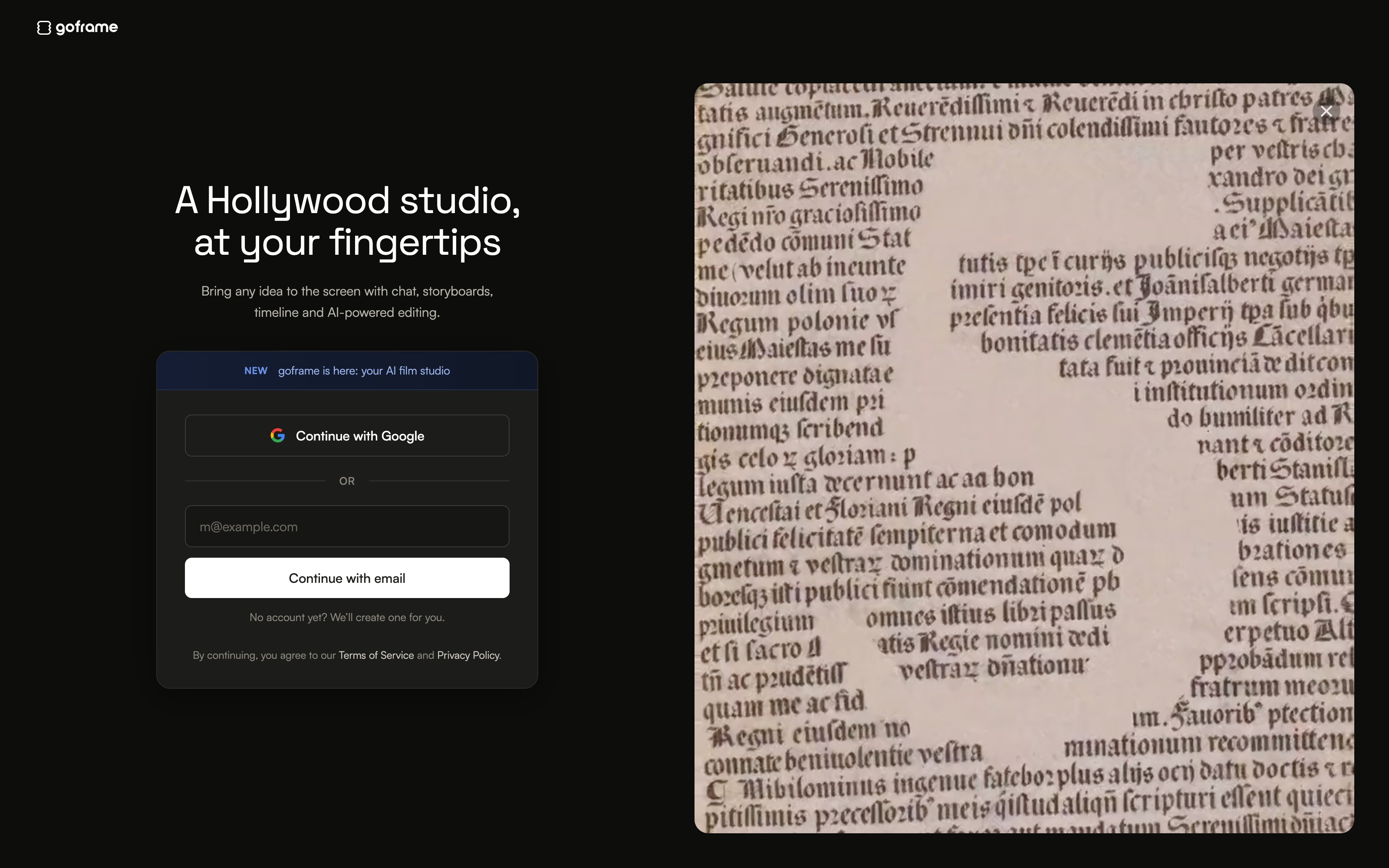
Через Google или Яндекс
Нажмите Продолжить через Google (Continue with Google) и выберите аккаунт Google. Если вы в России или Беларуси, кнопка называется Продолжить через Яндекс (Continue with Yandex).По коду на email
1
Отправьте код
Введите адрес в поле Email и нажмите Отправить код (Send code). Страница подтвердит: «Код отправлен. Проверьте почту» (Code sent. Check your inbox.).
2
Введите код
Скопируйте 6-значный код из письма в поле Введите код (Enter your code) и нажмите Войти (Sign in). Если письмо не пришло, нажмите Отправить ещё раз (Resend), когда закончится короткий обратный отсчёт; сообщение «Новый код отправлен» (A new code has been sent.) подтвердит отправку.
Доступ к бете
GoFrame Editor находится в закрытой бете. После первого входа вы можете увидеть страницу с заголовком goframe — в закрытой бете (goframe is in closed beta): «Пока мы масштабируемся, доступ только по инвайтам. Введите инвайт-код, чтобы начать творить, — или запишитесь в лист ожидания» (Access is invite-only while we scale. Enter an invite code to start creating — or join the waitlist.).Активируйте инвайт-код
Инвайт-коды выглядят какGF-XXXX-XXXX. Под заголовком Есть инвайт-код? (Have an invite code?) вставьте код и нажмите Активировать (Activate). При успехе страница покажет Вы в деле! (You’re in!) и приветственные кредиты, зачисленные на аккаунт (по инвайту от друга вы стартуете с +100 бонусных кредитов), после чего вы попадёте на Главную (Home).
Если друг прислал инвайт-ссылку, а не просто код, при её открытии вы увидите Вас пригласили в goframe (You’re invited to goframe) с кнопкой Принять инвайт (Accept invite). Войдите или создайте аккаунт — код применится автоматически.
Код могут отклонить по нескольким причинам, у каждой своё сообщение:
Запишитесь в лист ожидания
Кода пока нет? Под заголовком Ещё нет инвайта? (No invite yet?) нажмите Записаться в лист ожидания (Join the waitlist). Вы увидите Вы в списке (You’re on the list) с вашей позицией и пометку «Мы регулярно приглашаем новых участников, и первыми заходят те, кто записался раньше» (We invite new members regularly, and early sign-ups go first.). Пока ждёте, вы в любой момент можете ввести код от друга. На этом экране также видно, под каким аккаунтом вы вошли, и есть ссылка Выйти (Log out), если хотите сменить аккаунт.Пригласите друзей
Когда вы внутри, у вас появляется месячная квота инвайтов, которыми можно делиться. Откройте Настройки → Инвайты (Settings → Invites) или выберите Пригласить друзей (Invite friends) в меню аккаунта.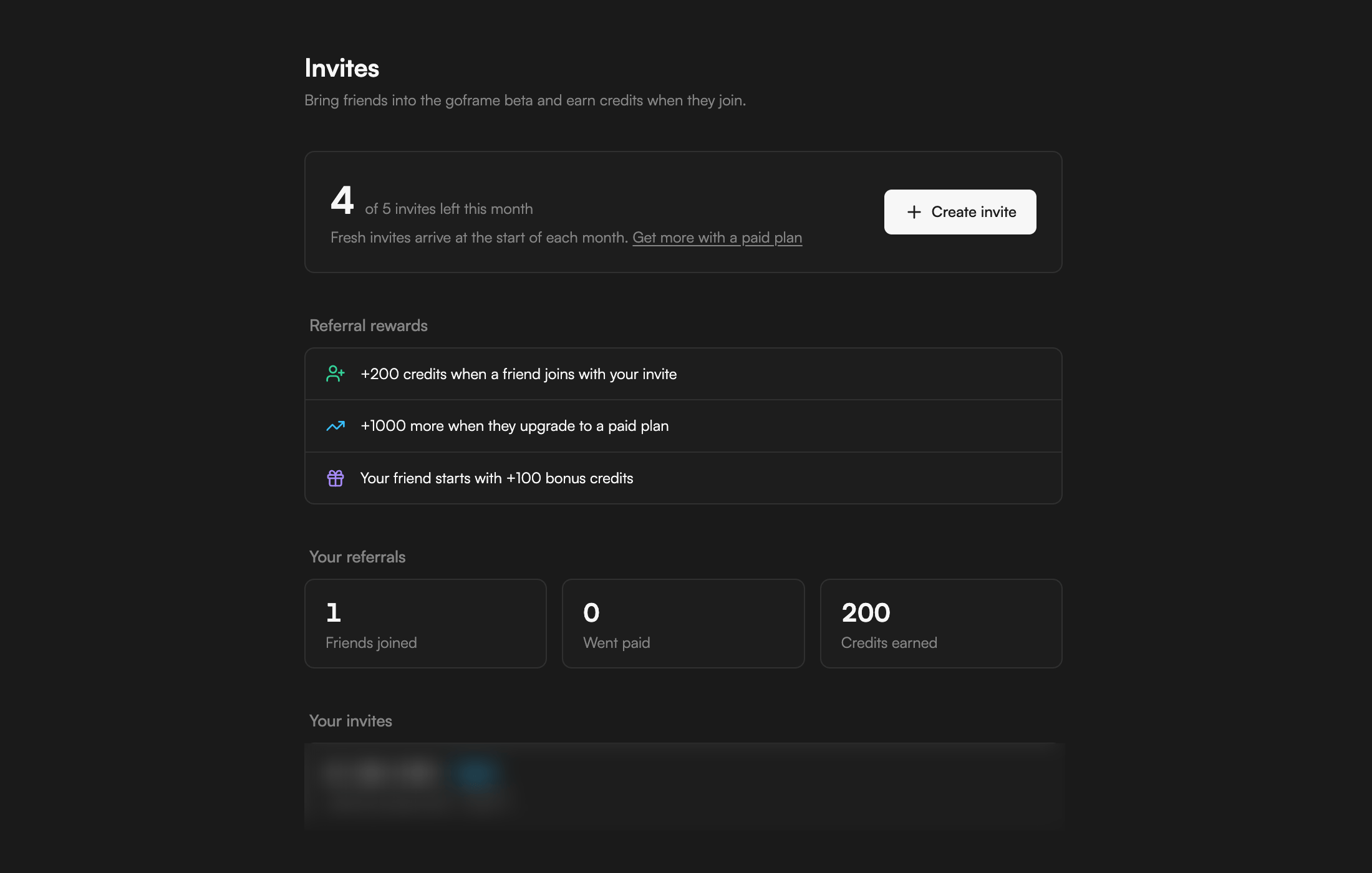
- В шапке видно, сколько инвайтов осталось в этом месяце (например, «В этом месяце осталось 4 из 5 инвайтов» — 4 of 5 invites left this month). Квота зависит от тарифа: 2 на Free, 5 на Creator, 10 на Pro. «Новые инвайты приходят в начале каждого месяца» (Fresh invites arrive at the start of each month), а ссылка Больше на платном тарифе (Get more with a paid plan) ведёт к тарифам.
- Нажмите Создать инвайт (Create invite), чтобы добавить в список новый код.
- Ваши инвайты (Your invites) — список всех инвайтов с кодом и статусом, например Использован (Used), и кнопкой Скопировать инвайт-ссылку (Copy invite link), чтобы поделиться.
Реферальные вознаграждения
Инвайты приносят кредиты обеим сторонам:- +200 кредитов вам, когда друг присоединяется по вашему инвайту.
- Ещё +1000, когда этот друг переходит на платный тариф.
- +100 бонусных кредитов другу на старте.
Приглашения в проект от коллег
Владелец проекта может пригласить вас не в бету, а в один конкретный проект. Если открыть такую ссылку, войдя в аккаунт, вы присоединитесь к проекту как Редактор или Наблюдатель, увидите «Вы присоединились к … как …» (You joined … as …), и проект откроется. Если ссылка истекла, отозвана или исчерпала лимит, вы увидите Это приглашение больше не действует (This invite is no longer valid); попросите у владельца новую. См. Совместная работа.Выход и копирование ID
На Главной откройте меню аккаунта, нажав на свой аватар и email внизу боковой панели (в этой же строке показан ваш тариф); внутри проекта аватар находится на узкой панели слева. Выберите Выйти. В том же меню — Настройки, Пригласить друзей, Язык (Language), Тема (Theme), Документация (Documentation) и Скопировать ID (Copy User Id). Скопировать ID копирует идентификатор вашего аккаунта в буфер обмена. Указывайте его, когда пишете в поддержку, чтобы ваш аккаунт быстро нашли.Что дальше
- Главная и проекты — что вы видите после входа.
- Настройки — язык, тема и раздел «Инвайты».
- Тарифы и кредиты — на что хватит приветственных и реферальных кредитов.
- Решение проблем — если код так и не пришёл.