

⌘., чтобы переключить режим; переключатели панелей в верхней панели показывают или скрывают его, пока вы в режиме Редактор). Убедитесь, что внизу выбрана вкладка Таймлайн, а не Раскадровка (Storyboard). См. Интерфейс редактора.
Дорожки
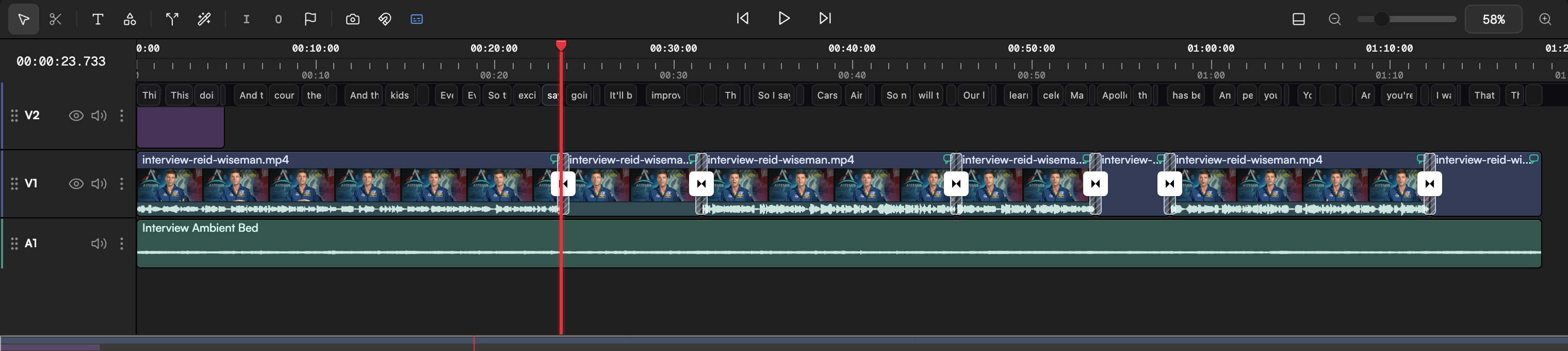
Дорожки — это ряды, уложенные друг над другом. Видеодорожки называются V1, V2 и так далее; на них лежат видео, изображения, текст, фигуры, субтитры и моушн-графика. Видеодорожка с большим номером рисуется в Превью (Preview) поверх дорожек с меньшим. Аудиодорожки называются A1, A2 и так далее; на них лежат аудиоклипы. В заголовке каждой дорожки — имя, кнопка-глаз, чтобы скрыть дорожку, кнопка-динамик, чтобы отключить звук, меню ⋮ и ручка для перетаскивания. Пустой Таймлайн показывает подсказку Перетащите медиа сюда — или попросите агента собрать монтаж (Drag media here — or ask the agent to build your edit). Перетащите файл из Медиатеки (Media pool) на дорожку или на область + Новая видеодорожка / + Новая аудиодорожка (+ New video track / + New audio track) под последней дорожкой, чтобы создать дорожку прямо при сбросе. Дорожки появляются и тогда, когда нужны: если добавить текстовый клип через Добавить текст (Add text,T) в проекте с одной дорожкой, для него создастся V2.
Чтобы добавить пустую дорожку, ничего не перетаскивая, откройте палитру команд (⌘P) и выполните Добавить видеодорожку (Add Video track) или Добавить аудиодорожку (Add Audio track). Чтобы поменять порядок дорожек, перетащите заголовок дорожки за ручку.
Меню дорожки
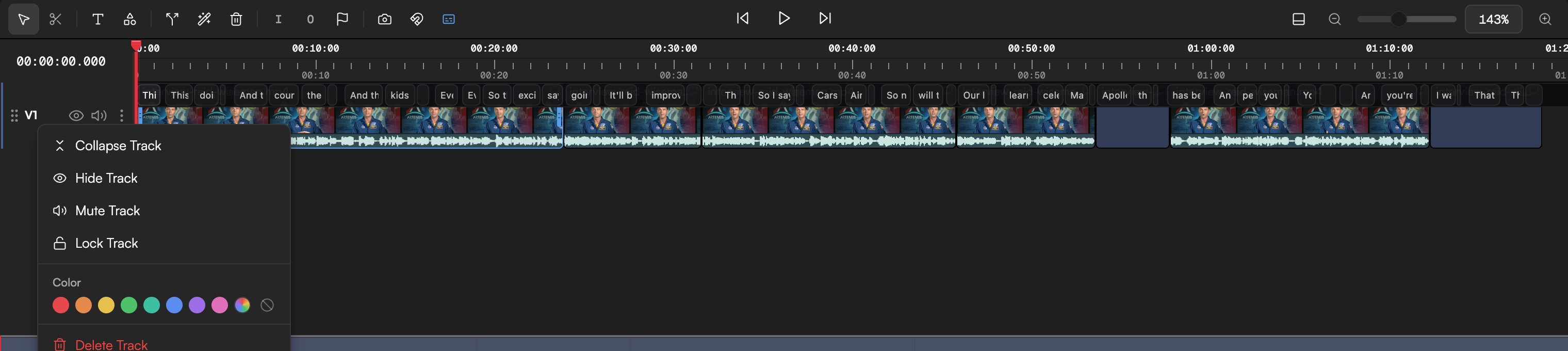
Откройте меню ⋮ в заголовке дорожки:- Свернуть дорожку / Развернуть дорожку (Collapse Track / Expand Track): сжать ряд, чтобы сэкономить место. Это только настройка вида, монтаж она не меняет.
- Скрыть дорожку / Показать дорожку (Hide Track / Show Track, для видеодорожек): убрать картинку из Превью и экспорта, ничего не удаляя.
- Отключить звук дорожки / Включить звук дорожки (Mute Track / Unmute Track): заглушить дорожку.
- Заблокировать дорожку / Разблокировать дорожку (Lock Track / Unlock Track): защитить дорожку от случайных правок.
- Цвет (Color): выберите один из восьми образцов, Свой цвет… (Custom color…) или Сбросить цвет (Reset color).
- Удалить дорожку (Delete Track): удаляет дорожку и все клипы на ней (отменяется через
⌘Z).
Плейхед и транспорт
Плейхед отмечает кадр, который показан в Превью. Щелкните в любом месте шкалы времени, чтобы переместить его, или перетащите. Кнопки транспорта в центре панели инструментов — В начало (Go to start), Воспроизвести / Пауза (Play / Pause) и В конец (Go to end). Кнопка с камерой в панели инструментов — Экспортировать текущий кадр (Export current frame) — сохраняет текущий кадр как изображение.
Таймлайн работает на 30 кадрах/с. Пошаговое перемещение по кадрам и позиции ключевых кадров используют эту сетку; другую частоту кадров при необходимости вы выбираете при экспорте.
Масштаб и навигация
- Используйте элементы масштаба справа в панели инструментов (−, ползунок, текущий процент и +; от 5% до 400%) или удерживайте
Ctrlи крутите колесо (на трекпаде — щипок). ⇧+ прокрутка двигает Таймлайн по горизонтали; обычная прокрутка — по вертикали.- Щелкните правой кнопкой по пустой области и выберите Уместить в окно (Zoom to Fit), чтобы увидеть весь проект. В палитре команд есть также Масштаб 100% (Zoom to 100%), Увеличить (Zoom in) и Уменьшить (Zoom out).
- Нажмите переключатель миникарты рядом с элементами масштаба, чтобы открыть обзорную полосу всего Таймлайна; повторное нажатие закрывает ее.
Привязка
Привязка заставляет края клипов, плейхед и маркеры «прилипать» друг к другу при перетаскивании, чтобы склейки попадали точно на границу кадра или на соседний клип. Переключайте ее кнопкой-магнитом в панели инструментов (Привязка включена / Привязка выключена — Snapping on / Snapping off) или клавишейN. Те же правила действуют при подрезке; см. Монтаж клипов.
Маркеры
Маркеры — это подписанные точки на шкале. Используйте их для заметок, музыкальных акцентов или мест, на которые должен обратить внимание агент. Диалог Настройки экспорта (Export Settings) также умеет рендерить только до маркера.- Нажмите
Mили щелкните флажок Добавить маркер (Add marker) в панели инструментов, чтобы добавить маркер на плейхеде. В контекстном меню пустой области тоже есть Добавить маркер. - Щелкните маркер, чтобы открыть его в Инспекторе (Inspector): там есть Название (Name), Цвет (Color, восемь образцов), Время (Time) и Удалить маркер (Remove marker).
⇧Mпереходит к следующему маркеру,⌘M— к предыдущему.

Зона In/Out
Зона In/Out — это выделенный диапазон на шкале. Ее главная задача — задать диапазон экспорта: если зона задана, диалог Экспорт (Export) может отрендерить только эту часть. См. Экспорт видео.- Нажмите
Iили кнопку Поставить точку входа (In) (Set In point) в панели инструментов, чтобы отметить начало на плейхеде. - Нажмите
Oили кнопку Поставить точку выхода (Out) (Set Out point), чтобы отметить конец. ⇧Xубирает зону; в контекстном меню пустой области тоже есть Сбросить зону In/Out (Clear In/Out).
Палитра команд и горячие клавиши
Нажмите⌘P (или ⌘⇧P), чтобы открыть палитру команд: поле Поиск (Search) и результаты, сгруппированные в Инструменты (Tools), Правка (Edit), Навигация (Navigation), Вид (View), Таймлайн (Timeline), Дорожки (Tracks) и AI. Почти все из панели инструментов и контекстных меню есть и здесь — удобно, когда забыли клавишу.
Нажмите ?, чтобы открыть окно с горячими клавишами. Клавиши выше относятся к пресету goframe (Default); если в Настройки → Горячие клавиши (Settings → Shortcuts) вы переключились на пресет Premiere Pro, DaVinci Resolve или Final Cut Pro, некоторые клавиши будут другими. См. Горячие клавиши.