

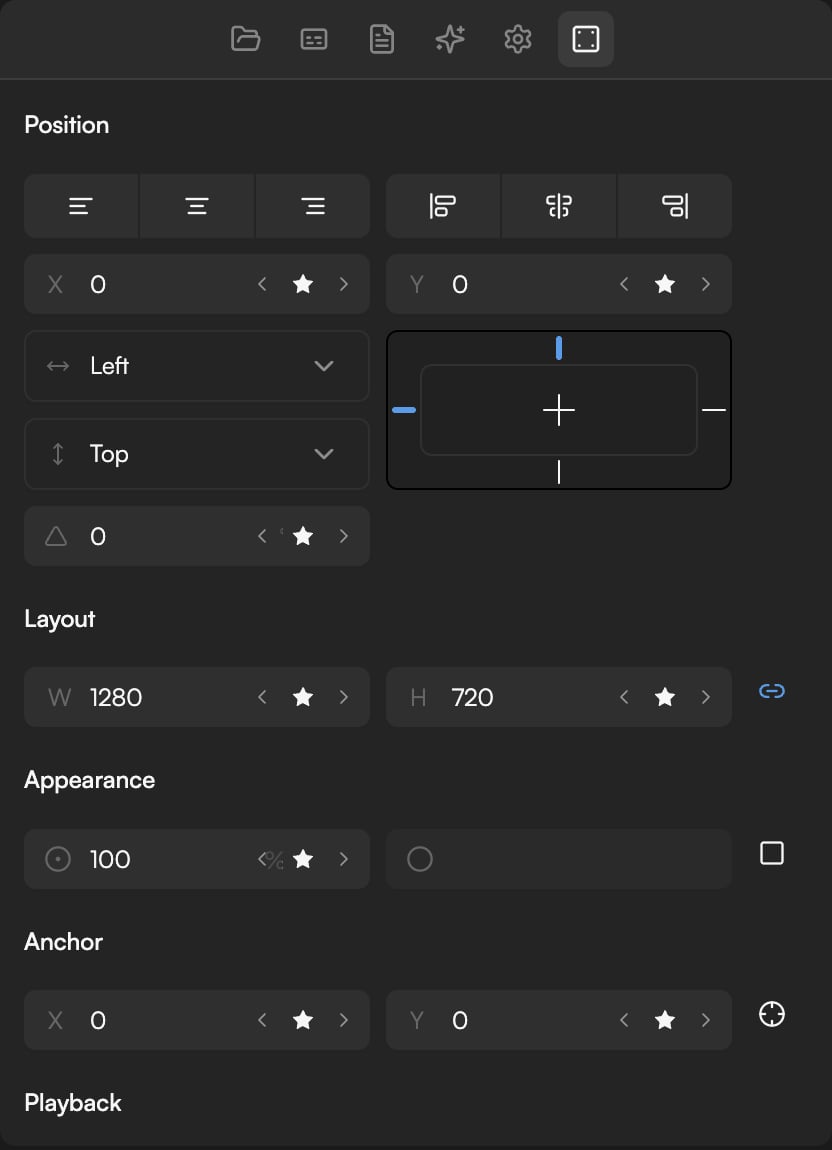
Какие разделы вы увидите
Позиция (Position)
- X и Y задают положение клипа на холсте в пикселях. Поле поворота (°) вращает клип вокруг якоря.
- Ряд кнопок выравнивает клип по холсту: влево, по центру по горизонтали, вправо, вверх, по центру по вертикали и вниз.
- Два переключателя ограничений (по умолчанию Слева (Left) и Сверху (Top)) определяют, как клип следует за холстом, когда размер проекта меняется в Настройках проекта.
Макет (Layout)
W и H в пикселях. Кнопка-цепочка между ними сохраняет пропорции, когда вы меняете одно из значений.Внешний вид (Appearance)
- Прозрачность (Opacity) от 0 до 100.
- Радиус скругления закругляет углы клипа.
- В конце ряда — кнопка режима наложения.
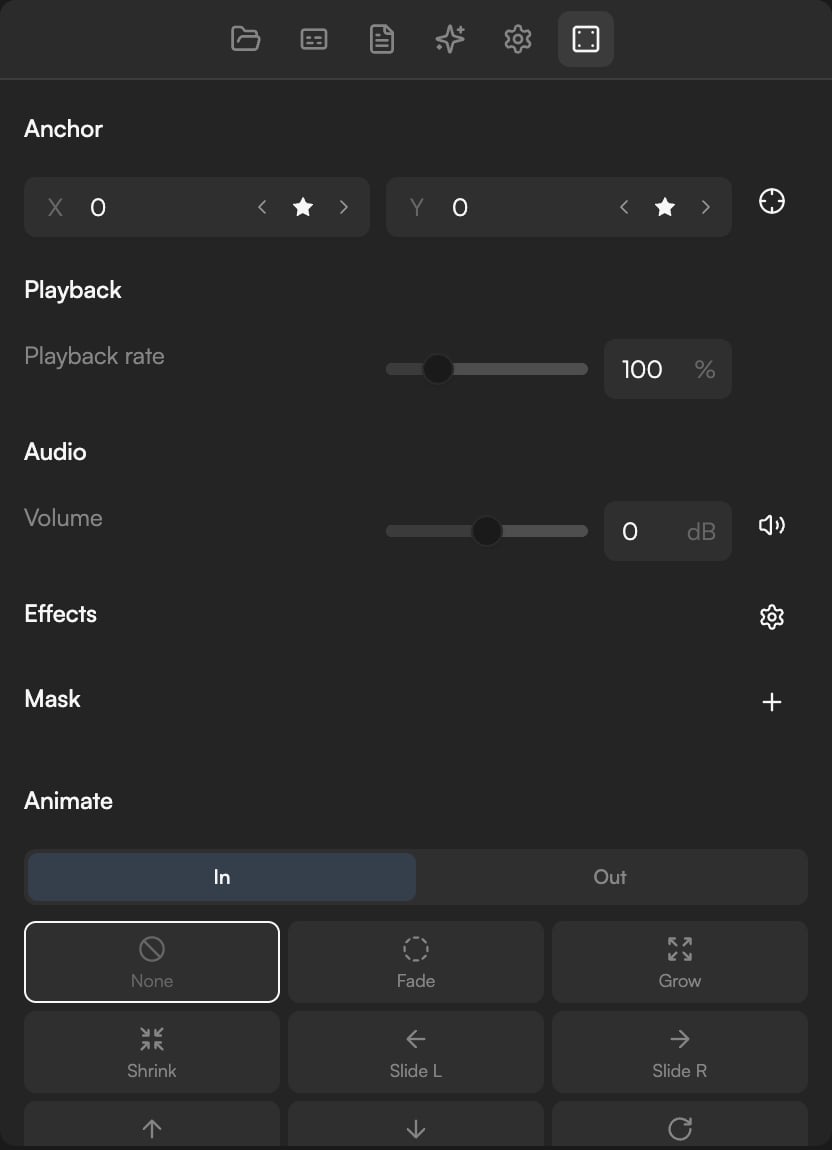
Якорь (Anchor)
X и Y задают точку, вокруг которой клип вращается и масштабируется, в долях его размера: 0.5 и 0.5 — центр, 0 и 0 — левый верхний угол.Воспроизведение (Playback)
Скорость воспроизведения (Playback rate) меняет скорость видео- или аудиоклипа в процентах: от 20% (замедление) до 400%.Аудио (Audio)
Громкость (Volume) в дБ — от −60 дБ (тишина) до +60 дБ; 0 дБ — исходный уровень. Чтобы заглушить целую дорожку, используйте кнопку-динамик в ее заголовке на Таймлайне. Чтобы плавно ввести или вывести звук, используйте пресет Gain в разделе Анимация (Animate) или задайте ключевые кадры громкости; см. Анимация клипов: пресеты и ключевые кадры. Чтобы приглушить музыку под речью во всем проекте, попросите агента; см. Музыка и звуковые эффекты.Эффекты (Effects)
Нажмите кнопку настроек в заголовке раздела Эффекты, чтобы открыть Стили эффектов (Effect Styles). Группа Фильтры (Filters) содержит шесть цветовых регуляторов:
Кнопка Сбросить (Reset) в этом окне возвращает все фильтры к значениям по умолчанию.
Маска (Mask)
Маска показывает только часть клипа. Нажмите Добавить маску (Add Mask) в заголовке раздела, затем выберите форму:- Прямоугольник (Rectangle): Отступ слева (Distance left), Отступ сверху (Distance top), Ширина (Width), Высота (Height) и Радиус (Radius) скругления углов.
- Круг (Circle): Центр по горизонтали (Horizontal center), Центр по вертикали (Vertical center), Ширина и Высота (если они различаются, получается эллипс).
Тень (Shadow)
У изображений и фигур есть раздел Тень (Shadow). Нажмите Добавить тень (Add Shadow), затем кнопку Настроить тень (Configure Shadow), чтобы задать тень Отбрасываемая тень (Drop Shadow) с полями Смещение X (Offset X), Смещение Y (Offset Y), Размытие (Blur) и Цвет (Color). Удалить тень (Remove Shadow) убирает ее. У текста свой раздел Тень с теми же полями, рядом с разделами Масштаб (Scale), Обводка (Stroke), Свечение (Glow) и Текстовые эффекты (Text FX); см. Текст и фигуры.Анимация (Animate)
В разделе Анимация есть пресеты In и Out: None, Fade, Grow, Shrink, Slide L, Slide R, Slide Up, Slide Dn, Spin и Twist. Как сказано в самом разделе, «применение пресета заменяет существующие ключевые кадры тех свойств, которые он анимирует». Длительности, кривые ускорения (easing) и ручные ключевые кадры описаны в Анимации клипов: пресеты и ключевые кадры.Работа на холсте
Превью одновременно служит холстом: текстовые клипы и фигуры можно выделять, двигать и масштабировать прямо там — с инструментами выравнивания и распределения и пипеткой для цветов. Щелкните клип в Превью правой кнопкой:- Переместить вперед (Bring forward) и Переместить назад (Send backward) меняют порядок наложения перекрывающихся клипов
- Копировать свойства (Copy properties) и Вставить свойства (Paste properties) переносят позицию, размер, прозрачность и эффекты с одного клипа на другой