


Инструменты
Панель инструментов начинается с двух инструментов:- Инструмент выделения (Select tool,
V): используется по умолчанию. Щелчки, перетаскивание, подрезка и выделение рамкой. - Инструмент «Лезвие» (Blade tool,
B): курсор превращается в резак. Щелкните клип, чтобы разрезать его в этой точке. НажмитеV, чтобы вернуться к выделению.
Выделение
- Щелкните клип, чтобы выделить его. Щелчок с
⇧добавляет клипы к выделению. - Протяните мышью по пустой части Таймлайна, чтобы нарисовать рамку и выделить все, чего она касается.
- Щелкните пустую область, чтобы снять выделение. Инспектор (Inspector) всегда показывает выделенный клип.
Перемещение
Перетащите клип вдоль дорожки, чтобы изменить момент его воспроизведения, или вверх-вниз, чтобы перенести на другую дорожку. Клип сохраняет правила своего типа: видео, изображения, текст и фигуры лежат на видеодорожках, звук — на аудиодорожках. Сбросьте клип под последней дорожкой на + Новая видеодорожка или + Новая аудиодорожка (+ New video track / + New audio track), чтобы по пути создать дорожку. При включенной привязке (N) края клипа при перетаскивании прилипают к другим клипам, плейхеду и маркерам.
Подрезка
Перетащите левый или правый край клипа, чтобы укоротить или удлинить его. Видео и аудио можно удлинить только в пределах исходного файла. Удерживайте⇧, перетаскивая край, для подрезки со сдвигом (ripple trim): все клипы после него на той же дорожке сдвинутся, чтобы склейка осталась плотной — без разрыва и без наложения.
Разрезание
⇧B, кнопка Разрезать в текущей позиции в панели инструментов или тот же пункт в контекстном меню клипа режут на плейхеде.- Инструмент «Лезвие» (
B) режет там, где вы щелкнули.
Удаление и удаление со сдвигом
⌫/Delete, кнопка Удалить выбранное (Delete selected), которая появляется в панели инструментов при наличии выделения, или Удалить (Delete) в контекстном меню удаляют выделенное и оставляют разрыв.⇧⌫или Удалить со сдвигом (Ripple Delete) удаляет выделенный клип и подтягивает все последующие клипы на этой дорожке влево на ту же длину, закрывая разрыв.
Дублирование, копирование и вставка
⌘Dили Дублировать (Duplicate) ставит копию выделенного сразу после оригинала на той же дорожке.⌘Cкопирует выделенное;⌘Vвставляет его на плейхеде на те же дорожки. Щелкните правой кнопкой по пустому месту и выберите Вставить здесь (Paste Here), чтобы вставить в точке щелчка.
Переименование
Дважды щелкните клип, чтобы переименовать его прямо на месте, или выберите Переименовать (Rename) в контекстном меню. Имена нужны только вам и агенту, чтобы различать клипы; на экспорт они не влияют. Пункт Цвет (Color) в том же меню окрашивает клип в один из восьми цветов (или снимает цвет), чтобы связанные клипы выделялись на Таймлайне.Меню клипа
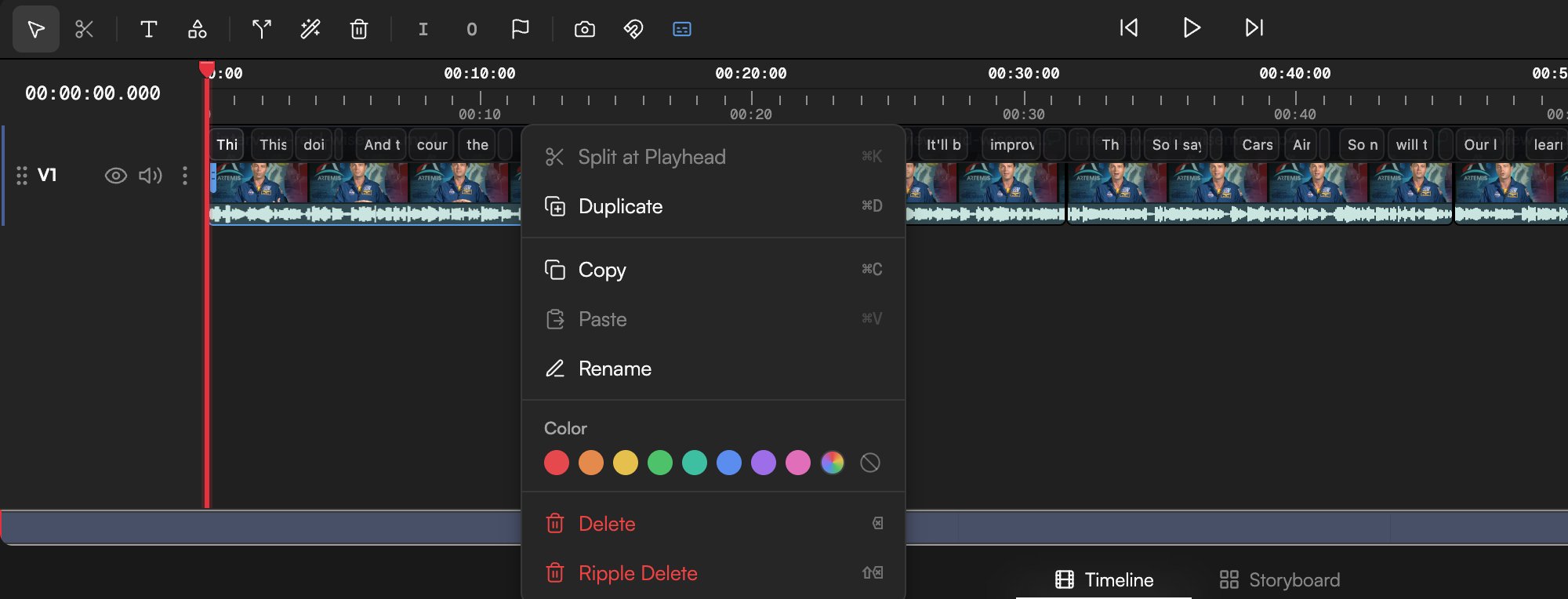
Щелкните любой клип правой кнопкой: Разрезать в текущей позиции (⇧B в пресете по умолчанию; в меню может быть указана другая клавиша), Дублировать (⌘D), Копировать (Copy, ⌘C), Вставить (Paste, ⌘V), Переименовать, Цвет, Удалить (⌫) и Удалить со сдвигом (⇧⌫). У перехода контекстное меню другое; см. Переходы.
Контекстное меню пустой области: Добавить маркер (Add Marker), Вставить здесь, Добавить текст (Add Text), Добавить фигуру (Add Shape), Сбросить зону In/Out (Clear In/Out) и Уместить в окно (Zoom to Fit).
Бейджи статуса
Пока с медиа клипа что-то происходит, на нем может быть бейдж: Загрузка (Uploading), Транскодирование (Transcoding), Транскрибирование (Transcribing), Генерация (Generating), AI-обработка (AI processing) или Ошибка (Error). Вокруг такого клипа можно продолжать монтаж; бейдж исчезнет, когда задача завершится. Пока агент меняет Таймлайн, над затронутыми клипами висит плашка AI редактирует N клипов (AI editing N clips). Что означает каждое состояние, см. в разделах Импорт медиа и Транскрибация медиа.Отмена и повтор
⌘Z отменяет, ⌘⇧Z повторяет; в верхней панели есть и кнопки Отменить (Undo) и Повторить (Redo). История хранит 50 шагов и включает правки агента, так что можно откатить изменение, которое сделал агент. Для более старых изменений используйте Историю версий или попросите агента выполнить /undo.
Удалить паузы
Выделите видео- или аудиоклип со звуком, откройте Умные действия (Smart actions, волшебная палочка в панели инструментов) и выберите Удалить паузы (Remove Silences). GoFrame Editor вырежет из клипа тихие участки и подтянет оставшееся. Действию нужен клип со звуком. Чтобы точнее управлять тем, насколько агрессивно резать, работайте с панели Транскрипция или попросите агента («убери паузы длиннее секунды»).Инструментов slip и slide и группировки клипов пока нет. Чтобы переместить несколько клипов вместе, выделите их все и перетащите.