

Открыть Раскадровку
Нажмите Раскадровка (Storyboard) в нижней панели, рядом с Таймлайном (Timeline). Доска и таймлайн используют один проект и одну Медиатеку (Media pool). Чтобы вернуться, нажмите Таймлайн.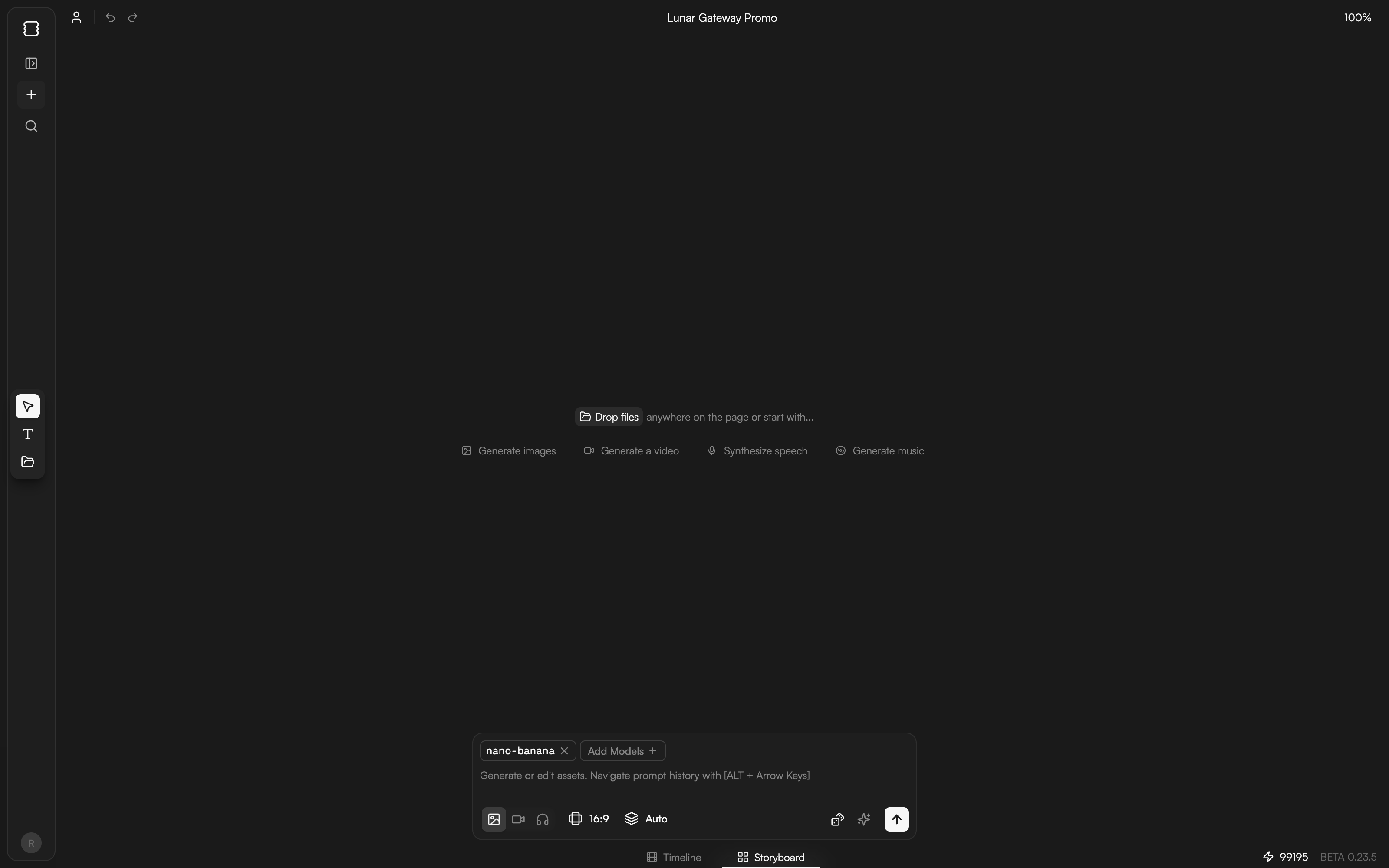
Что есть на доске
- Узлы (nodes). Изображения, видео, аудио и текстовые заметки — каждый показан на доске как карточка.
- Рамки сцен (Scene frames). Рамки, которые объединяют узлы в один кадр, чтобы раскадровка читалась слева направо как последовательность. Попросите агента разложить их за вас.
- Боковая панель инструментов (Tool rail). Слева: Выделение (Select) для панорамирования и выбора, Текст (Text) для заметки, Медиатека для доступа к вашим ассетам. Файлы можно бросать в любое место страницы.
- Верхняя панель. Отмена и повтор, название проекта и текущий масштаб (100% при старте).
Генерация из строки промпта
Строка промпта внизу доски генерирует прямо на холст.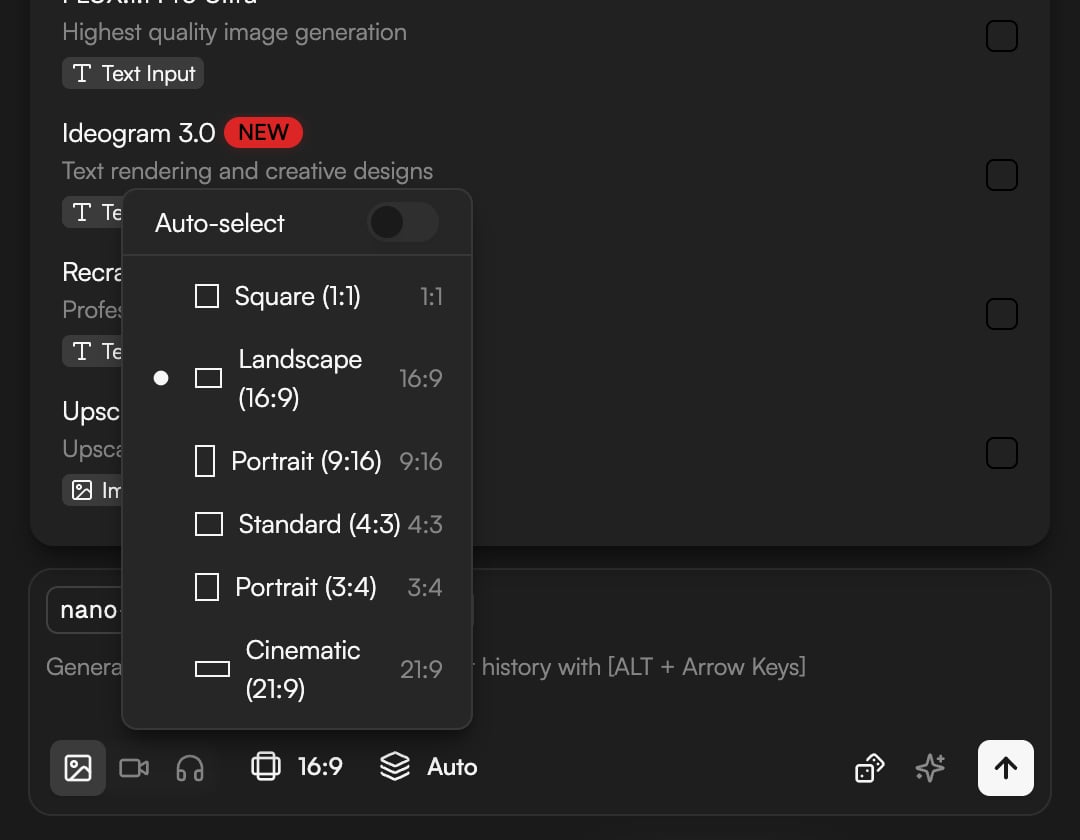
1
Напишите промпт
Введите текст в строку промпта (подсказка в поле: «Генерируйте или редактируйте ассеты. Листайте историю промптов клавишами [ALT + стрелки]» — Generate or edit assets. Navigate prompt history with [ALT + Arrow Keys]). Клавишами
⌥ (Alt) + стрелки листайте историю своих промптов. Кнопка Улучшить промпт (Enhance Prompt) разворачивает короткую идею в полноценный промпт.2
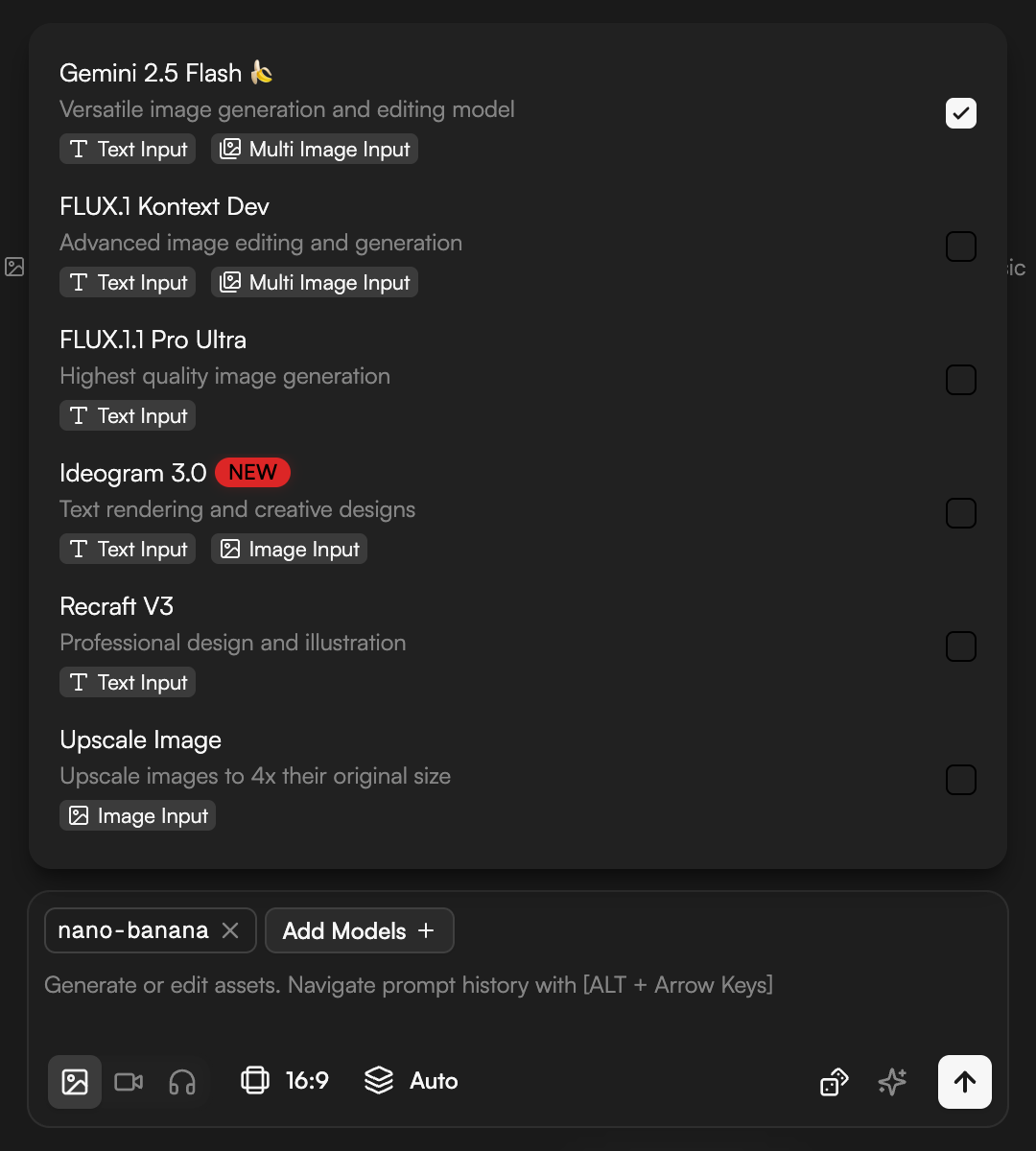
Выберите модель и параметры
Чип модели показывает текущую модель; нажмите Добавить модели (Add Models), чтобы выбрать другую. Значками типа выберите изображение, видео или аудио; в меню соотношения сторон — Автовыбор (Auto-select), Квадрат (1:1) (Square), Альбомный (16:9) (Landscape), Портретный (9:16) (Portrait), Стандартный (4:3) (Standard), Портретный (3:4) (Portrait), Кино (21:9) (Cinematic); в селекторе вариантов стоит Авто (Auto), пока вы не зададите число.
3
Сгенерируйте
Нажмите кнопку отправки. Новые узлы появятся со статусом Генерация… (Generating…) и заполнятся, когда будут готовы. Строка также редактирует ассеты: выделите узел и опишите изменение.
Действия с узлами
Выделите узел, чтобы работать с ним. Из узла можно сделать еще дубли по тому же промпту, превратить изображение в видеоклип, апскейлить его, добавить звук к немому клипу или добавить его в Медиатеку. Те же запросы работают в чате («анимируй второй вариант», «апскейль тот, что слева»), и часто это быстрее.Перенос кадров на таймлайн
- Перетащите узел. Перетяните его с доски на таймлайн или сначала добавьте в Медиатеку и поставьте оттуда.
- Соберите. Когда в каждой рамке сцены лежит нужный кадр, попросите агента собрать сцены на таймлайне по порядку.
Запрос агенту
Агент редактирует доску через навыкcanvas-edit. Он создает, переименовывает, переставляет и удаляет рамки сцен, размещает медиа и заметки и показывает на доске заглушки, пока идут генерации.
/storyboard запускает навык storyboard-preview: готовую к ревью раскадровку текущего проекта, по карточке на кадр. /director идет дальше и прогоняет весь пайплайн (Концепция → Структура → Черновик → Доработка → Полировка → Экспорт): генерирует референсы и кадры прямо на доску и собирает их.
Советы
- Одна идея на рамку сцены. Повторяющиеся детали (описание персонажа, палитра, «золотой час») вынесите в текстовую заметку внутри рамки, чтобы каждая генерация их повторяла.
- Чередуйте крупность соседних сцен: общий план, затем средний, затем крупный.
- Примерно одна сцена на каждые 3–5 секунд итоговой длины. 30-секундное промо — это 6–10 рамок.
- Генерируйте 2–4 варианта, выбирайте по одному на сцену, затем собирайте. Итерируйте на доске, а не на таймлайне.