

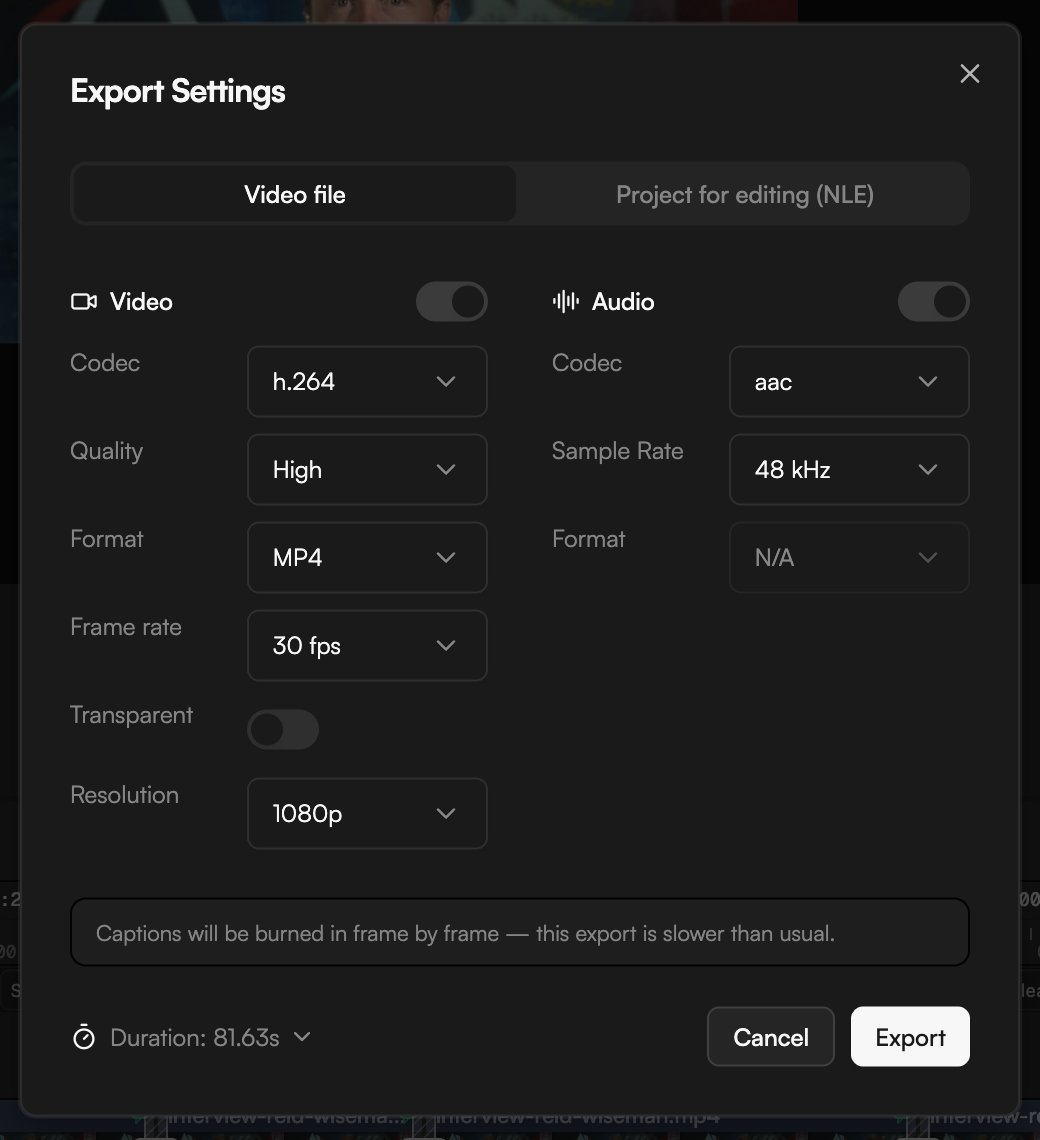
Запуск экспорта
1
Откройте диалог
Нажмите Экспорт (Export) в верхней панели или
⌘E (Ctrl в Windows). Откроется диалог Настройки экспорта.2
Выберите тип результата
Оставьте выбранной вкладку Видеофайл (Video file). Проект для монтажа (NLE) (Project for editing (NLE)) вместо этого экспортирует файл проекта для Final Cut Pro, Premiere Pro или DaVinci Resolve; см. Экспорт для Final Cut, Premiere и Resolve.
3
Задайте качество, формат и разрешение
Настройте разделы Видео (Video) и Аудио (Audio). Значения по умолчанию (Кодек (Codec) h.264, Качество (Quality) Высокое, Формат (Format) MP4, Частота кадров (Frame rate) 30 fps, Разрешение (Resolution) 1080p; аудио: Кодек aac с Частотой дискретизации (Sample Rate) 48 кГц) подходят для большинства загрузок.
4
Экспортируйте
Проверьте Длительность (Duration) внизу и нажмите Экспорт. В Chrome и Edge откроется диалог сохранения с выбором места; другие браузеры просто скачают файл. Пока идет рендер, диалог показывает прогресс и сообщает, когда файл готов. Отмена (Cancel) останавливает экспорт.
Настройки видео
Разрешение зависит от тарифа: Free экспортирует до 720p, Creator — до 1080p, Pro — до 4K. См. Тарифы и кредиты.
Форматы и кодеки
Настройки аудио
- Кодек зависит от видеоформата: aac или opus для MP4, opus для WebM и OGG.
- Частота дискретизации (Sample Rate): 8, 12, 16, 24 или 48 кГц. Оставьте 48 кГц, если платформа не требует меньше.
- Формат показывает N/A при экспорте видео, потому что аудио идет внутри видеоконтейнера.
Экспорт с прозрачным фоном
Включите Прозрачный фон, чтобы отрендерить таймлайн с альфа-каналом — например нижнюю плашку или моушн-графику, которую вы будете компоновать в другой программе. При включении формат переключается на WebM с vp9, а затем предлагаются два кодировщика:- WebM: VP9 с альфа-каналом. Быстро и удобно для браузера.
- ProRes: ProRes 4444 в контейнере
.mov. Чистый 10-битный straight alpha для Premiere, Resolve или After Effects. Медленнее и тяжелее.
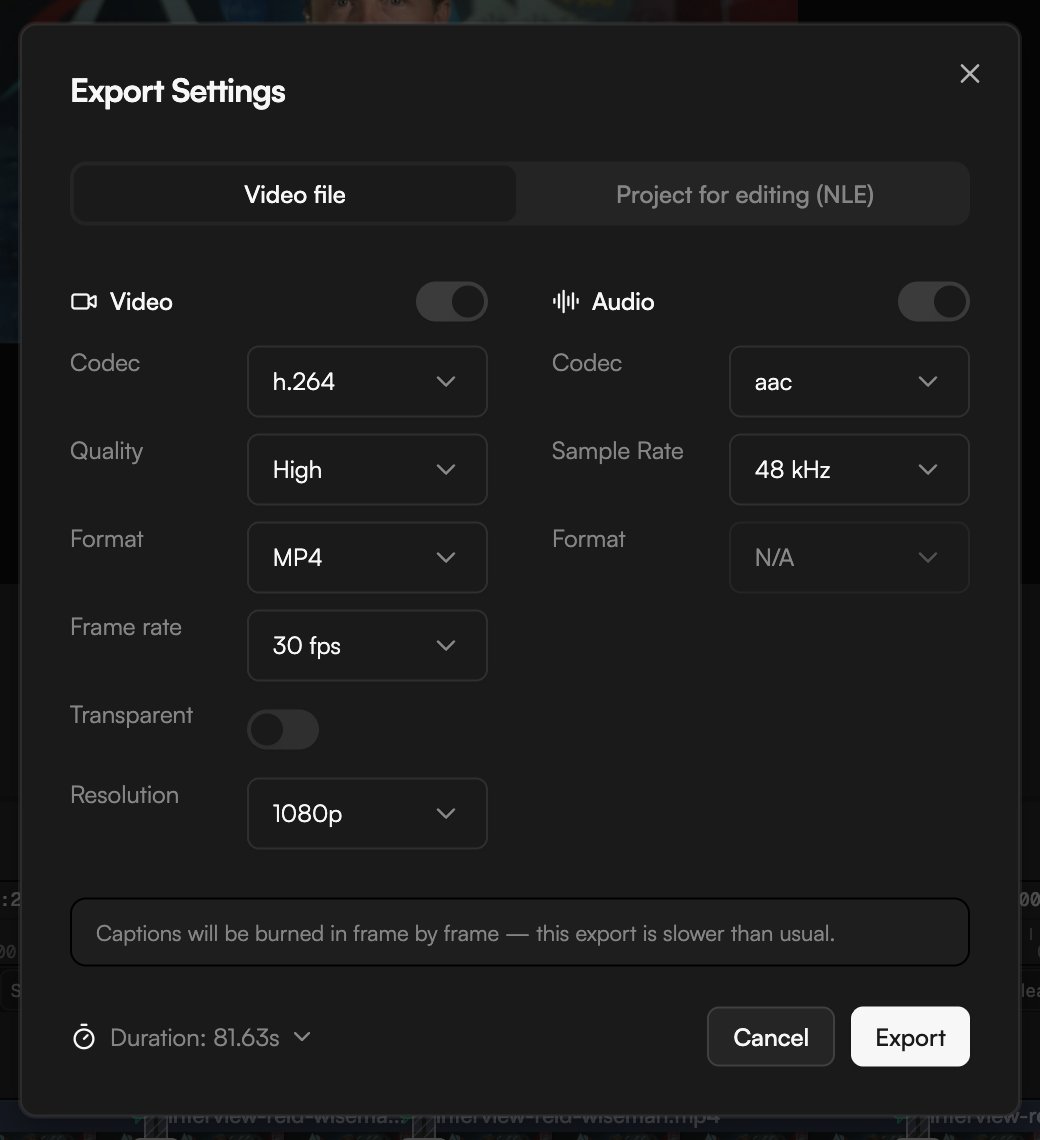
MP4 не поддерживает альфа-канал. Если вернуть формат MP4 или OGG, Прозрачный фон выключится. Прозрачный экспорт доступен на Creator и Pro; на Free переключатель заблокирован.
Экспорт части таймлайна
По умолчанию экспортируется весь таймлайн. Выпадающий список Длительность внизу диалога показывает текущую длину (например Длительность: 81.63s) и позволяет выбрать между всей композицией и остановкой на одном из ваших маркеров:- Оставьте всю композицию, чтобы экспортировать полную длину.
- Выберите маркер, чтобы закончить экспорт на его времени. Сначала добавьте маркеры с панели инструментов таймлайна или клавишей
M.
Субтитры и моушн-графика
Субтитры и моушн-графика вшиваются в картинку кадр за кадром. Если они есть в проекте, диалог предупреждает: «Субтитры будут вшиты покадрово — этот экспорт медленнее обычного» (Captions will be burned in frame by frame — this export is slower than usual). Моушн-графика подготавливается до начала рендера; включенная Оптимизация MG (MG optimization) в Медиатеке (Media pool) делает эту работу в фоне заранее. См. Моушн-графика и Субтитры.Соавторы во время экспорта
Пока идет экспорт, изменения от агента и ваших соавторов откладываются до его завершения; ваши собственные правки применяются как обычно. Их правки придут после записи файла.Водяной знак на тарифе Free
На тарифе Free диалог показывает «Тариф Free: в экспорт добавляется небольшой водяной знак» (Free plan: exports include a small watermark.), и каждый рендер несет метку «Made with Goframe». Нажмите Обновить тариф (Upgrade to remove) или откройте Тарифы и кредиты.Экспорт одного кадра
Чтобы сохранить текущий кадр в PNG, поставьте плейхед и нажмите кнопку с камерой Экспортировать текущий кадр (Export frame) на панели инструментов таймлайна. Удобно для миниатюр и стоп-кадров.Экспорт через агента
Запрос можно написать и в чат: «Экспортируй это как MP4 в 1080p» или запустить/export-video. Агент отрендерит таймлайн и пришлет ссылку на скачивание в диалог. У экспорта через агента лимит 15 минут; для длинных или 4K-проектов используйте диалог.
Устранение неполадок
- Таймлайн пуст: перед экспортом положите на таймлайн хотя бы один клип.
- Прозрачному экспорту нужен WebM (VP9) или MOV (ProRes 4444): выберите WebM или переключитесь на ProRes.
- Экспорт отменен или завершился с ошибкой: проверьте, что ни на одном клипе нет значка Ошибка (Error), держите вкладку на переднем плане и попробуйте разрешение ниже. Подробнее в разделе Устранение неполадок.