

Перед началом
- Кредиты. Каждое изображение стоит кредитов, и цена зависит от модели (см. раздел «Параметры» ниже). Агент показывает стоимость и спрашивает подтверждение перед платным запуском — если только вы не включили автоподтверждение для этого навыка в Настройки → Агент → Разрешения (Settings → Agent → Permissions).
- Тариф с нужной моделью. Gemini 3 Pro и FLUX.2 Pro помечены значком pro и требуют платного тарифа. Остальные модели изображений доступны на Free.
- Референсы (необязательно). Прикрепите изображения к чату или импортируйте их в Медиатеку и упомяните через
@. - Ни видео, ни транскрипт не нужны. Генерация изображений работает и в пустом проекте.
Попросите агента
Напишите запрос обычным языком или начните с/image-gen. Опишите объект, обстановку, свет и кадрирование и скажите, чего избегать.
/model) и укажите модель изображений. В настройках генерации (значок ползунков в поле ввода) хранится соотношение сторон по умолчанию — Широкий 16:9, Вертикальный 9:16, Квадрат 1:1, Классический 4:3, Высокий 3:4, Соцсети 4:5, Кинематографический 21:9 (Wide, Vertical, Square, Classic, Tall, Social, Cinematic). Можно и просто сказать это в промпте.
Параметры
Другие настройки, о которых можно попросить:
- Соотношение сторон: 1:1, 16:9, 9:16, 4:3, 3:4, 4:5 или 21:9.
- Размер: 1K, 2K или 4K на Gemini 3 Pro.
- Режим: текст в изображение, текст плюс референсы или правка существующего изображения («убери фон», «сделай зиму»). Если вы прикрепили референсы, агент сам выберет модель, которая их принимает.
- Чего избегать: скажите «без текста, без водяных знаков», и агент учтет это в промпте.
Куда попадает результат и что делать дальше
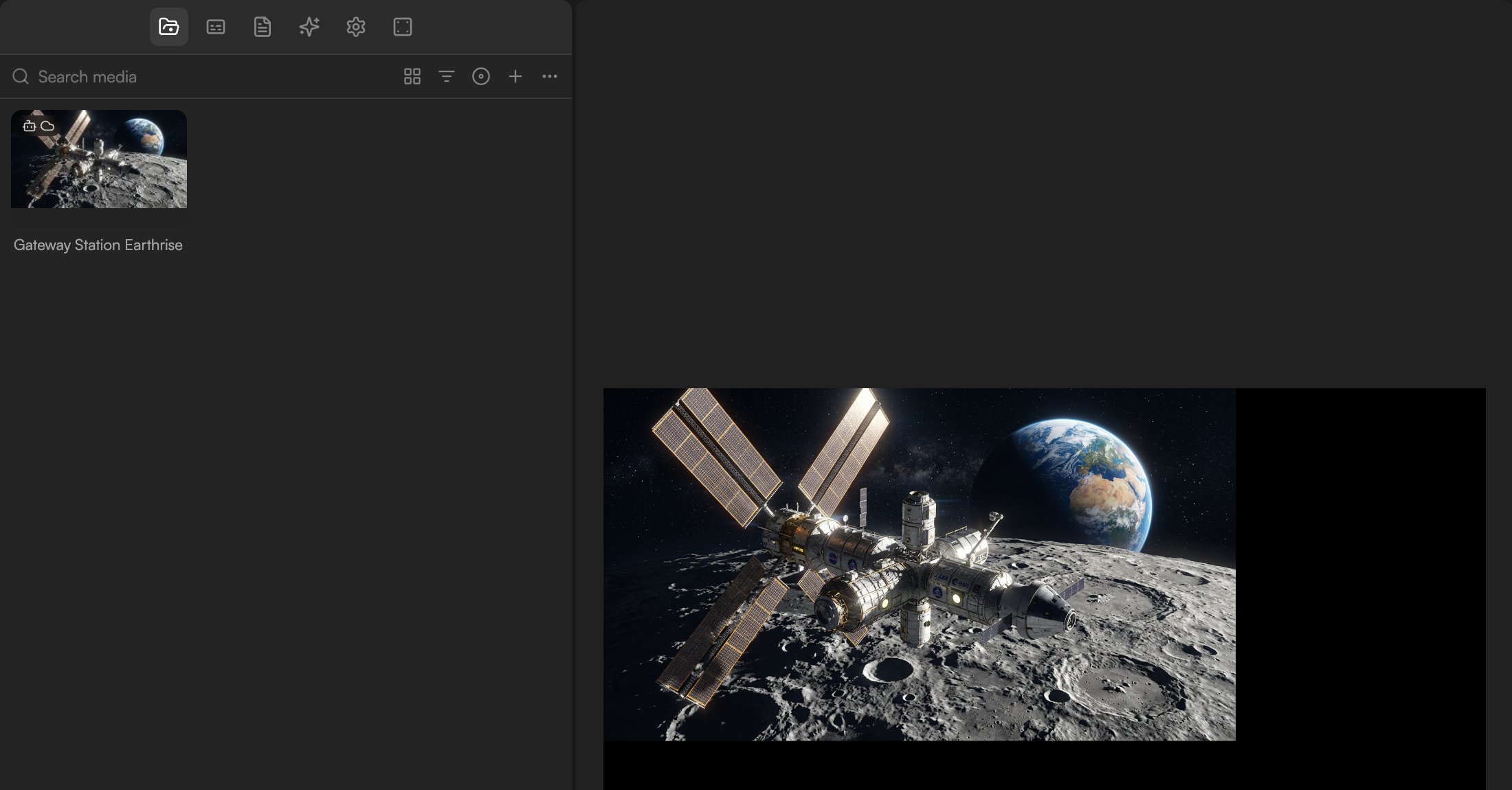
- Изображение сохраняется в Медиатеку со значком Создано ИИ-агентом (Created by AI agent) — маленький робот на плитке рядом со значком облака. В информационной панели в разделе Сгенерировано ИИ (AI-generated) записаны Модель (Model), Вариант (Variant) и промпт, так что всегда видно, как оно было сделано.
- По умолчанию агент также кладет его клипом на видеодорожку и сообщает об этом карточкой Изменения на таймлайне (Timeline changes) — +1 добавлен (+1 added). Скажите «только в библиотеку», чтобы пропустить этот шаг, или «на плейхеде» / «после вступительного клипа», чтобы задать место.
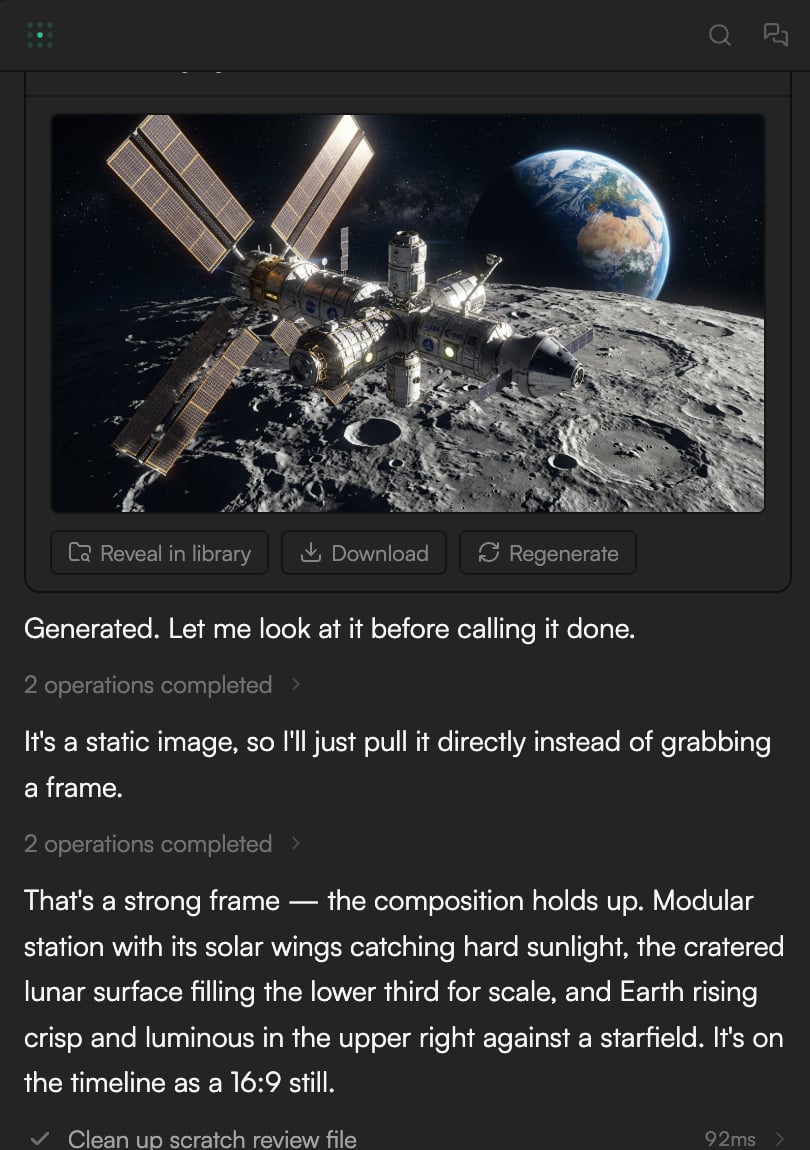
- Карточка задачи Генерация изображения (Image generation) в чате показывает прогресс, а затем модель, ваш промпт и затраченное время, с превью и кнопками Показать в медиапуле (Reveal in library), Скачать (Download) и Сгенерировать заново (Regenerate). Сгенерировать заново перезапускает генерацию с теми же настройками.
- Чипы с подсказками под ответом предлагают следующие шаги, например Анимировать в видеоклип (Animate it into a video clip), Сгенерировать еще пару ракурсов (Generate a couple more angles) и Добавить на раскадровку/холст (Add this to the storyboard/canvas).
- Дальше: передвиньте и измените размер на таймлайне, анимируйте в Инспекторе, оживите генерацией видео («анимируй @image») или улучшите апскейлом перед экспортом в 4K.
Из Раскадровки
Чат — основной способ генерации, но можно работать и визуально. Откройте вкладку Раскадровка (Storyboard) внизу. В строке промпта под доской есть чип модели и кнопка Добавить модели (Add Models), значки типа — изображение, видео и аудио, меню соотношения сторон, селектор числа вариантов (по умолчанию Авто (Auto)) и кнопка улучшения промпта. Введите промпт — изображения появятся на доске узлами, где их можно сравнить, прежде чем переносить на таймлайн. См. Раскадровка.Советы
- Один объект, одна обстановка, один свет. Промпты, в которые набито несколько идей, дают путаные изображения.
- Для набора согласованных изображений (персонаж в разных сценах, продукт в разных обстановках) сначала сгенерируйте одно основное изображение и ссылайтесь на него в каждом следующем промпте.
- Если композиция хороша, а разрешения не хватает, сделайте апскейл вместо повторной генерации. Если неправильные руки, текст или лица — генерируйте заново; апскейл только увеличит дефекты.
- Запустите
/visual-identityодин раз на проект с несколькими словами о стиле, и агент будет применять эту палитру и настроение ко всем изображениям, видео и моушн-графике, которые генерирует.