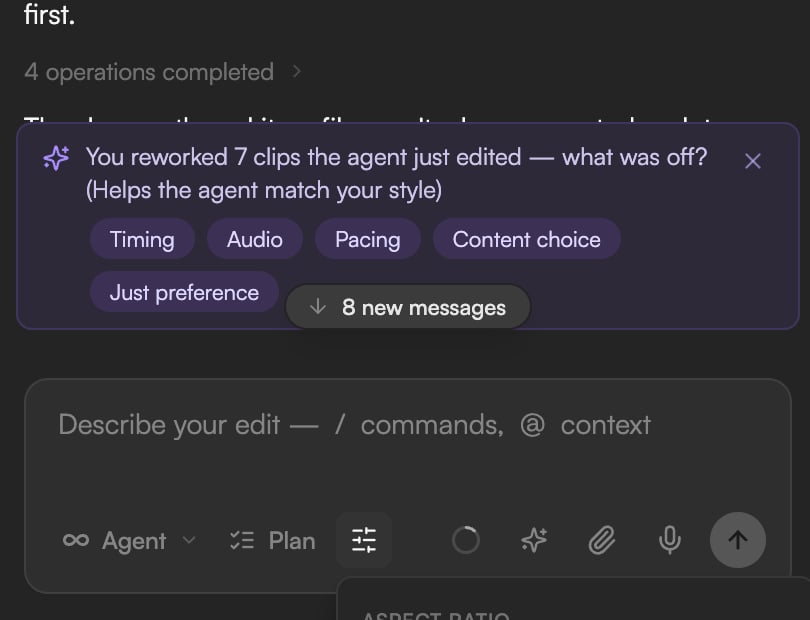
@, команды через /, вложения и настройки генерации делают промпты точнее. Читайте эту страницу после Знакомства с GoFrame Editor Agent.
Опишите правку
Скажите, что нужно сделать и где. Называйте клип, дорожку или момент, когда это важно, и описывайте результат, а не последовательность шагов.
Под текстовым полем находятся переключатель режима чата, План (Plan), Настройки генерации (Generation settings), Выбрать AI-модели (Select AI models, ✦), Прикрепить файлы (Attach files), Голосовой ввод (Voice input) и Отправить сообщение (Send message). Дальше на этой странице — о каждом из них.
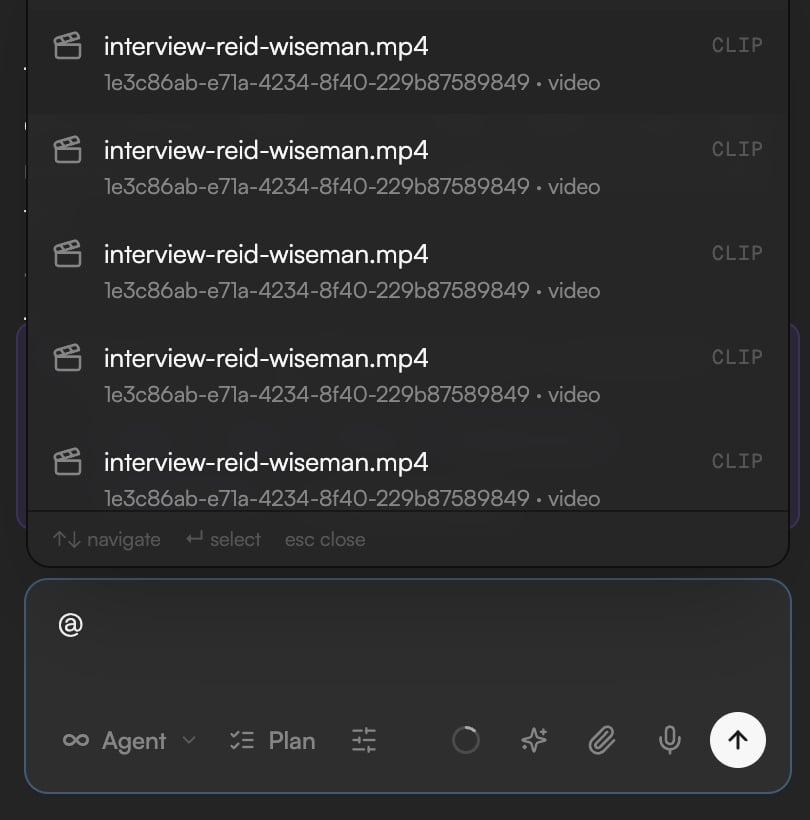
Ссылки на клипы, ассеты и транскрипт через @
Введите@, чтобы открыть палитру Ассеты и клипы (Assets & Clips). В ней перечислены Клипы (Clips) на таймлайне и ассеты из Медиатеки. Выберите запись — она вставится в сообщение как ссылка, которую агент разрешит однозначно. Если выделить клип на таймлайне, над полем ввода появится чип контекста с именем его ассета, и агент будет знать, на что вы смотрите.
@клип — когда имеете в виду конкретный элемент на таймлайне («обрежь @intro-take-2 до 8 секунд»).@ассет — чтобы использовать файл, которого еще нет на таймлайне («поставь @logo.png в угол на все видео»).- Чтобы указать агенту на произнесенный текст, используйте Добавить в чат (Add to chat) на панели Транскрипция (Transcript) — см. ниже.
Добавьте фрагмент из панели Транскрипция
На панели Транскрипция выделите фрагмент и нажмите Добавить в чат. Текст попадет в поле ввода вместе с таймингом, и можно сказать «сделай это первой фразой» или «вырежи все между этими двумя предложениями». См. Монтаж видео через текст.Команды и навыки через /
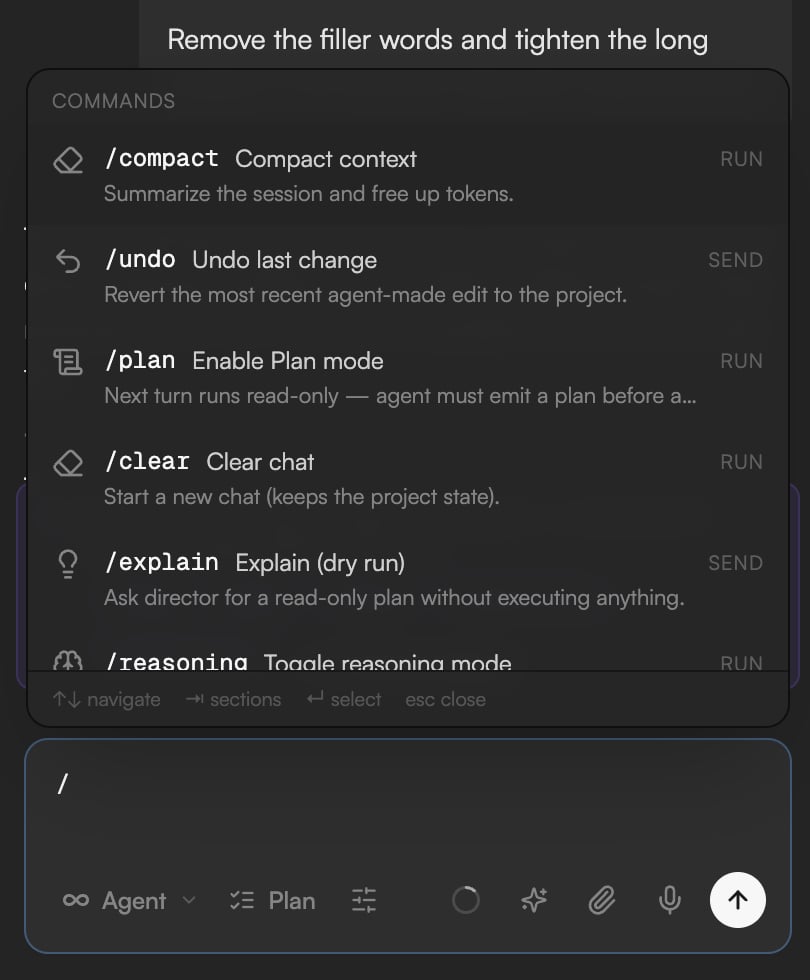
Введите/, чтобы открыть палитру команд. В ней два раздела: Команды (Commands), каждая с тегом RUN или SEND, и Навыки (Skills), каждый с тегом того, что он делает (GENERATE, EDIT и т. д.), и подсказкой, какой аргумент принимает. Навыки — это специализированные умения агента (см. Навыки и воркфлоу).
Любой навык вызывается так же, например
/image-gen a neon-lit rainy street at night.
Прикрепите файлы
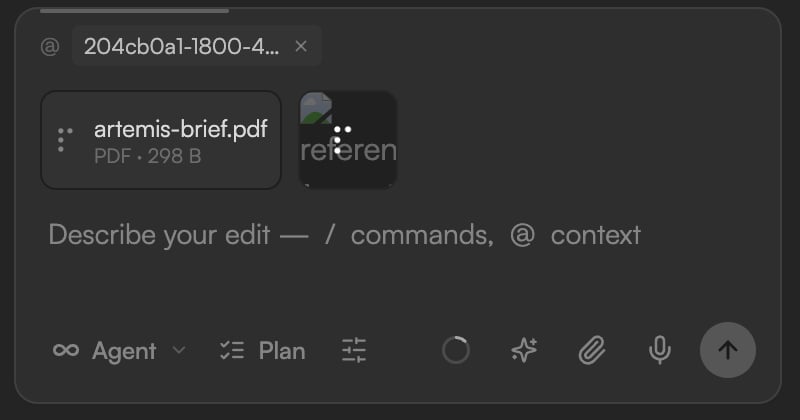
Перетащите файлы в чат или нажмите Прикрепить файлы в поле ввода, чтобы добавить контекст: сценарий, бриф, PDF с брендбуком, список кадров. Прикрепленные файлы показываются чипами над текстом (например artemis-brief.pdf · PDF · 298 B или миниатюра для изображения).- До 10 файлов в сообщении, по 25 МБ каждый.
- Поддерживаются: изображения, PDF, текст (
.md,.txt,.csv,.json) и документы Office (.docx,.xlsx,.pptx). Старые форматы Office не принимаются — сначала сконвертируйте их. - Видео и аудио в чат не прикрепляются. Добавьте их через Медиатеку и затем сошлитесь на них через
@. См. Импорт медиа.
Голосовой ввод
Нажмите Голосовой ввод в поле ввода или⌘⇧M (Ctrl в Windows), чтобы надиктовать промпт. Распознавание речи работает локально в браузере; при первом использовании скачивается небольшая модель («Загрузка модели… N%»). Выберите язык в меню кнопки (Автоопределение (Auto-detect), Английский (English) или Русский (Russian)), говорите, затем нажмите Остановить и транскрибировать (Stop and transcribe). Текст попадет в поле ввода — его можно поправить перед отправкой.
Параметры генерации
Кнопка Настройки генерации (ползунки) в поле ввода открывает параметры для промптов изображений и видео:- Соотношение сторон (Aspect ratio): Авто, 16:9, 9:16, 1:1, 4:3, 3:4, 4:5 или 21:9.
- Длительность (Duration): Авто или длина клипа. Варианты зависят от выбранной видеомодели (4 с, 6 с или 8 с для модели по умолчанию).
- Аудио (Audio): Авто, Вкл. или Выкл.