

Добавить переход
1
Откройте каталог
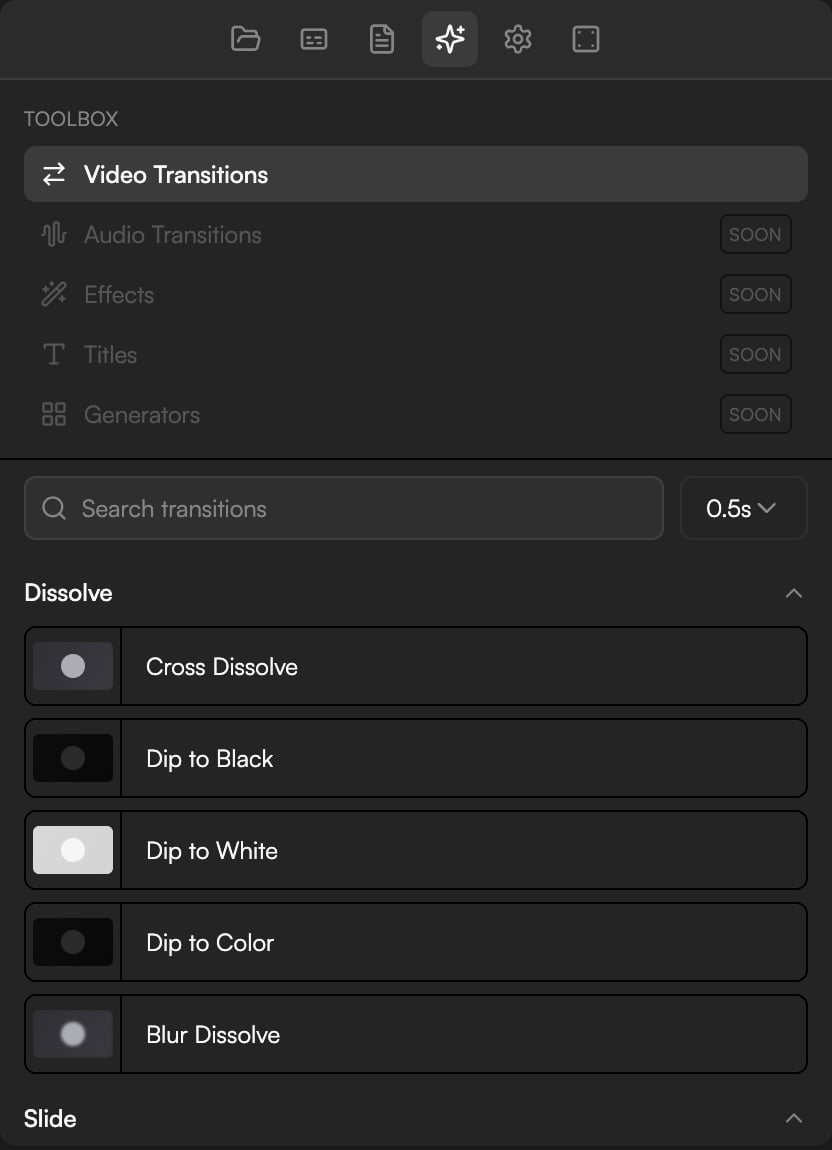
В режиме Редактор (Editor) откройте Инструменты и VFX (Toolbox & VFX) на левой панели и выберите Видеопереходы (Video Transitions) в списке ИНСТРУМЕНТЫ (TOOLBOX). Переходы сгруппированы по категориям — Наплыв (Dissolve), Сдвиг (Slide), Выталкивание (Push), Шторка (Wipe), Зум (Zoom); щелкните заголовок группы, чтобы свернуть или развернуть ее. Чтобы отфильтровать список, введите запрос в поле Поиск переходов (Search transitions).
2
Выберите длительность по умолчанию
Селектор длительности рядом с полем поиска (по умолчанию в нем стоит 0.5s) задает, сколько длится только что добавленный переход: 0,25, 0,5, 1 или 2 секунды. Любой переход можно изменить потом.
3
Перетащите на склейку
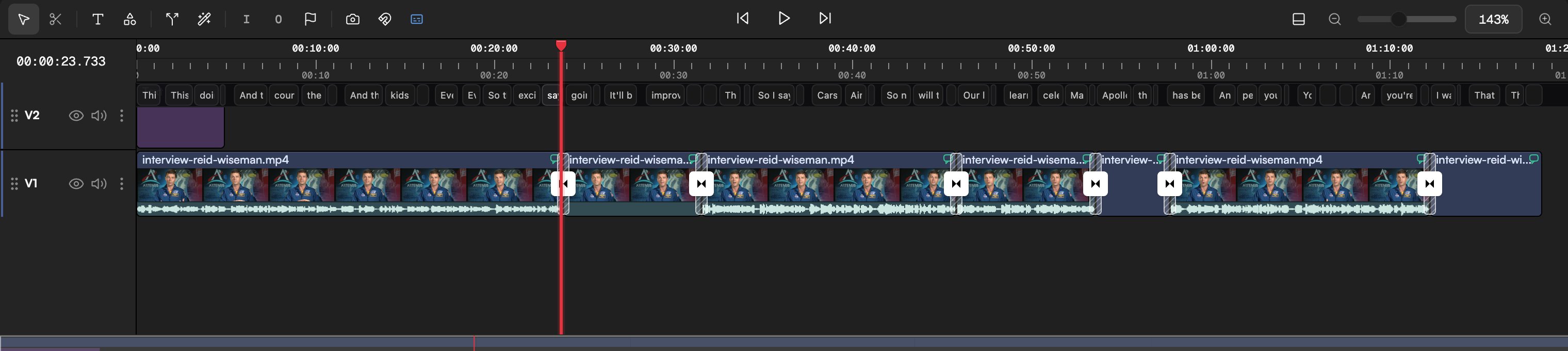
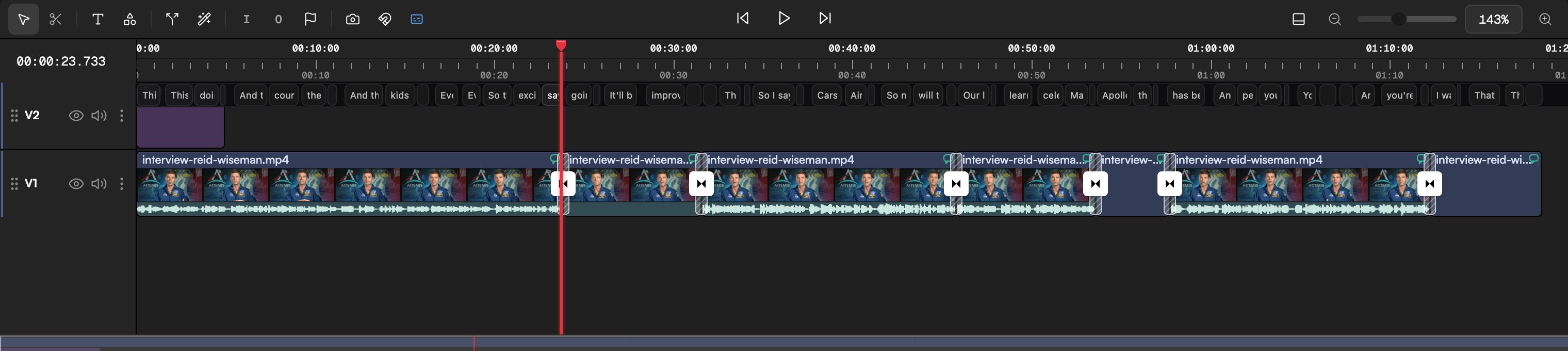
Перетащите переход из списка на стык двух клипов на видеодорожке и отпустите. На склейке появится значок перехода.
Каталог
Наплыв (Dissolve)
Сдвиг (Slide)
Приходящий клип наезжает поверх уходящего, который остается на месте.Выталкивание (Push)
Оба клипа движутся вместе, как будто новый выталкивает старый за пределы экрана.Шторка (Wipe)
Зум (Zoom)
Настроить переход
Щелкните переход на Таймлайне (Timeline), чтобы открыть его в Инспекторе под заголовком Переход (Transition).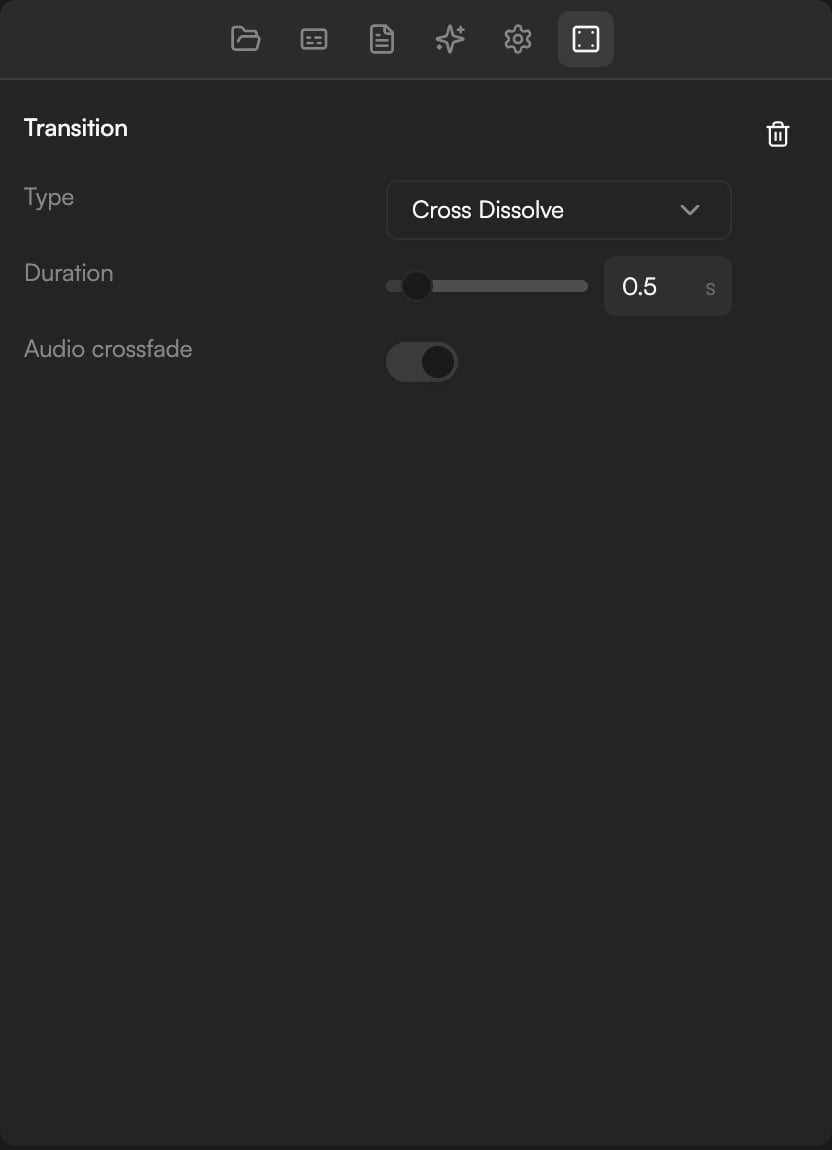
- Тип (Type): в выпадающем списке можно переключиться на любой другой переход.
- Длительность (Duration): ползунок со значением в секундах рядом (0,5 с для только что добавленного перехода). Минимум — 2 кадра.
- Мягкость (только шторки и Iris): от жесткого края до широкой растушевки.
- Цвет (только Dip to Color): цвет, через который проходит картинка.
- Аудио-кроссфейд (Audio crossfade): переключатель. Когда он включен и у обоих клипов есть звук, их аудио плавно перетекает на том же отрезке, что и картинка. Выключите его, чтобы звук резался жестко.
- Значок корзины в заголовке удаляет переход.
Контекстное меню
Щелкните переход на таймлайне правой кнопкой, чтобы открыть быстрое меню: пресеты Длительность (Duration) — 0.25s, 0.5s, 1s и 2s — и пункты Заменить: (Replace:) с популярными альтернативами, например Заменить: Dip to Black, Заменить: Wipe Right, Заменить: Push Left и Заменить: Cross Zoom. Отсюда же переход можно удалить.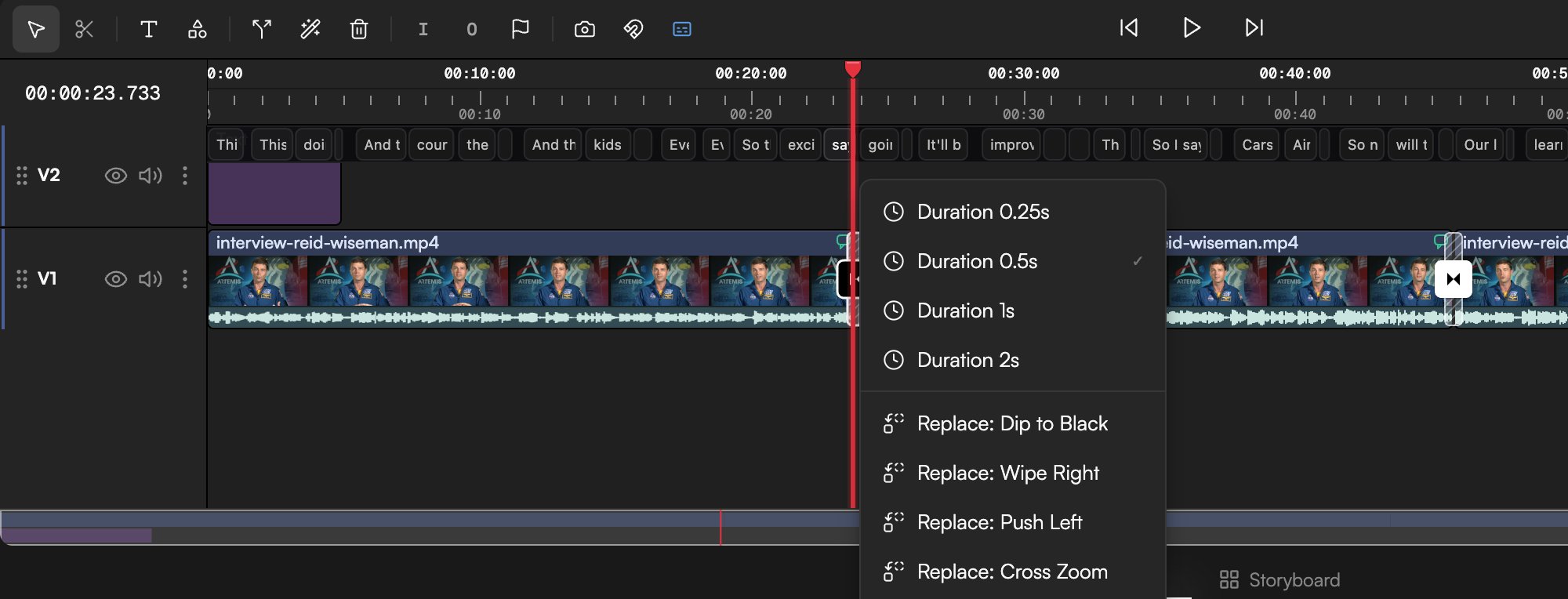
Или попросите агента
Агент добавляет, заменяет и меняет длительность переходов по промпту — это самый быстрый способ обработать много склеек разом: «Добавь Cross Dissolve на 0,5 секунды на каждую склейку», «Dip to Black перед последним кадром, длиной в одну секунду», «Замени все наплывы на Wipe Right по 0,25 с». Каждое изменение приходит карточкой Изменения на таймлайне (Timeline changes), которую можно откатить; см. Проверка предложений и подтверждение действий.Переходы работают на видеодорожках. Для чисто аудиосклейки анимируйте громкость пресетом Gain или ключевыми кадрами; см. Анимация клипов: пресеты и ключевые кадры.