

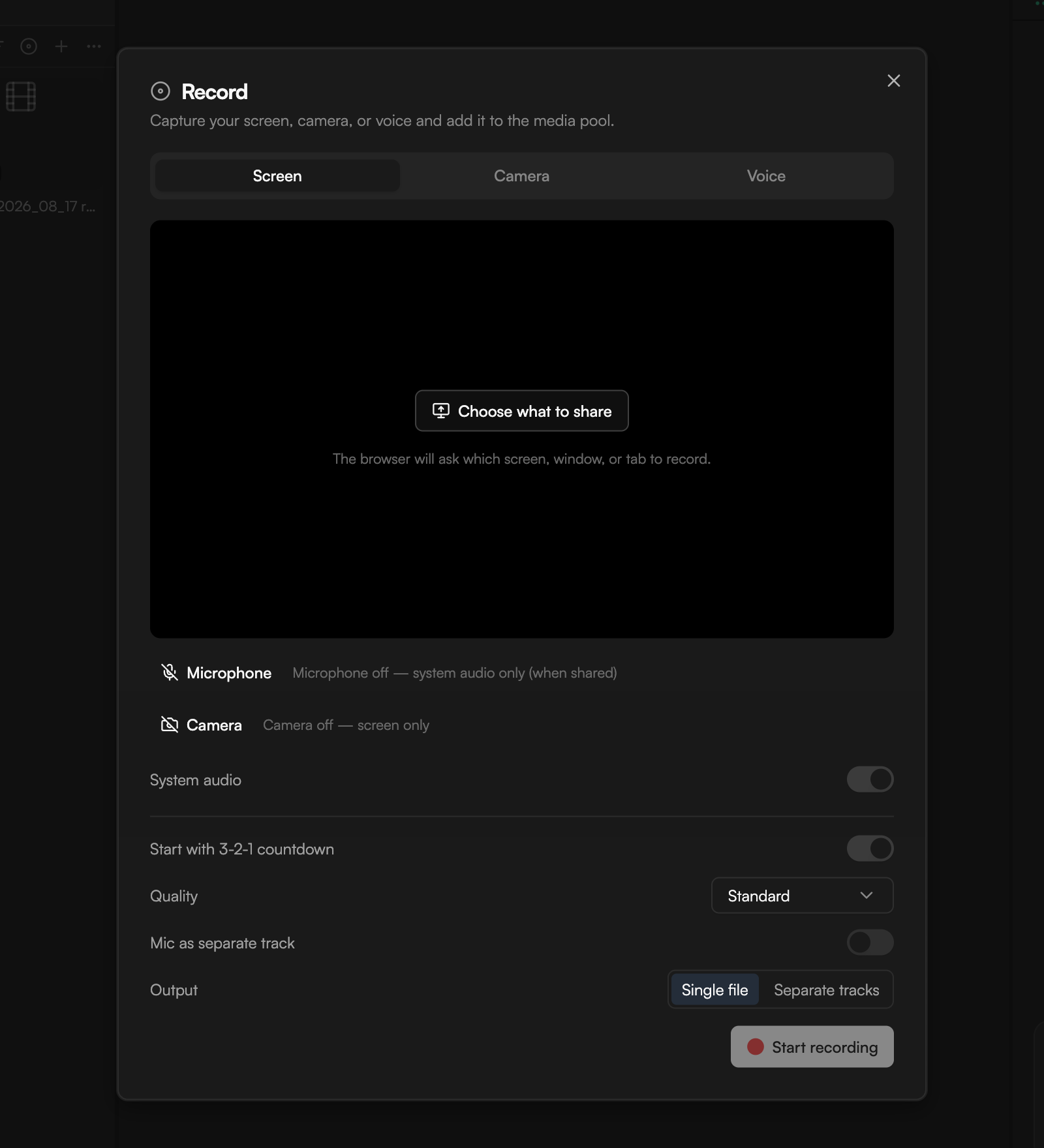
Что записывать
В диалоге три вкладки.- Экран
- Камера
- Голос
Нажмите Выбрать, что записывать (Choose what to share) — «Браузер спросит, какой экран, окно или вкладку записывать».Параметры:
- Микрофон (Microphone): выберите устройство или оставьте микрофон выключенным. При выключенном микрофоне диалог показывает Микрофон выключен — только системный звук (если он передается) (Microphone off — system audio only (when shared)).
- Системный звук (System audio): записывать звук того, что вы показываете.
- Камера (Camera): добавить веб-камеру поверх экрана. При выключенной камере диалог показывает Камера выключена — только экран (Camera off — screen only). Если камера включена, выберите в поле Окно камеры (Camera bubble) его форму — Круг (Circle) или Скругленное (Rounded) — и перетащите окно в превью, чтобы задать положение.
- Вывод (Output): Один файл (Single file) сводит экран и камеру в одно видео. Отдельные дорожки (Separate tracks) сохраняет их как отдельные синхронизированные файлы, чтобы позже двигать или резать камеру независимо от экрана.
- Микрофон отдельной дорожкой (Mic as separate track): сохранить голос отдельным аудиофайлом. Его проще редактировать, приглушать под музыку или заменить потом.
Общие параметры
- Качество (Quality): Стандартное (Standard, 5 Мбит/с) или Высокое (High, 12 Мбит/с).
- Отсчёт 3-2-1 перед стартом (Start with 3-2-1 countdown): дает пару секунд, чтобы встать в кадр до начала записи.
Запись
1
Старт
Нажмите Начать запись (Start recording). Если включен отсчет, запись начнется после 3-2-1.
2
Пауза и продолжение
Нажмите Пауза (Pause), чтобы приостановить дубль, и Продолжить (Resume), чтобы вернуться к записи. Пока идет запись, редактором можно пользоваться как обычно.
3
Стоп
Нажмите Стоп (Stop) и подождите немного, пока готовится файл.
Просмотр и сохранение
После остановки диалог показывает дубль: сведения о файле и плеер для проверки.- Добавить в медиатеку (Add to media): импортировать запись в Медиатеку.
- Переснять (Retake): отбросить этот дубль и записать заново с теми же настройками.
- Скачать (Download): сохранить файл на компьютер. При варианте Отдельные дорожки скачиваются все дорожки.
Очень большие дубли могут не сохраниться в локальном хранилище браузера после перезагрузки страницы. Для них держите включенной Облачную синхронизацию (Cloud Sync); см. Импорт медиа.
Длинные записи и части по 30 минут
Каждый дубль сохраняется частями не длиннее 30 минут. При переходе через лимит ничего не теряется.- Незадолго до лимита диалог предупреждает, что текущая часть вот-вот достигнет 30 минут. Затем часть автоматически сохраняется в медиатеку, а запись продолжается уже как следующая часть.
- Можно также сразу остановить запись или немедленно начать новую часть.
- Каждая сохраненная часть — отдельный файл в Медиатеке.
Разрешения и решение проблем
- Нет доступа к камере или микрофону: разрешите устройство в настройках сайта в браузере и попробуйте снова.
- Нет разрешения на запись экрана: разрешите браузеру демонстрацию экрана и выберите источник по запросу.
- Камера, микрофон или экран не найдены: проверьте, что устройство подключено и не занято другим приложением.
- Запись не поддерживается: используйте браузер на Chromium, например Chrome или Edge.
- Ничего не записалось: дубль оказался пустым. Проверьте выбранный источник и попробуйте снова.
- Если запись не удается добавить в медиатеку, дубль остается в диалоге; повторите Добавить в медиатеку или нажмите Скачать, чтобы не потерять файл.