

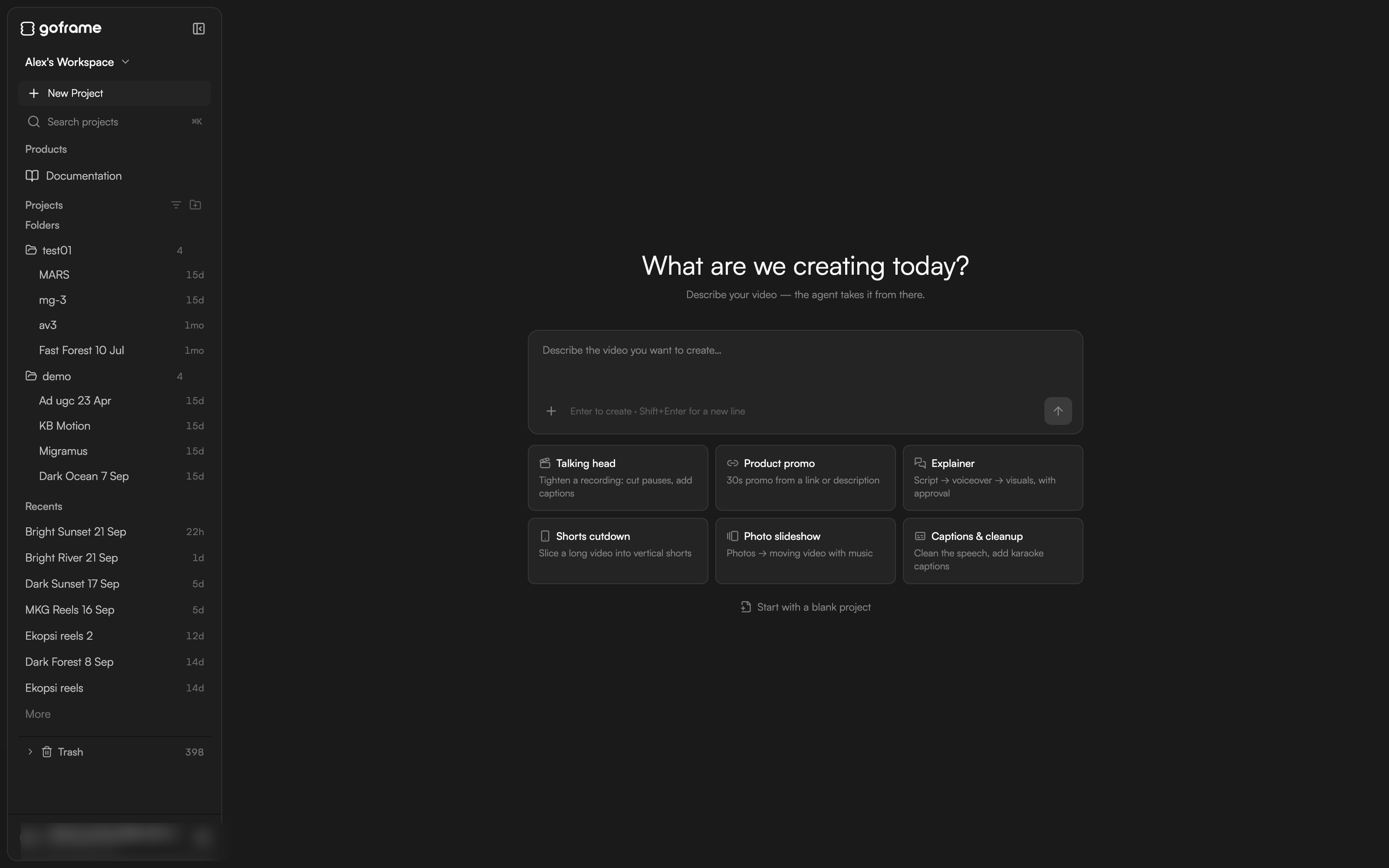
Главная страница
Главная здоровается с вами по имени («Доброе утро», «Добрый день», «Добрый вечер» или, если вы засиделись допоздна, «Не спится?» — Good morning, Good afternoon, Good evening, Up late?) и подписью «Опишите видео — дальше агент справится сам» (Describe your video — the agent takes it from there.).Поле промпта
Поле в центре — Опишите видео, которое хотите создать… (Describe the video you want to create…) — самый быстрый способ начать. Напишите, что вам нужно, обычными словами и нажмитеEnter (или кнопку Создать проект (Create project)); откроется новый проект, в котором агент уже работает над вашим запросом. Shift+Enter переносит строку.
Под полем — две ссылки:
- Прикрепить исходные материалы (сценарий, бриф, медиа) (Attach starter files (script, brief, media)) — добавить сценарий, бриф или отснятый материал ещё до создания проекта, чтобы агент начал с контекстом.
- Начать с пустого проекта (Start with a blank project) — создать пустой проект без промпта, для ручного монтажа.
Карточки шаблонов
Шесть карточек под полем запускают проект по готовому сценарию:
Выберите карточку и ответьте на вопросы агента в открывшемся проекте. Что стоит за каждым сценарием — см. Навыки и воркфлоу.
Создание проекта
Нажмите Новый проект (New Project) в боковой панели (или воспользуйтесь полем промпта), чтобы открыть диалог Новый проект (New project). «Каждый проект живёт внутри воркспейса. Постоянную память можно унаследовать от воркспейса или ограничить только этим проектом» (Every project lives inside a workspace. Persistent memory can be inherited from the workspace or isolated to this project alone.).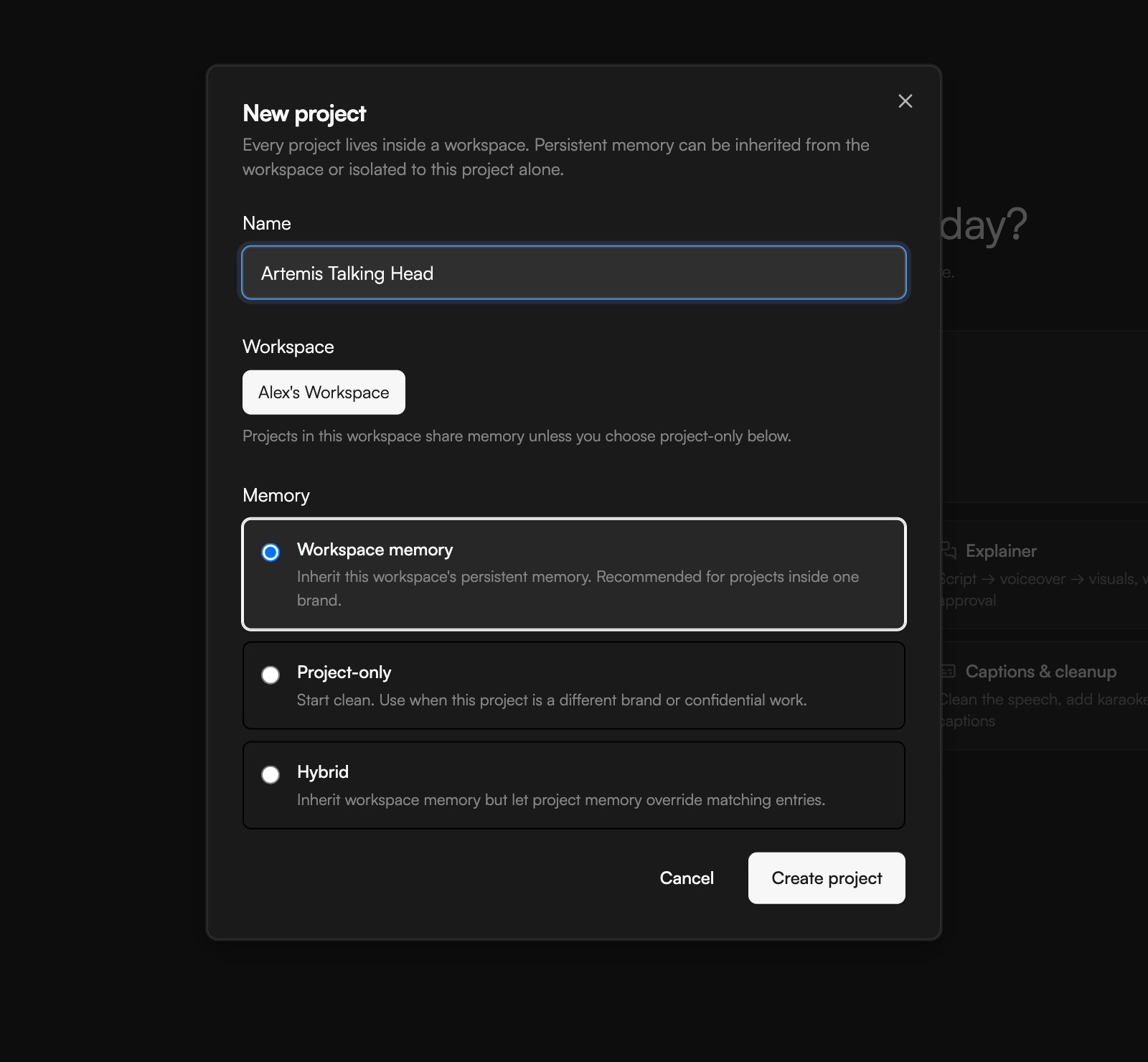
- Название (Name): название проекта. Его можно переименовать позже.
- Воркспейс (Workspace): к какому воркспейсу относится проект. «Проекты в этом воркспейсе делят общую память, если ниже не выбрать вариант только для проекта» (Projects in this workspace share memory unless you choose project-only below.).
- Память (Memory): сколько агент помнит из воркспейса.
- Память воркспейса (Workspace memory): унаследовать постоянную память воркспейса. Рекомендуется для проектов одного бренда.
- Только проект (Project-only): начать с чистого листа. Подходит, если это другой бренд или конфиденциальная работа.
- Гибрид (Hybrid): унаследовать память воркспейса, но позволить памяти проекта переопределять совпадающие записи.
Тариф Free позволяет создать 3 проекта; на Creator и Pro ограничений по числу проектов нет. Цены и лимиты тарифов показаны в приложении и могут меняться.
Боковая панель
В боковой панели слева на Главной находятся:- Переключатель воркспейсов наверху (название вашего воркспейса со стрелкой).
- Новый проект.
- Поиск проектов (Search projects),
⌘Kили⌘O. Диалог Поиск (Search) показывает ваши проекты с названиями папок; введите часть названия и выберите нужный. - Ссылки Продукты (Products) и Документация (Documentation).
- Проекты (Projects) с кнопкой Параметры списка (List options) и кнопкой новой папки в заголовке, а под ними — Папки (Folders), Недавние (Recents), Ещё (More) и Корзина (Trash).
- Внизу — блок аккаунта с вашим аватаром, email и тарифом; нажмите на него, чтобы открыть меню аккаунта.
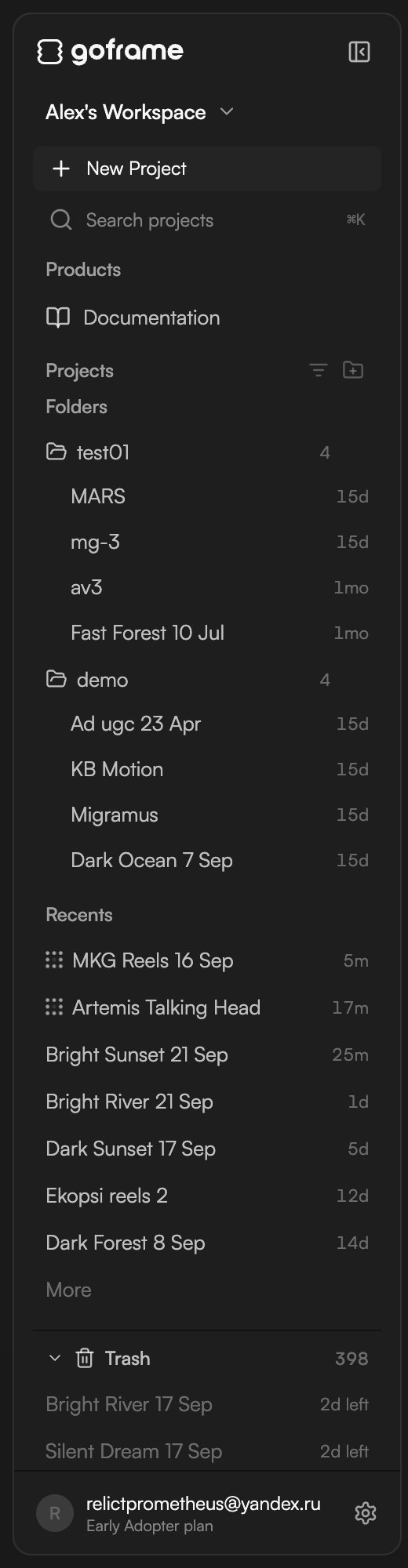
Меню проекта
Наведите курсор на строку проекта, чтобы показать Удалить (Delete, значок корзины) и Меню проекта (Project menu, ⋯). В меню можно:- Закрепить (Pin) / Открепить (Unpin): держать проект под рукой в боковой панели.
- Переименовать (Rename).
- Дублировать (Duplicate): создаёт полную копию («Проект продублирован» — Project duplicated).
- Переместить в папку (Move to folder): выберите папку или Без папки (No folder), чтобы вынуть проект из папки.
- Архивировать (Archive): убирает проект из недавних, ничего не удаляя.
- В корзину (Move to trash).
Папки
Нажмите кнопку новой папки рядом с заголовком Проекты, введите название и нажмитеEnter. Добавляйте проекты через Переместить в папку из меню проекта. Наведите курсор на папку и откройте Меню папки (Folder menu), чтобы Переименовать её или выбрать Удалить папку (Delete folder).
Архив
Архивные проекты исчезают из раздела Недавние. При открытии такого проекта появится баннер «Проект в архиве — восстановите его, чтобы редактировать» (This project is archived — restore it to edit); выберите Разархивировать (Unarchive) в его меню, чтобы вернуть проект.Корзина
В корзину (или значок Удалить в строке) открывает диалог Переместить проект в корзину? (Move project to trash?): проект «будет перемещён в корзину и окончательно удалён через 7 дней. До этого его можно восстановить» (will be moved to the trash and permanently deleted after 7 days. You can restore it until then.). Подтвердите кнопкой В корзину. Раздел Корзина показывает, сколько в нём проектов; у каждого видно, сколько дней осталось (например, «осталось 6 дн.» — 6d left), и его можно восстановить или удалить окончательно кнопкой Удалить навсегда (Delete forever).Сортировка и фильтры
Нажмите Параметры списка рядом с заголовком Проекты, чтобы изменить параметры Сортировка (Ordering) — По активности (Recent activity), По названию (Name) или По дате создания (Created) — и Показывать (Show): Все проекты (All projects), Активные (Active) или С ошибками (With errors).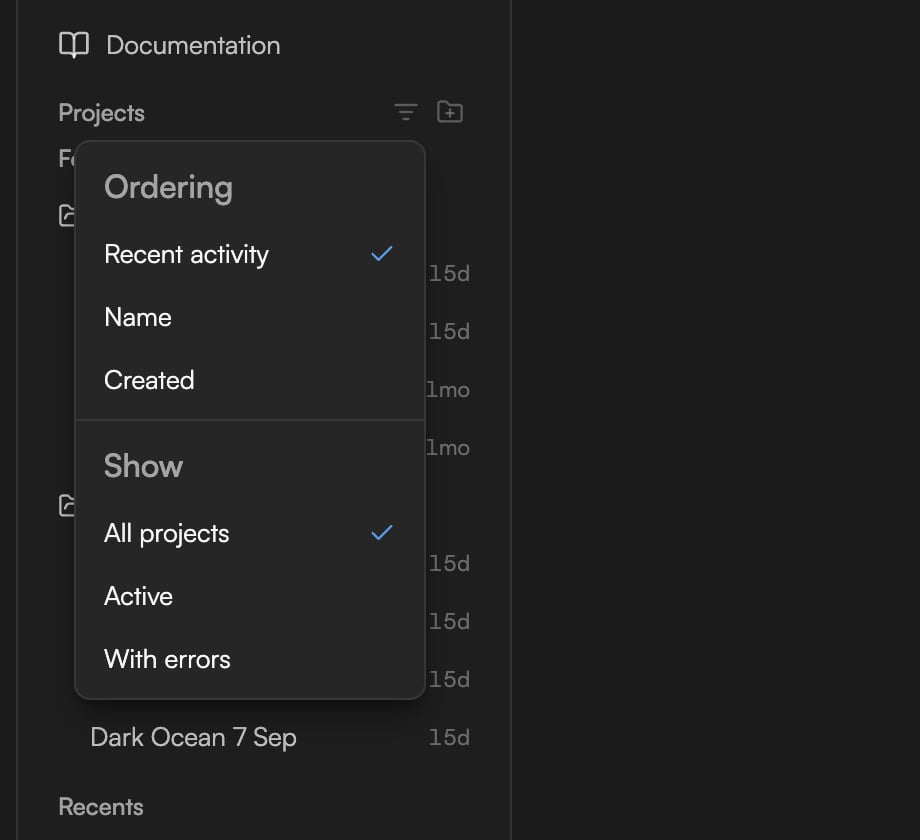
Воркспейсы
«Воркспейсы изолируют проекты, память бренда и настройки команды. Переключаться между ними можно из боковой панели» (Workspaces isolate projects, brand memory, and team settings. You can switch between them from the sidebar.). Каждый аккаунт начинает с личного воркспейса.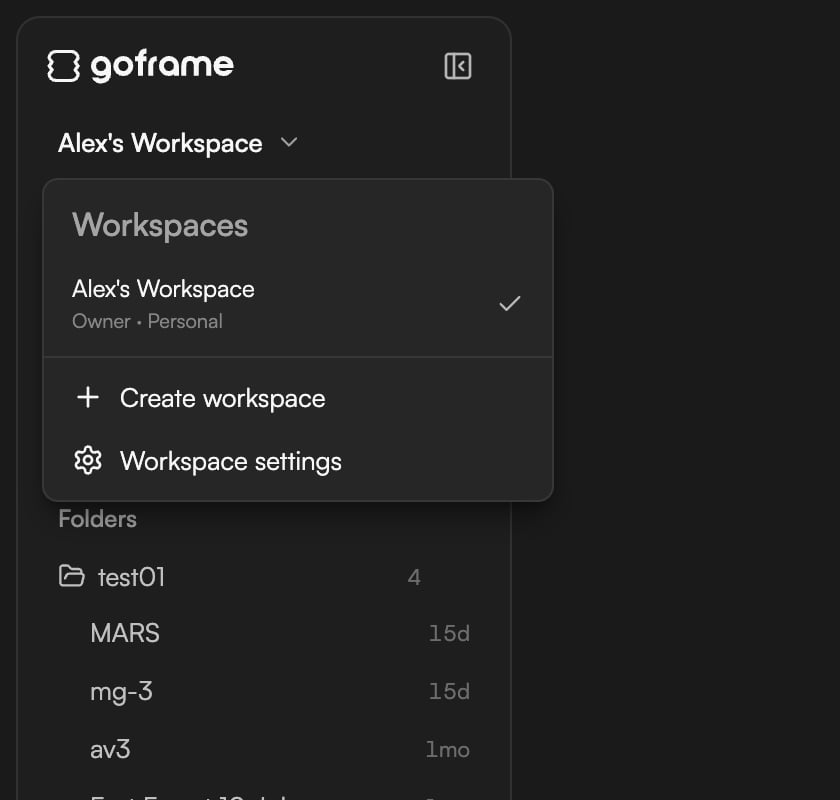
- Меняйте воркспейс через переключатель наверху боковой панели.
- Выберите в нём Создать воркспейс (Create workspace), введите Название (например, «Acme Studio» или «Личный бренд») и подтвердите.
- В разделе Настройки → Воркспейс (Settings → Workspace) можно переименовать воркспейс, посмотреть его ID и вашу роль (Владелец (Owner), Администратор (Admin), Участник (Member) или Наблюдатель (Viewer)) и узнать, личный ли это воркспейс. См. Настройки.
Доступна новая версия
GoFrame Editor обновляется часто. Когда выходит новая сборка, появляется баннер Доступна новая версия (New Version Available): «Доступна новая версия приложения. Обновите страницу, чтобы получить последние функции» (A new version of the application is available. Please refresh to get the latest features.). Нажмите Обновить страницу (Refresh page), когда будет удобно прерваться; проект сохраняется автоматически.Что дальше
- Начало работы в GoFrame Editor — полный разбор первого проекта.
- Интерфейс редактора — как выглядит проект после открытия.
- Настройки — воркспейс, язык и тема.
- История версий и автосохранение — как сохраняются проекты.