

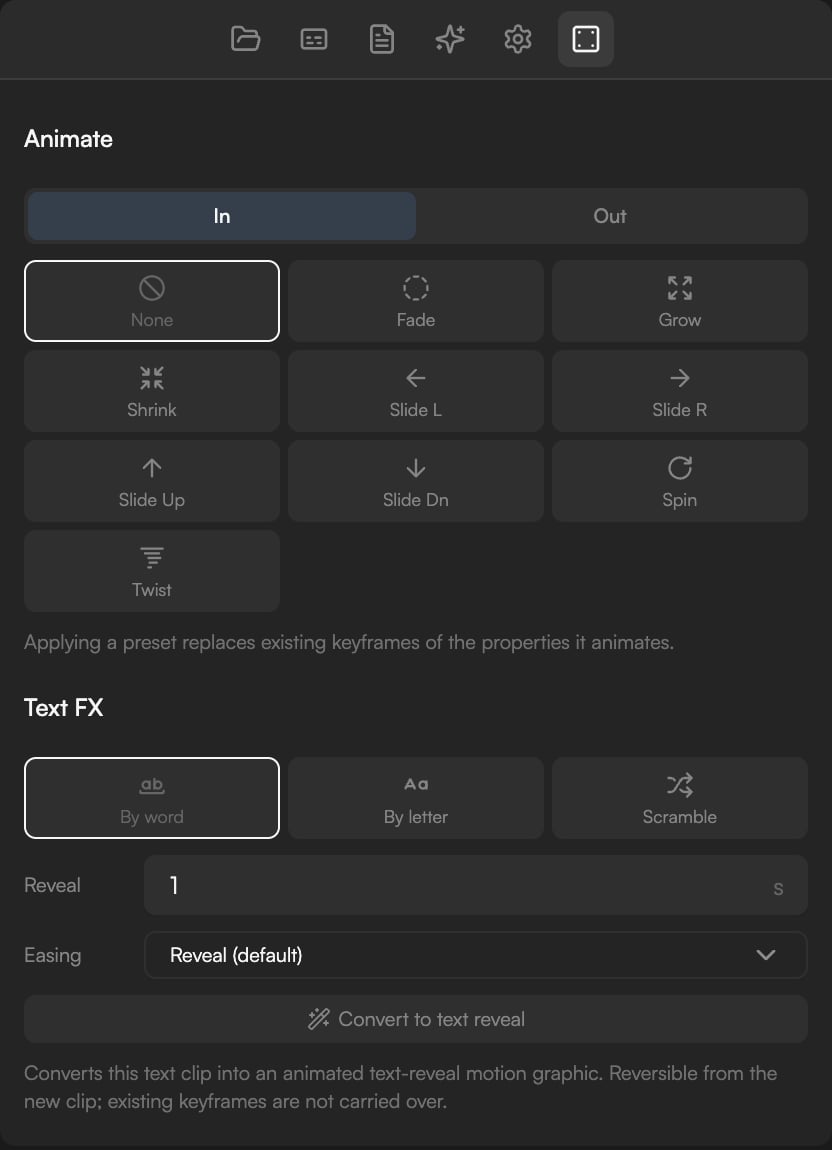
Пресеты Анимации
Выделите клип и найдите в Инспекторе раздел Анимация. В нем две вкладки — Вход (In): как клип появляется, и Выход (Out): как он уходит, — и у каждой своя сетка пресетов:
Видео, изображения, текст и фигуры показывают визуальные пресеты. Аудиоклипы показывают Gain — это аудиофейд.
Под сеткой:
- Длительность (Duration) — длина анимации, от 0,1 до 5 с.
- Задержка (Delay) сдвигает ее. На вкладке Вход это пауза от начала клипа до старта анимации; на вкладке Выход — промежуток между концом анимации и концом клипа. Оставьте 0, чтобы анимация упиралась в край клипа.
- Выберите None, чтобы сбросить пресет на этой вкладке.
Ключевые кадры
Ключевой кадр фиксирует значение свойства на одном кадре; между двумя ключевыми кадрами значение плавно переходит от одного к другому. Ключевыми кадрами можно анимировать прозрачность, позицию (X и Y), поворот, масштаб и громкость. Настройки внешнего вида текста и фигур — цвет, кегль, обводка — ключевыми кадрами не анимируются; для этого используйте Текстовые эффекты или моушн-графику.Добавить ключевые кадры из Инспектора
1
Поставьте плейхед
Переместите плейхед на кадр, в котором значение должно быть зафиксировано. Время ключевых кадров отсчитывается относительно клипа, поэтому при перемещении клипа они остаются на своих местах.
2
Задайте значение и нажмите ★
Введите или протяните значение в Инспекторе, затем нажмите кнопку ★ рядом с полем. Она есть у каждого анимируемого поля — X, Y, прозрачности и других.
3
Передвиньте и повторите
Переместите плейхед на следующий момент, измените значение и снова нажмите ★. Проиграйте, чтобы проверить движение.
Дорожки ключевых кадров на таймлайне
Когда выделен один клип с ключевыми кадрами, под ним на Таймлайне (Timeline) появляются дорожки — по одной на каждое анимированное свойство, с ромбиком на каждом ключевом кадре.- Тяните ромбик влево или вправо, чтобы сдвинуть его по времени.
- Щелкните ромбик, чтобы выделить его, затем нажмите
⌫илиDelete, чтобы удалить. Пока выделен ромбик, клавиша удаления действует на ключевой кадр, а не на клип.
Раздел «Ключевые кадры»
У клипа с ключевыми кадрами внизу Инспектора появляется раздел Ключевые кадры со списком анимированных свойств, где есть:- Кнопки «назад» и «вперед», которые переводят плейхед от одного ключевого кадра к другому.
- Плавность (Easing) для выбранного ключевого кадра: Linear, Ease in, Ease out или Ease in-out. Плавность описывает, как значение приходит к этому ключевому кадру от предыдущего.
⌘Z, включая смену пресетов и перетаскивание ключевых кадров.
Пресеты и ключевые кадры вместе
Пресет хранится как обычные ключевые кадры тех свойств, которыми он управляет, поэтому их можно совмещать: поставьте Fade на вкладке «Вход» и добавьте ключевые кадры медленного масштабирования на всю длину клипа. Только помните предупреждение выше: повторное применение или смена пресета перезаписывает ключевые кадры его собственных свойств.Или попросите агента
Агент анимирует по описанию и работает через те же пресеты и ключевые кадры:- «Плавно проявляй и гаси каждый титр за полсекунды».
- «Медленно наезжай на фото на всей его длине» (плавное увеличение масштаба, классический эффект Кена Бернса).
- «Выдвини нижнюю плашку слева, подержи, затем уведи ее обратно».
- «Приглуши музыку на последних трех секундах».