

1
Войдите в аккаунт
Откройте app.goframe.dev и войдите через Продолжить через Google (Continue with Google) или по email: укажите адрес, нажмите Отправить код (Send code), введите 6-значный код из письма и нажмите Войти (Sign in). Отдельной регистрации нет: если аккаунта ещё нет, он создастся автоматически.GoFrame Editor находится в закрытой бете. Если вы увидели экран закрытой беты, введите инвайт-код (он выглядит как 
GF-XXXX-XXXX) и нажмите Активировать (Activate) — или нажмите Записаться в лист ожидания (Join the waitlist). См. Вход и доступ к бете.2
Опишите видео на Главной
Главная (Home) встречает вас одним полем ввода — Опишите видео, которое хотите создать… (Describe the video you want to create…). Напишите, что вам нужно, обычными словами, например: «Сделай это интервью динамичнее, убери слова-паразиты и добавь караоке-субтитры», — и нажмите 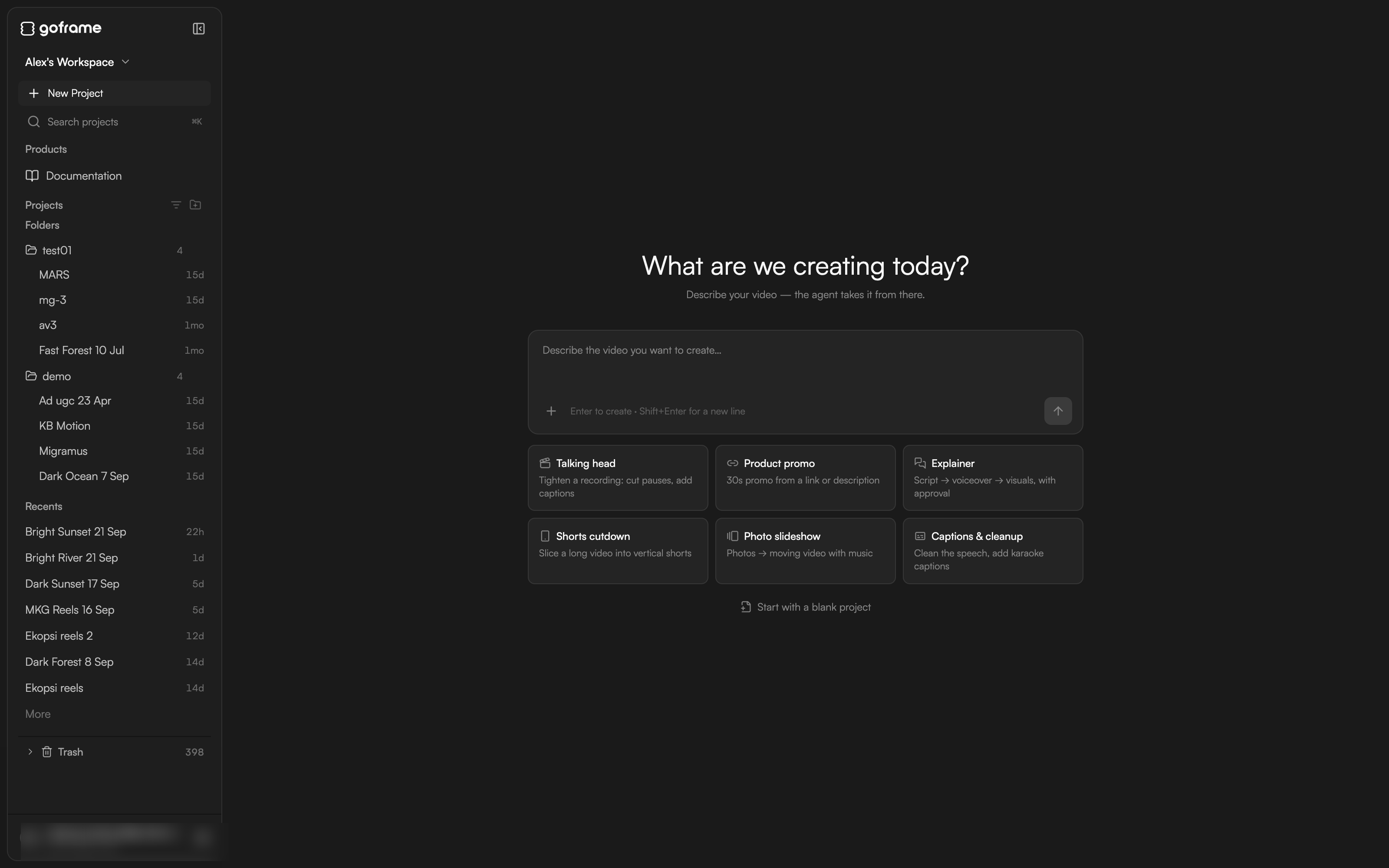
Enter (Shift+Enter — перенос строки) или кнопку Создать проект (Create project).Ещё три способа начать:- Прикрепить исходные материалы (сценарий, бриф, медиа) (Attach starter files (script, brief, media)) — передать агенту материалы ещё до открытия проекта.
- Выбрать одну из шести карточек-шаблонов: Говорящая голова (Talking head), Промо продукта (Product promo), Объясняющий ролик (Explainer), Нарезка шортсов (Shorts cutdown), Слайдшоу из фото (Photo slideshow) или Субтитры и чистка (Captions & cleanup).
- Начать с пустого проекта (Start with a blank project), если вы предпочитаете импортировать медиа и монтировать вручную.
3
Познакомьтесь с агентом в режиме Агент
Новый проект открывается в режиме Агент (Agent): чат — в центре, узкая панель слева содержит переключатель панелей, поиск и ваш аватар, а Превью (Preview) и Медиа (Media) появляются в доке (dock) справа, как только агент выдаёт результат. Таймлайн скрыт, пока он не понадобится. Агент начинает с приветствия и кнопок-подсказок: в пустом проекте это Создать промо по ссылке (Create promo from URL), Сгенерировать моушн-графику (Generate motion graphics) и Создать объясняющее видео (Create explainer video), а когда появятся медиа — Смонтировать автоматически (Auto-edit this video), Убрать слова-паразиты (Remove filler words), Собрать хайлайты (Extract highlights) и Добавить субтитры (Add captions).Поле ввода понимает обычный текст плюс два помощника: 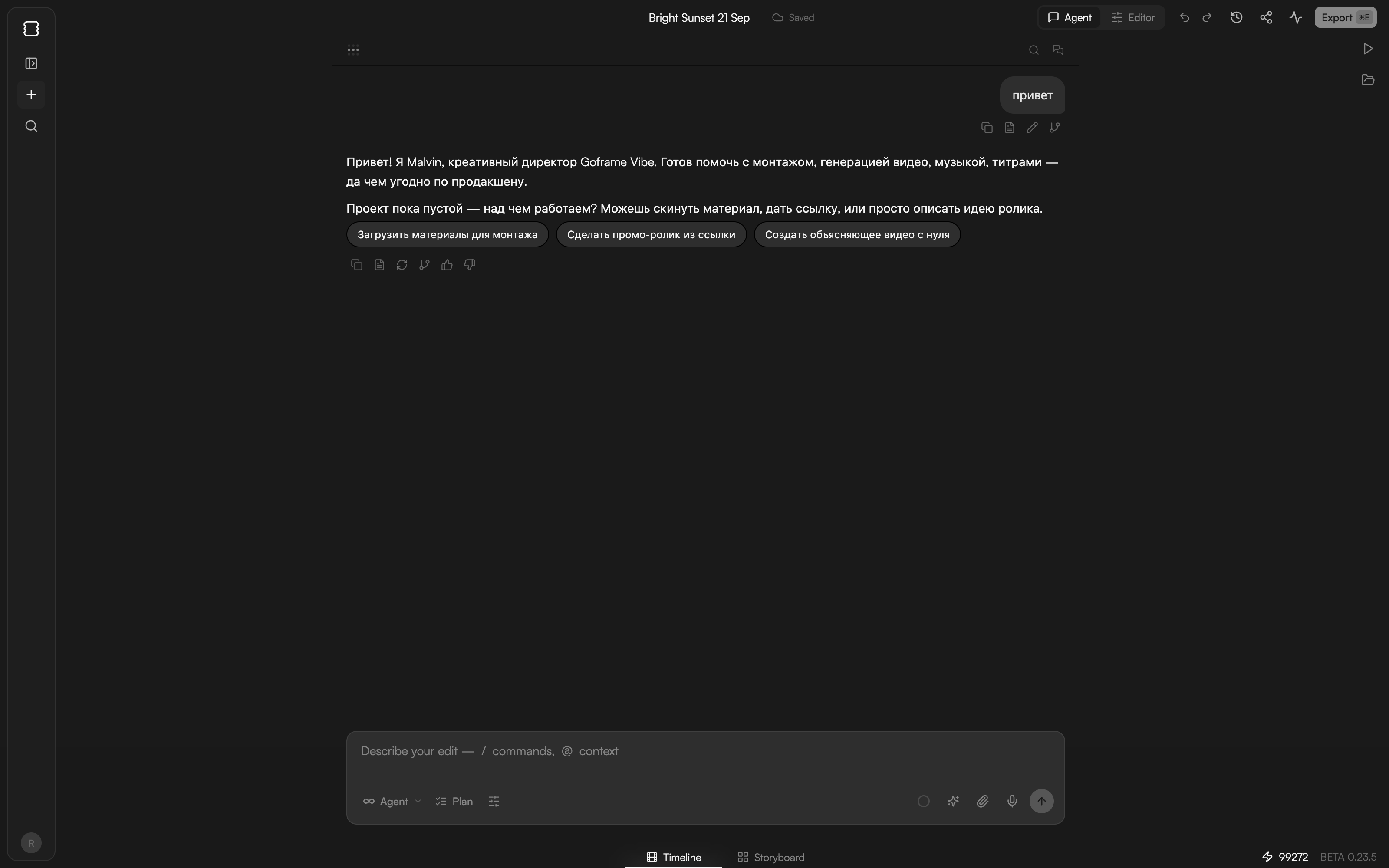
/ открывает команды и навыки, а @ подставляет ссылку на ассет, клип или фрагмент транскрипта. См. Знакомство с GoFrame Editor Agent и Промпты, ссылки и команды.4
Добавьте медиа
Откройте вкладку Медиа в доке справа — или панель Медиатека (Media pool) в режиме Редактор (Editor) — и нажмите Импортировать файлы (Import files), а в пустой медиатеке Импорт (Import); можно и просто перетащить файлы с рабочего стола. GoFrame Editor принимает распространённые форматы видео (mp4, mov, webm, mkv, avi, qt), аудио (mp3, wav, m4a, aac) и изображений (jpg, png, gif, webp) размером до 50 ГБ.Импортированные файлы остаются в этом браузере, пока команда Облачная синхронизация (Cloud Sync) из контекстного меню ассета не загрузит их в облако. Включите параметр Автосинхронизация с облаком (Auto cloud sync) в разделе Настройки медиатеки (Library settings), чтобы каждый новый файл синхронизировался сам. См. Импорт медиа.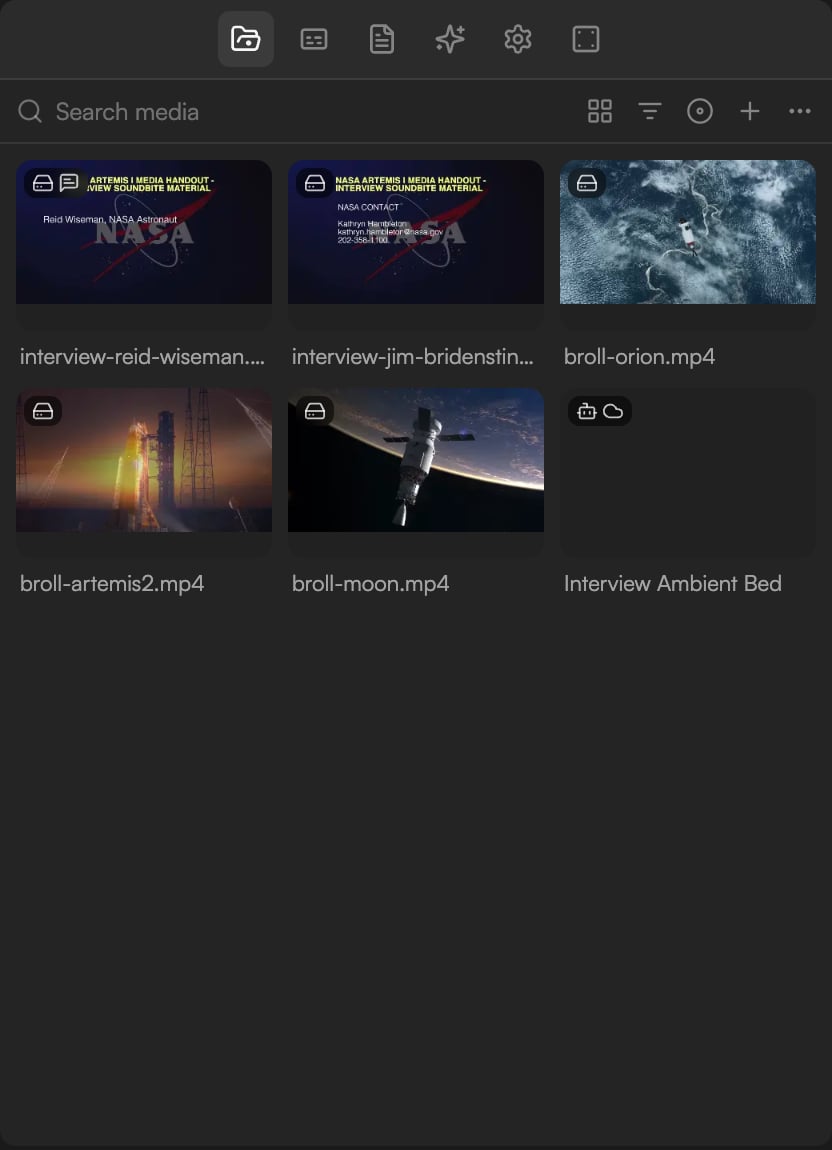
5
Поручите монтаж агенту
Попросите то, что вам нужно: «Вырежи паузы, оставь лучший дубль каждого ответа и добавь заголовок». В чате появится Агент работает (Agent is working) со строкой статуса и подписью esc для отмены (esc to cancel); операции и задачи отмечаются по мере выполнения, а в конце появляется Агент завершил работу (Agent run finished).Для крупных изменений агент сначала показывает предлагаемые правки: заголовок Влияние на таймлайн (Timeline impact), затем по записи на каждую правку со строками Диапазон (Range), Изменение (Change), Риск (Risk) и Почему (Why). Нажмите Применить план (Apply plan) — или 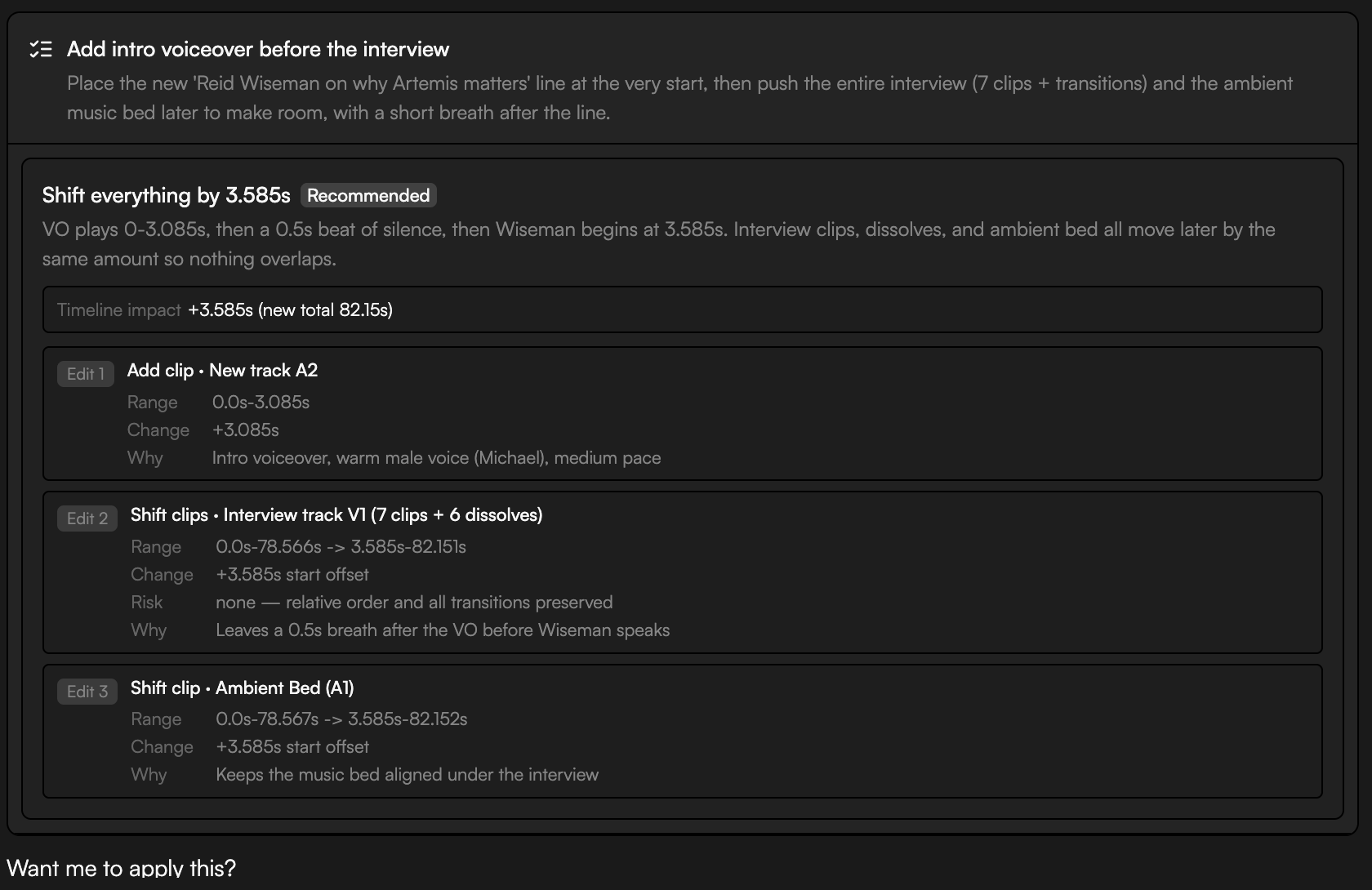
Enter — либо Доработать (Revise), чтобы вернуть план с замечаниями. Прежде чем тратить кредиты, агент сообщает стоимость шага и может попросить вас выбрать, например, модель. После каждой применённой правки строка Изменения на таймлайне (Timeline changes) перечисляет, что добавлено, удалено, перемещено или подрезано. См. Проверка предложений и подтверждение действий.6
Проверьте результат в Превью
Посмотрите монтаж на вкладке Превью.
Space запускает и останавливает воспроизведение, ← и → шагают на один кадр, ↓ и ↑ — на одну секунду. Если что-то не так, скажите об этом в чате («интро слишком длинное, сократи до пяти секунд») или введите /undo, чтобы откатить последнюю правку агента.7
Перейдите в режим Редактор для доводки
Нажмите 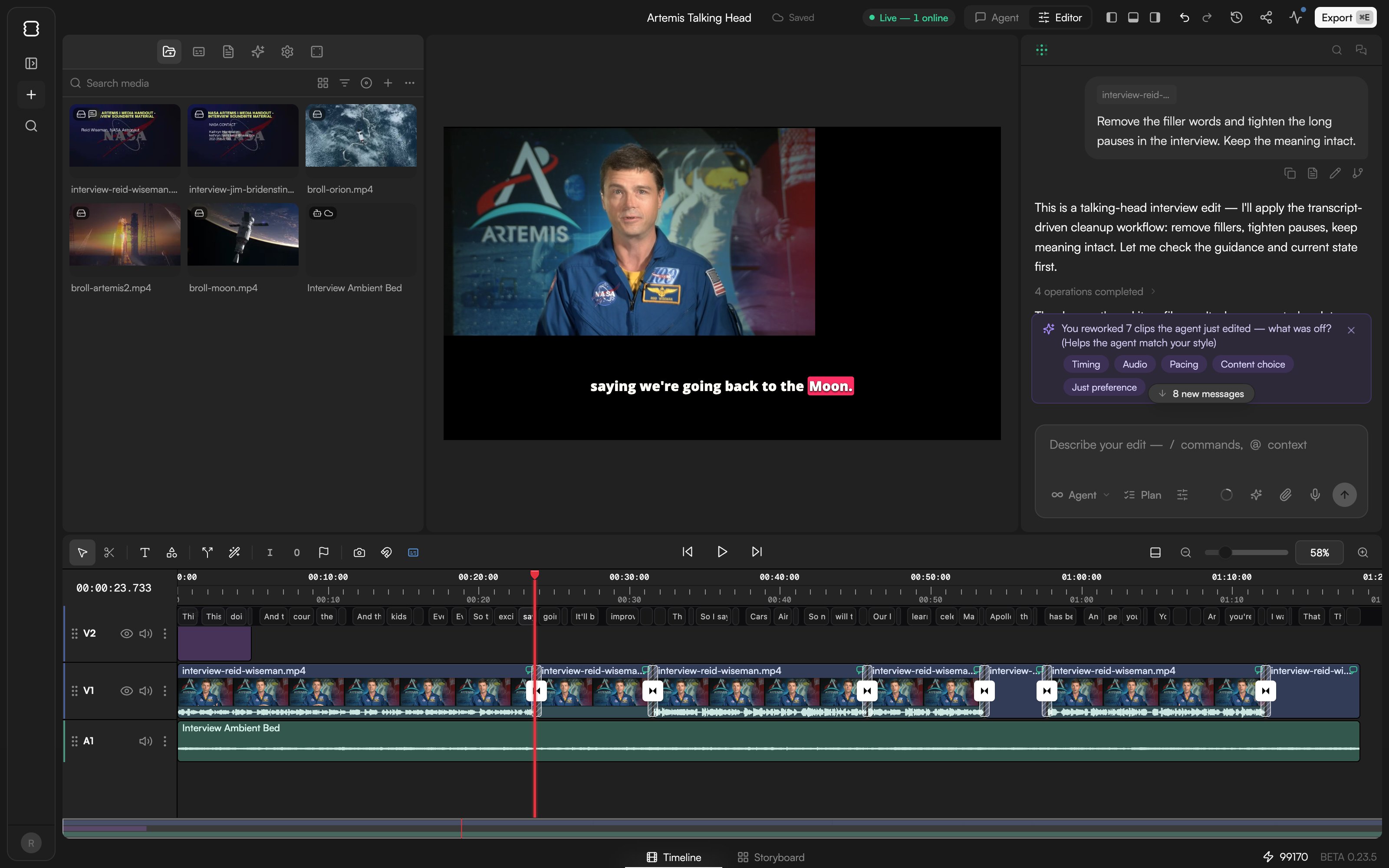
⌘. (Ctrl на Windows) или воспользуйтесь переключателем режимов в верхней панели, чтобы открыть режим Редактор: панели слева — Медиатека, Субтитры (Captions), Транскрипция (Transcript), Инструменты и VFX (Toolbox & VFX), Настройки (Settings), Инспектор (Inspector), — Превью в центре, чат справа и Таймлайн вдоль нижнего края.Здесь вы подрезаете и разрезаете клипы (⇧B режет по плейхеду), перетаскиваете переходы из панели Инструменты и VFX на склейку и настраиваете позицию, прозрачность, громкость и эффекты в панели Инспектор. ⌘Z отменяет до 50 шагов. См. Интерфейс редактора, Основы таймлайна и Редактирование клипов.8
Добавьте субтитры
Субтитры строятся из транскрипта, поэтому сначала транскрибируйте материал: откройте панель Транскрипция и нажмите Транскрибировать (Transcribe) рядом с файлом (около 1 кредита за минуту) — или попросите агента добавить субтитры, и он сделает оба шага сам.Затем откройте панель Субтитры, включите Показывать субтитры (Show captions) и выберите пресет. Пресеты делятся на четыре группы: Clean, Karaoke (пословная подсветка), Editorial и Loud. Шрифт, размер, положение и темп настраиваются под сеткой пресетов. См. Субтитры и Транскрибация медиа.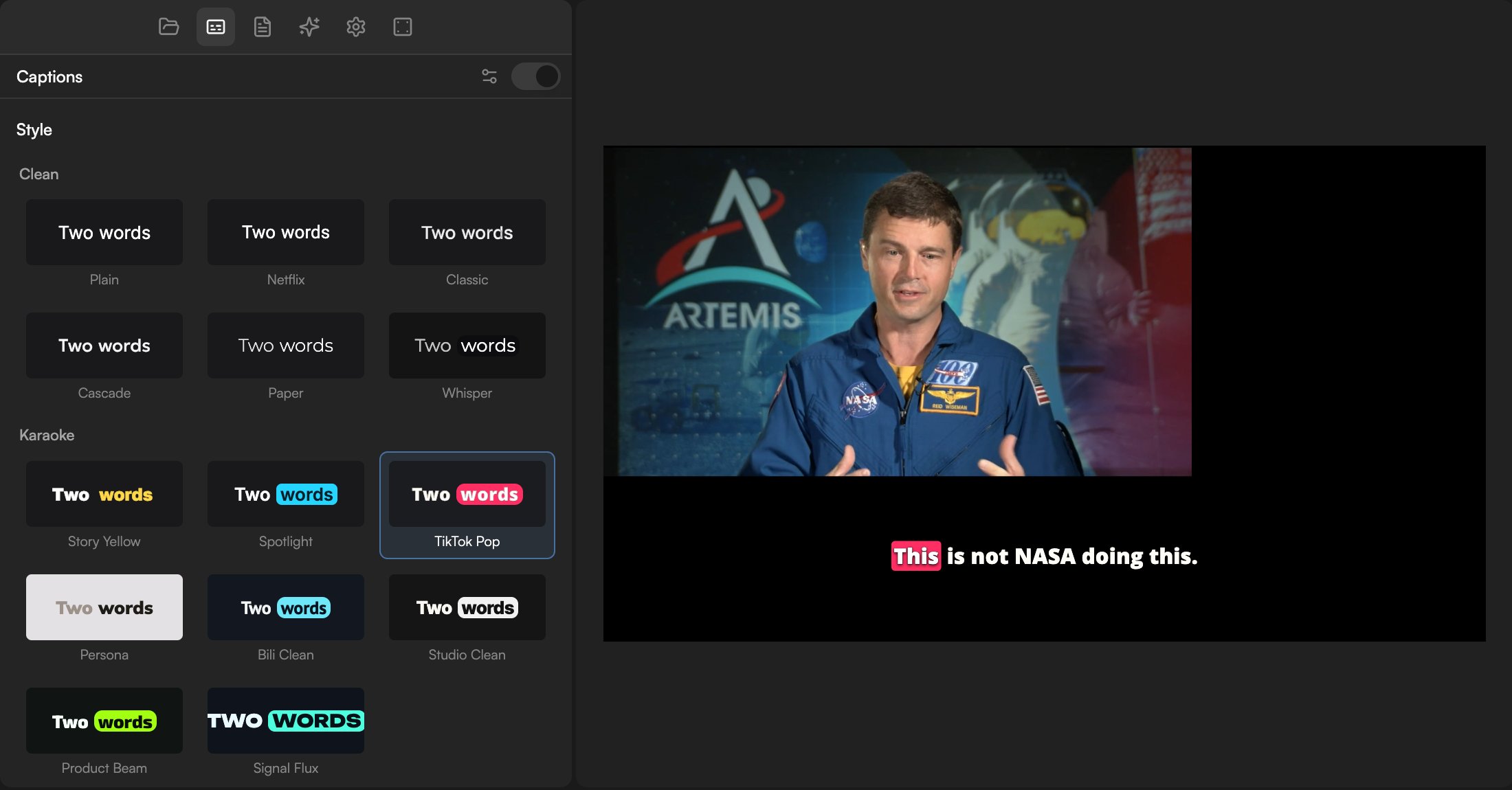
9
Экспортируйте
Нажмите Экспорт (Export) в верхней панели или 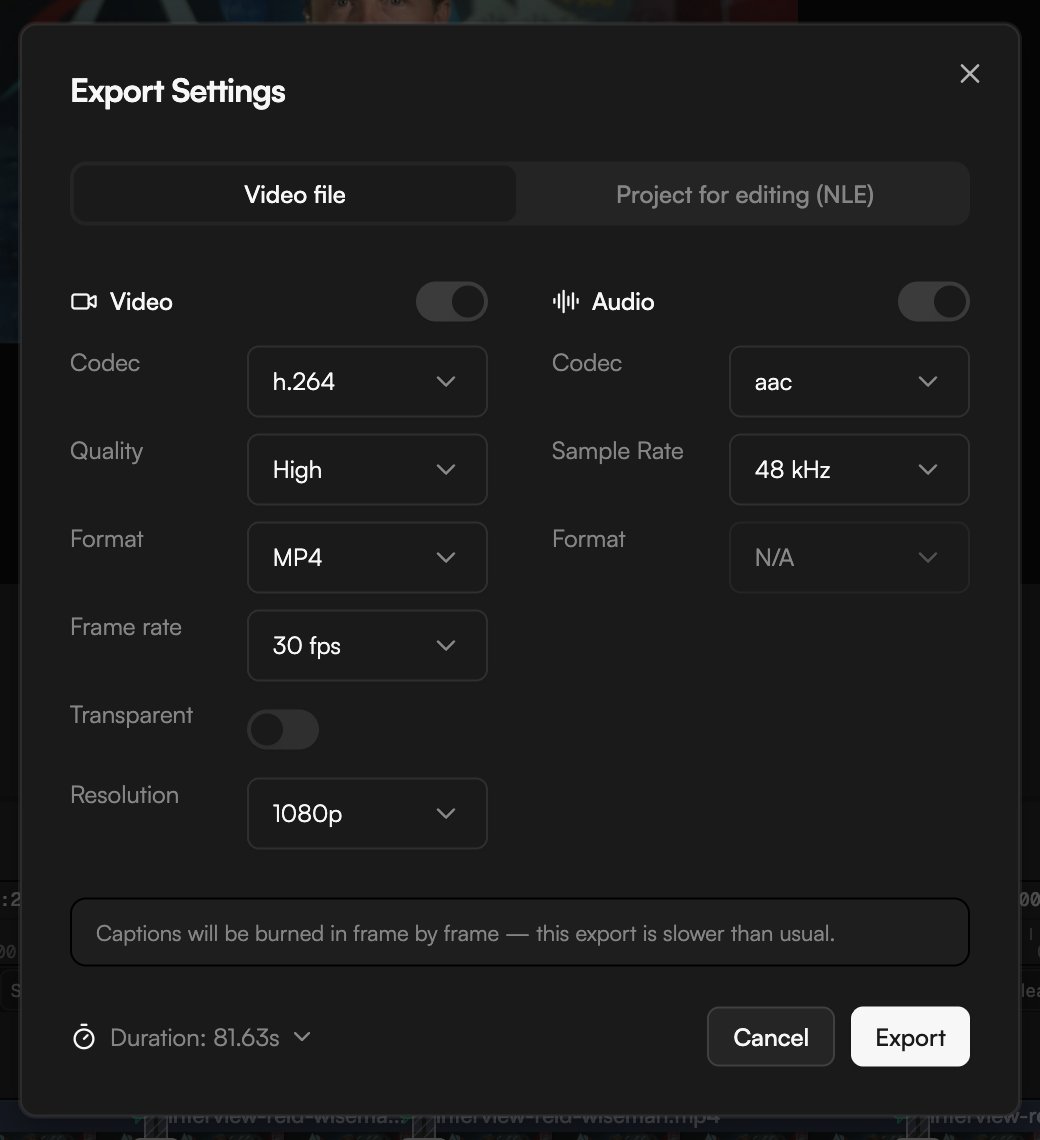
⌘E, чтобы открыть Настройки экспорта (Export Settings). На вкладке Видеофайл (Video file) выберите кодек, качество, формат, частоту кадров и разрешение (например, h.264, High, MP4, 30 кадров/с, 1080p), в списке Длительность (Duration) укажите всю композицию или диапазон до маркера и нажмите Экспорт. Рендер идёт в браузере, поэтому держите вкладку открытой и активной, пока он не закончится. Субтитры и моушн-графика впечатываются в файл.На тарифе Free экспорт идёт в 720p с небольшим водяным знаком. Creator открывает 1080p, экспорт с прозрачным фоном и Проект для монтажа (NLE) (Project for editing (NLE)) для Final Cut Pro, Premiere Pro и DaVinci Resolve; Pro открывает 4K. См. Экспорт видео.Сколько это стоит
Валюта — кредиты (1 кредит = $0.01). В подвале каждого проекта видно, сколько кредитов у вас осталось. Кредиты уходят на каждый промпт агенту и каждую AI-генерацию (изображения, видео, голос, музыка, моушн-графика), а также на транскрибацию; ручной монтаж на Таймлайне бесплатен. Тариф Free даёт 150 кредитов в месяц плюс 100 приветственных кредитов и до 20 промптов агенту в день. См. Тарифы и кредиты.Где хранится ваша работа
Проекты автоматически сохраняются в облако каждые несколько секунд; статус в верхней панели показывает Сохранено (Saved), Сохранение… (Saving…) или Офлайн — изменения хранятся локально (Offline — changes stored locally). История версий (Version history) хранит каждое изменение как коммит: ручные снапшоты, сессии редактирования и контрольные точки AI. Восстановление версии ничего не удаляет. См. История версий и автосохранение.Словарь
- Режим «Агент»: рабочее пространство с чатом в центре, в котором открывается проект; Превью и Медиа появляются в доке справа, когда агент выдаёт результат.
- Режим «Редактор»: полный редактор с панелями, Превью, чатом и Таймлайном. Переключается по
⌘.. - Медиатека: всё, что вы импортировали, записали или сгенерировали в проекте.
- Транскрипт: текст вашего материала с таймингом слов и спикерами; создаётся командой Транскрибировать.
- Субтитры: экранный текст, построенный из транскрипта и оформленный пресетами.
- Предлагаемые правки: карточка, которую агент показывает перед крупным изменением, с планом, который вы утверждаете или корректируете.
- Навык: упакованная способность агента (субтитры, генерация изображений, экспорт и так далее), которую вы запускаете через
/или обычным текстом. - Кредиты: валюта для промптов агенту, AI-генерации и транскрибации.
Что дальше
- Знакомство с GoFrame Editor Agent — режимы, планы и то, как агент отчитывается о работе.
- Интерфейс редактора — каждая панель, верхняя панель и подвал.
- Импорт медиа — форматы, лимиты и Cloud Sync.
- Экспорт видео — все форматы, качество и разрешения.