

Два режима
Для переключения используйте переключатель режимов в верхней панели (Агент / Редактор) или нажмите
⌘. (Ctrl на Windows). Новые проекты открываются в режиме Агент; дальше каждый проект запоминает последний использованный режим. Чтобы изменить режим по умолчанию для проектов, которые вы ещё не открывали, перейдите в Настройки → Основные → Режим по умолчанию для новых проектов (Settings → General → Default layout for new projects). См. Настройки.
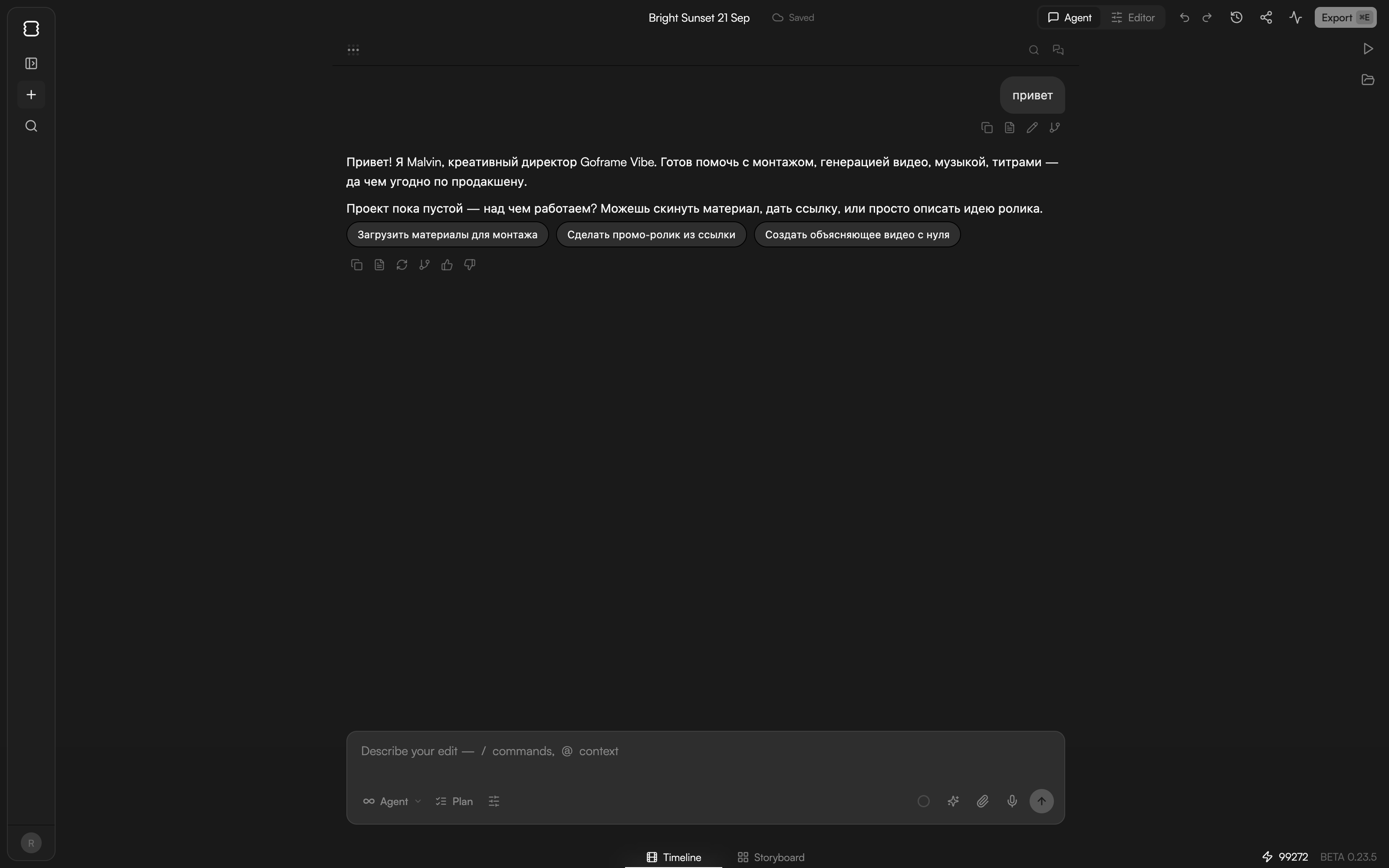
Режим Агент
Чат занимает центр; в его шапке — значок поиска и список Чаты (Chats). Узкая панель слева содержит логотип, переключатель панелей, +, поиск и ваш аватар. Док справа появляется, когда агент выдаёт результат, и состоит из двух вкладок:- Превью: плеер. Показывает текущее состояние таймлайна, пока агент работает.
- Медиа: Медиатека — для импорта и просмотра файлов.
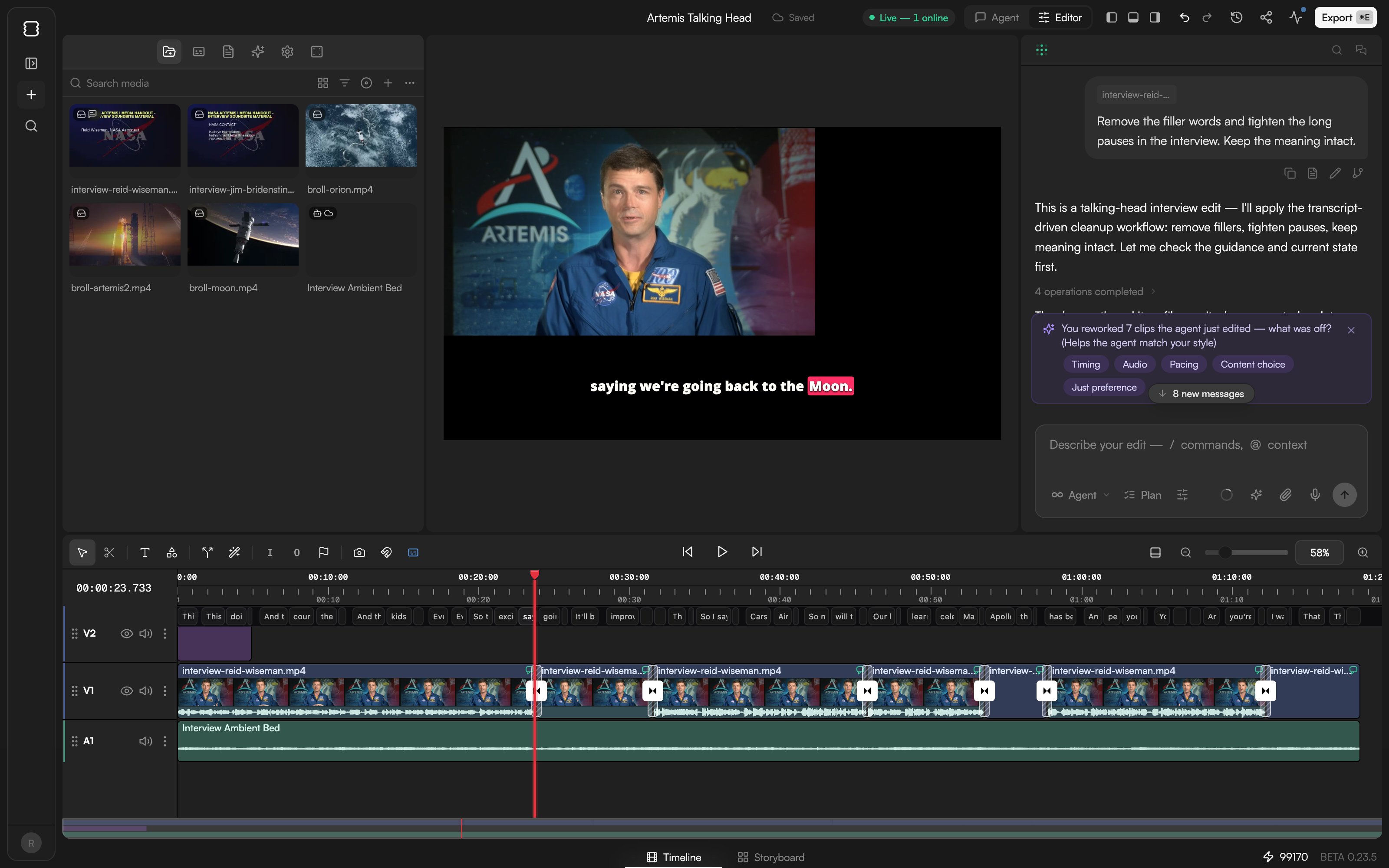
Режим Редактор
Панели слева
Значки вдоль левого края, без подписей, открывают по одной панели за раз:
Нажимайте
⌘J, чтобы переключать левую панель между скрытой, обычной и во всю высоту.
Превью
Плеер в центре показывает композицию на позиции плейхеда.Space запускает и останавливает воспроизведение; кнопки «в начало», «воспроизведение/пауза» и «в конец» есть и в панели инструментов Таймлайна. Текстовые клипы и фигуры можно двигать и масштабировать прямо на холсте Превью — с инструментами выравнивания и пипеткой. См. Текст и фигуры.
Чат
Чат с агентом расположен справа. Нажимайте⌘L, чтобы переключать его между скрытым, обычным и во всю высоту.
Таймлайн
Таймлайн тянется вдоль нижнего края: видеодорожки (V1, V2, …) над аудиодорожками (A1, A2, …). Три переключателя панелей в верхней панели показывают или скрывают панели вокруг него. Пустой таймлайн подписан «Перетащите сюда медиа — или попросите агента собрать монтаж» (Drag media here — or ask the agent to build your edit). См. Основы таймлайна. В панели инструментов над дорожками слева направо расположены: инструменты выделения и «Лезвие», Добавить текст (Add text), Добавить фигуру (Add shape) — Прямоугольник, Эллипс, Перо, Многоугольник, Звезда, Линия, — разрезание по плейхеду, Умные действия (Smart actions) — волшебная палочка с пунктом Удалить паузы (Remove Silences), — удаление (появляется, когда что-то выбрано), кнопки точек In и Out, флажок маркера, экспорт кадра (камера), привязка (магнит) и дорожка субтитров (CC); затем кнопки управления воспроизведением; справа — переключатель миникарты и управление масштабом (−, ползунок, проценты, +). Отмена, повтор и История версий (Version history) находятся в верхней панели.
Верхняя панель
Слева направо:- Название проекта: нажмите, чтобы переименовать проект прямо на месте.
- Статус сохранения. Проекты автосохраняются каждые несколько секунд. Подпись показывает Сохранено (Saved), Сохранение… (Saving…), Офлайн — изменения хранятся локально (Offline — changes stored locally), Не удалось сохранить — нажмите, чтобы повторить (Couldn’t save — click to retry) или Пауза — проект обновлён в другой вкладке, перезагрузите (Paused — project updated in another tab, reload). См. История версий и автосохранение.
- Индикатор В сети — N (Live — N online) с аватарами, когда в проекте есть другие участники. См. Совместная работа.
- Переключатель Агент / Редактор (подсказки Агент (⌘.) и Редактор (⌘.)).
- Три переключателя панелей (в режиме Редактор), которые показывают или скрывают панели.
- Отменить (Undo) и Повторить (Redo).
- История версий (значок часов): открывает панель версий.
- Поделиться (Share): открывает диалог Поделиться проектом (Share project), чтобы пригласить коллег.
- Фоновые задачи (Background tasks) — значок пульса, с точкой, пока что-то выполняется, — для транскрибации, облачной синхронизации и оптимизации моушн-графики. Нажмите, чтобы открыть панель.
- Экспорт (Export),
⌘E. См. Экспорт видео.

Подвал
- Вкладки Таймлайн (Timeline) / Раскадровка (Storyboard) переключают между монтажным таймлайном и доской Раскадровки для генерации. См. Раскадровка.
- Счётчик кредитов (⚡ и ваш баланс). Нажмите, чтобы открыть Пополнить кредиты (Top up credits). См. Тарифы и кредиты.
- BETA с версией сборки.
Горячие клавиши интерфейса
На Windows вместо ⌘ используйте Ctrl.
Палитра команд
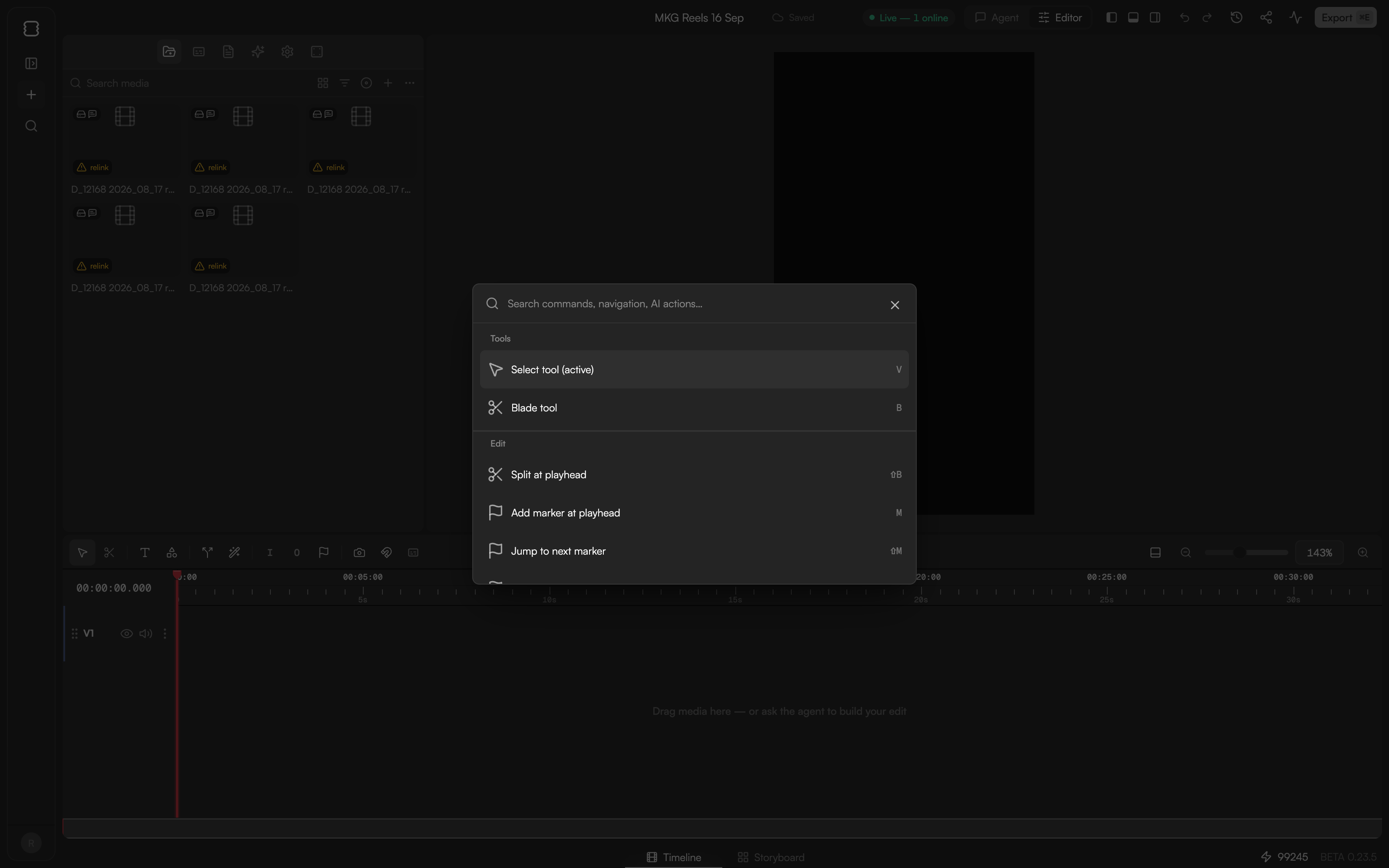
Нажмите⌘P (или ⌘⇧P), чтобы открыть палитру команд: поле Поиск (Search) и результаты, сгруппированные по разделам Инструменты (Tools), Правка (Edit), Навигация (Navigation), Вид (View), Таймлайн (Timeline), Дорожки (Tracks) и AI — почти всё, что есть в панели инструментов или в меню, доступно за пару нажатий. Нажмите ?, чтобы открыть справку по горячим клавишам. См. Горячие клавиши.
GoFrame Editor рассчитан на широкие экраны. В узком окне вы увидите сообщение «goframe рассчитан на широкий экран» (goframe is a widescreen experience); расширьте окно или используйте экран побольше.
Что дальше
- Основы таймлайна — дорожки, плейхед, маркеры и масштаб.
- Знакомство с GoFrame Editor Agent — чатовая половина экрана.
- Горячие клавиши — полный справочник и пресеты.
- Настройки — режим по умолчанию и тема.