

Перед началом
- Кредиты. Видео оплачивается за секунду результата и стоит дороже всего, что можно сгенерировать. 5-секундный клип обходится в 115–375 кредитов в зависимости от модели (см. раздел «Параметры» ниже). Агент показывает стоимость и ждет вашего подтверждения перед платным запуском — если только вы не включили автоподтверждение для этого навыка в Настройки → Агент → Разрешения (Settings → Agent → Permissions).
- Тариф с нужной моделью. Veo 3 Fast, модель по умолчанию, помечена значком pro и требует платного тарифа. Модели со значком pro в списке моделей недоступны на Free.
- Параллельность. На Free одновременно идет 1 генерация, на Creator — 2, на Pro — 4. Остальные запросы ждут в очереди.
- Входные данные (необязательно). Начальный кадр, конечный кадр, референсы или исходное видео из Медиатеки. Упоминайте их через
@в чате.
Попросите агента
Напишите, что нужно, или начните с/video-gen. Сначала опишите объект и его действие, затем камеру, затем стиль. Укажите длительность и соотношение сторон, если значения по умолчанию из настроек генерации не подходят.
/model.
Параметры
Какую выбрать:
- Veo 3 Fast — базовый баланс качества, скорости и звука, а также переходы от первого кадра к последнему.
- Kling O3 Pro — чтобы править или перестилизовать готовое видео либо удержать персонажа одинаковым по референсам.
- Kling 3.0 Pro — кинематографичное движение и точное управление камерой.
- Seedance 2.0 — самые длинные клипы (15 с), многокадровые истории и богатые референсы. Пока подбираете вариант, используйте Seedance 2.0 Fast, а для финального рендера — стандартную версию.
- Kling 2.5 Turbo и Seedance 1.0 Lite — дешевые черновики.
Куда попадает результат и что делать дальше
- Клип сохраняется в Медиатеку со значком Создано ИИ-агентом (Created by AI agent), а его промпт, модель и вариант записываются в разделе Сгенерировано ИИ (AI-generated) информационной панели.
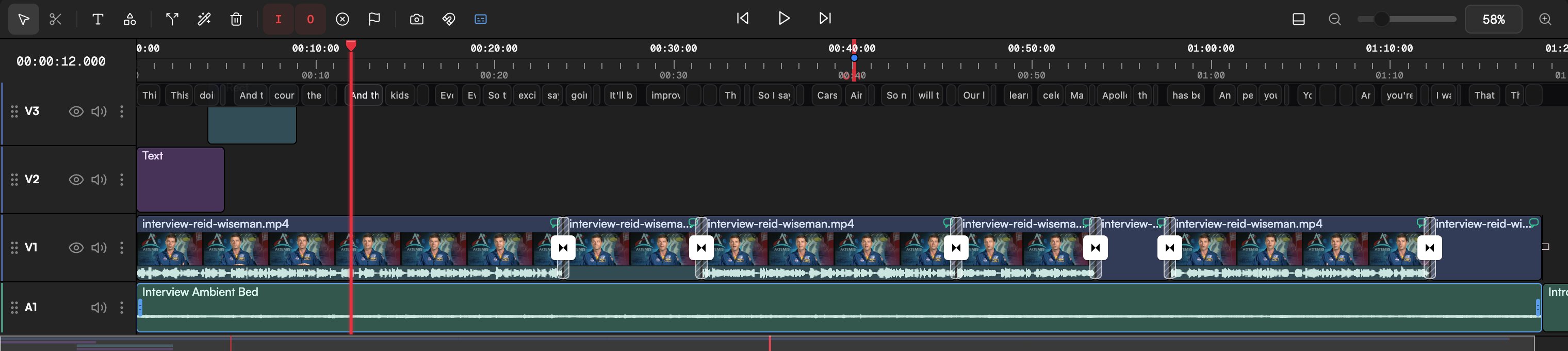
- По умолчанию он ставится на видеодорожку, о чем сообщает карточка Изменения на таймлайне (Timeline changes). Скажите «на плейхеде», «после вступления» или «только в библиотеку», чтобы изменить это.
- Карточка задачи Генерация видео (Video generation) в чате показывает прогресс; по завершении вы получаете превью с кнопками Показать в медиапуле (Reveal in library) и Сгенерировать заново (Regenerate). Сгенерировать заново перезапускает генерацию с теми же параметрами — самый быстрый способ получить второй дубль.
- Отталкиваетесь от только что сгенерированного изображения? Нажмите чип Анимировать в видеоклип (Animate it into a video clip) под ответом агента.
- Клип без звука? Попросите озвучить картинку: см. Музыка и звуковые эффекты. Слишком мягкий для крупного экспорта? См. Апскейл. Нужна последовательность, а не один кадр? Запустите
/director, и агент спланирует, сгенерирует и соберет все целиком.
Из Раскадровки
Чат — основной путь, но вкладка Раскадровка (Storyboard) подходит для визуального поиска: переключите строку промпта на видео значками типа, выберите соотношение сторон в меню, опишите кадр — и готовые клипы появятся на доске узлами, которые можно сравнить и перенести на таймлайн. См. Раскадровка.Советы по промптам
- Один клип — одно главное действие. Сначала опишите движение объекта, затем движение камеры («медленный наезд», «облет», «следование с рук»).
- Используйте временные скобки для темпа: «[0–3 с] общий план гавани, [3–6 с] переход на крупный план каната». Модели следуют этому лучше, чем «сначала… потом…».
- Для реплик давайте точный текст в кавычках и тон. Держите реплики короче 15 слов; английский рендерится надежнее всего.
- Скажите, чего избегать: «без текста, без субтитров, без водяных знаков, без лишних конечностей».
- Для повторяющегося персонажа используйте один и тот же референс и одно и то же полное описание в каждом промпте. Каждая генерация начинается с нуля.
- Запустите
/visual-identityодин раз, и все клипы проекта будут в одной палитре и с одним языком камеры.