

⌘ на Windows — это Ctrl, а ⌥ — Alt. Нажмите ? над таймлайном, чтобы открыть шпаргалку горячих клавиш, и ? в чате — чтобы открыть справку по чату.
Воспроизведение
Монтаж
Контекстное меню клипа показывает текущие клавиши рядом с пунктами Разрезать в текущей позиции (Split at Playhead), Дублировать (Duplicate), Копировать (Copy), Вставить (Paste), Удалить (Delete) и Удалить со сдвигом (Ripple Delete), так что оно заодно служит шпаргалкой для любого выбранного пресета.
Инструменты
Маркеры и зона
Вид
Приложение
Чат
Поле ввода и сообщения:
Предлагаемые правки и палитры:
См. Промпты, ссылки и команды и Проверка предложений и подтверждение действий.
Пресеты
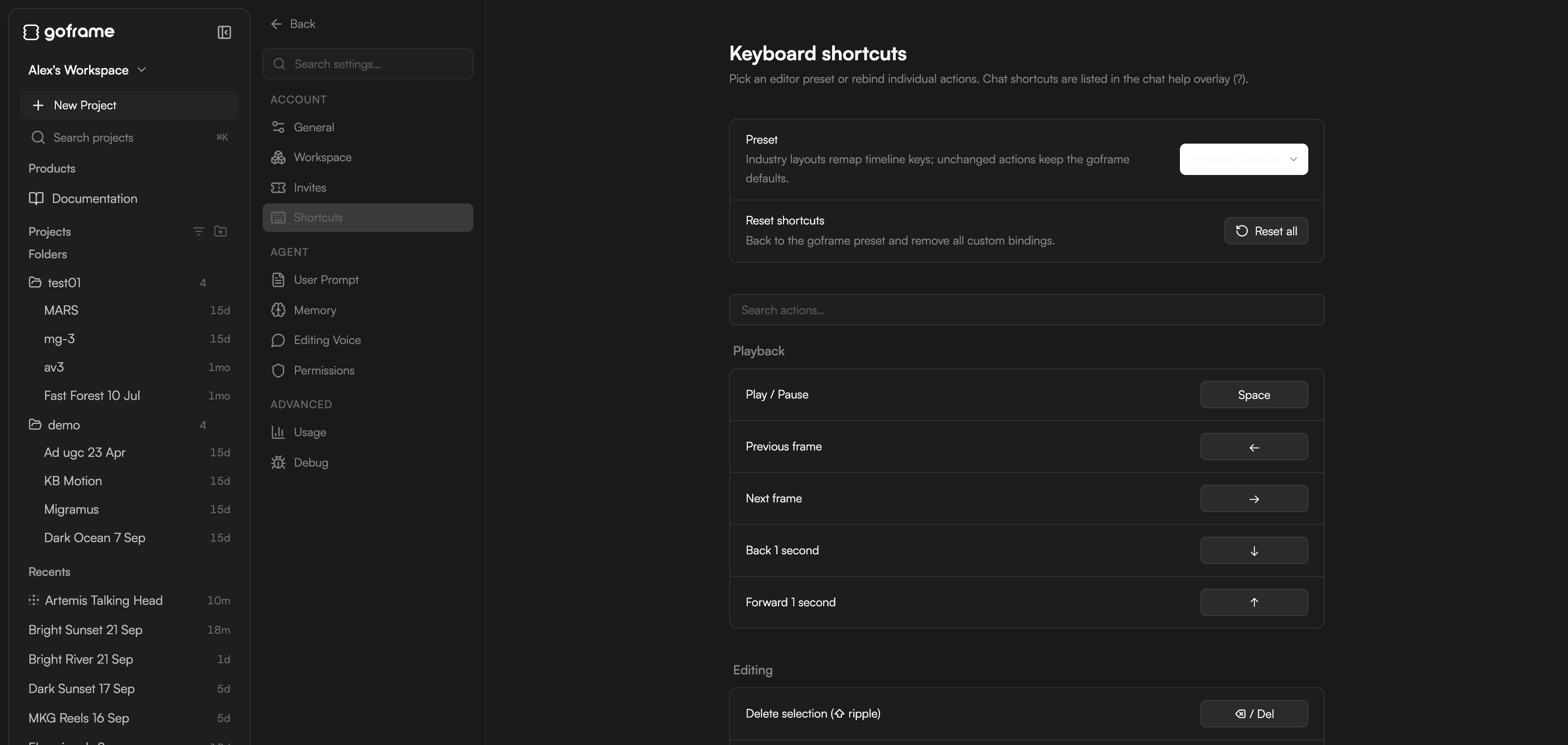
Пресеты меняют только те клавиши таймлайна, которые отличаются от стандартных; все остальное сохраняет привязки goframe («Отраслевые раскладки переназначают клавиши таймлайна; неизмененные действия сохраняют значения goframe по умолчанию»). Дублирование, копирование и вставка одинаковы во всех пресетах.Настройка горячих клавиш
1
Откройте Настройки → Горячие клавиши
На странице написано: «Выберите пресет редактора или переназначьте отдельные действия. Горячие клавиши чата перечислены в справке по чату (?)».
2
Выберите пресет
Выберите один в списке Пресет (Preset): goframe (Default), Premiere Pro, DaVinci Resolve или Final Cut Pro. Действия сгруппированы в разделы Воспроизведение (Playback), Монтаж (Editing), Инструменты (Tools), Маркеры и зона (Markers & zone) и Приложение (App).
3
Переназначьте действие
Найдите действие в его группе, нажмите на текущую комбинацию и нажмите новые клавиши. Отдельное действие потом можно вернуть к значению из пресета.
4
Следите за конфликтами
Если два действия оказались на одних и тех же клавишах, поменяйте одно из них, чтобы оба продолжали работать.
Если шорткат не работает
- Сначала щелкните по таймлайну. Буквенные клавиши уходят в текстовое поле, пока вы печатаете в чате, текстовом клипе или поле переименования.
- Клавишам таймлайна нужен видимый таймлайн: переключитесь в режим Редактор с помощью
⌘.. - Переключитесь на латинскую раскладку клавиатуры и попробуйте снова.
- Проверьте пресет в разделе Настройки → Горячие клавиши: в пресете Premiere Pro
⌘KиCозначают другое.