

Способы импорта
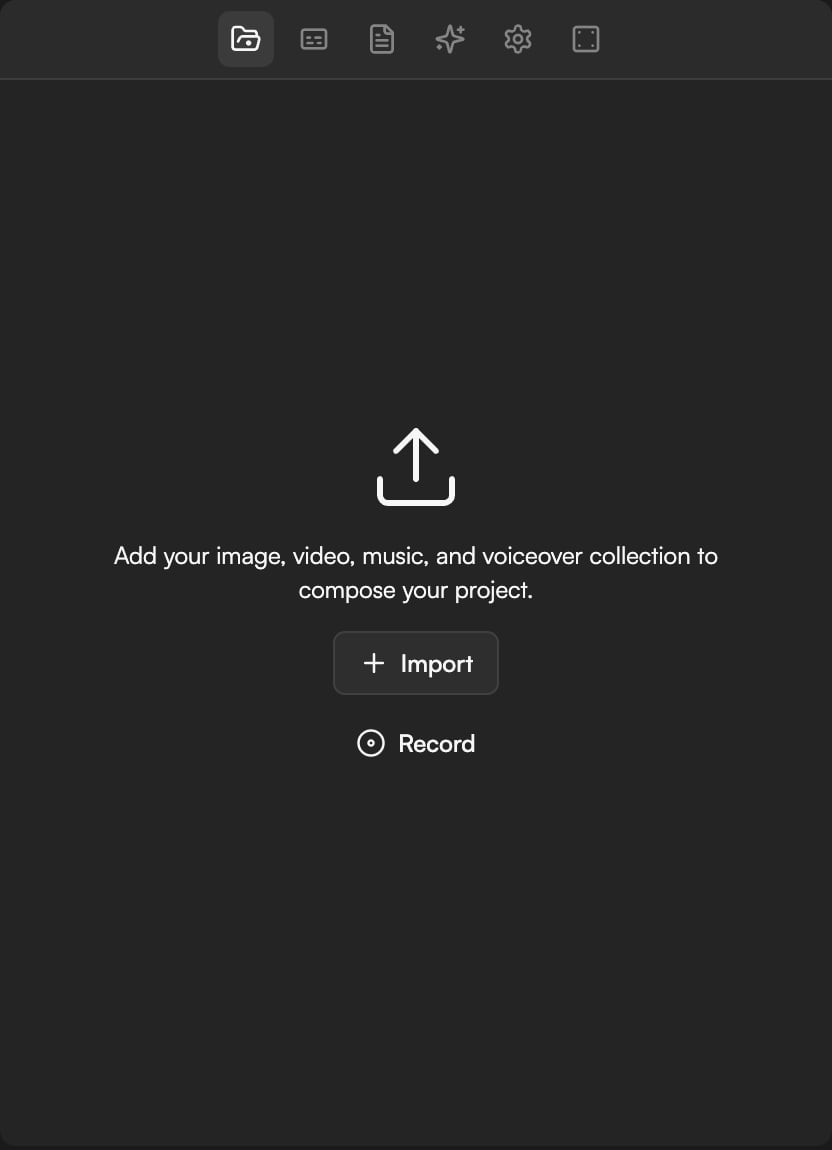
- Нажмите Импортировать файлы (Import files) в заголовке Медиатеки и выберите файлы на компьютере. В пустой медиатеке написано «Добавьте изображения, видео, музыку и озвучку, чтобы собрать проект», а под текстом — кнопки Импорт (Import) и Запись (Record).
- Перетащите файлы с рабочего стола в Медиатеку.
- Перетащите файлы сразу на Таймлайн. Они добавятся в Медиатеку и лягут на дорожку одним движением.
- Прикрепите файлы при создании проекта с главной страницы через Прикрепить исходные материалы (сценарий, бриф, медиа) (Attach starter files).
Поддерживаемые форматы и ограничения
- Максимальный размер файла — 50 ГБ. Файлы больше отклоняются с сообщением Файл слишком большой (макс. 50 ГБ) (File too large).
- Неподдерживаемые файлы пропускаются, а всплывающее уведомление сообщает, сколько их.
- Если GoFrame Editor не может прочитать метаданные файла, он импортирует его со значениями по умолчанию и сообщает об этом.
- Медиа не перекодируется на сервере. Воспроизведение, миниатюры и волновые формы строятся в браузере, поэтому очень большие или необычные файлы могут дольше становиться доступными для перемотки.
Дубликаты определяются по содержимому, а не по имени. Если импортировать файл, который уже есть в проекте, GoFrame Editor сообщит N файлов уже есть в библиотеке и использует существующий ассет вместо копии.
Локальные файлы и Облачная синхронизация
У каждого импортированного ассета есть настройка Облачная синхронизация (Cloud Sync). Пока файл не синхронизирован, он живет только в этом браузере на этом компьютере.- Облачная синхронизация (в контекстном меню ассета): загрузить файл, чтобы он был доступен на любом устройстве, соавторам и облачным инструментам агента.
- Автосинхронизация с облаком — Загружать новые файлы автоматически (Auto cloud sync; в Настройках библиотеки (Library settings), кнопка ⋯ в заголовке Медиатеки): включите, чтобы синхронизировать каждый новый импорт, не трогая каждый ассет.
Статусы загрузки и бейджи
Каждый ассет показывает состояние загрузки одним из статусов:
На карточках ассетов есть и бейджи: Доступен локально (Available locally), В облаке (In cloud), Ожидает загрузки и Создано ИИ-агентом.
Переподключение локальных файлов
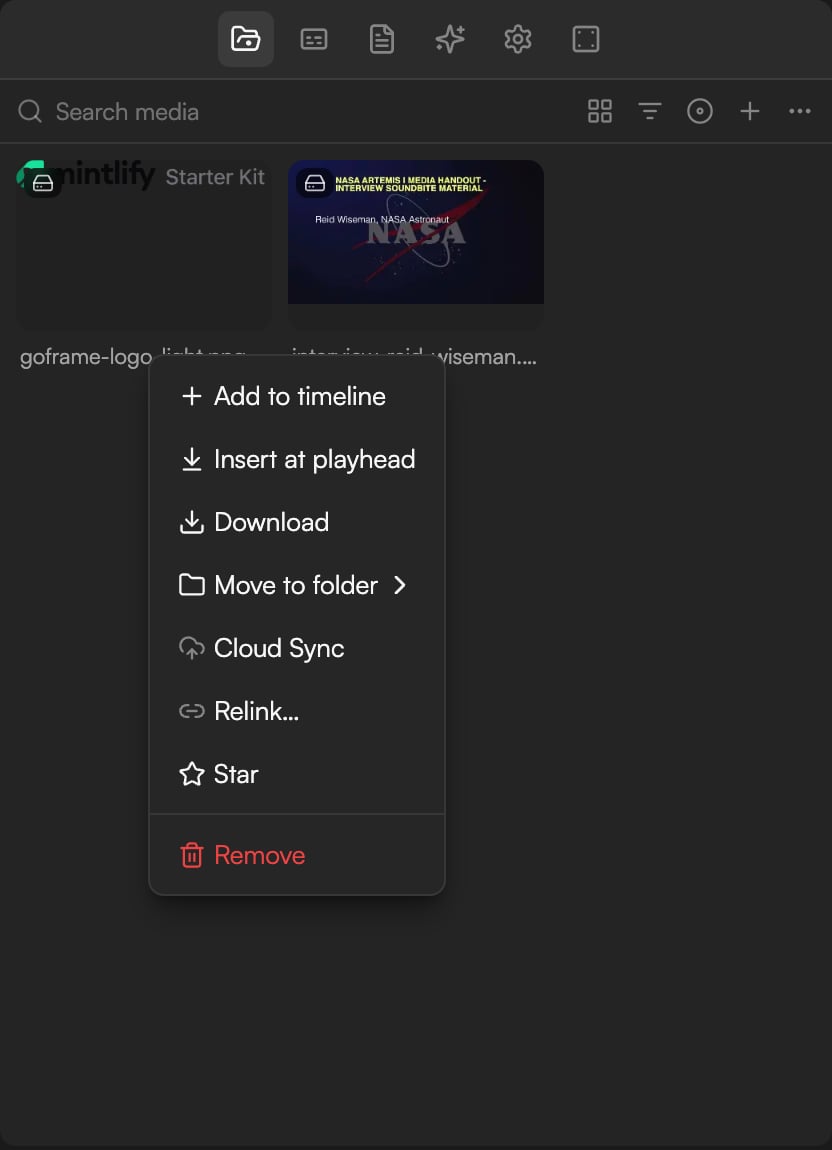
Когда проект ссылается на локальные файлы, которые это устройство не может прочитать (другой компьютер, очищенные данные браузера или перемещенный файл), Медиатека показывает баннер вроде 6 локальных файлов недоступны с кнопкой Переподключить… (Relink…), а на каждой затронутой плитке появляется бейдж relink («Файл не найден — переподключите»). Та же команда Переподключить… есть в контекстном меню ассета. Клипы с этими файлами остаются на Таймлайне, но не воспроизводятся, пока вы их не переподключите.1
Откройте диалог
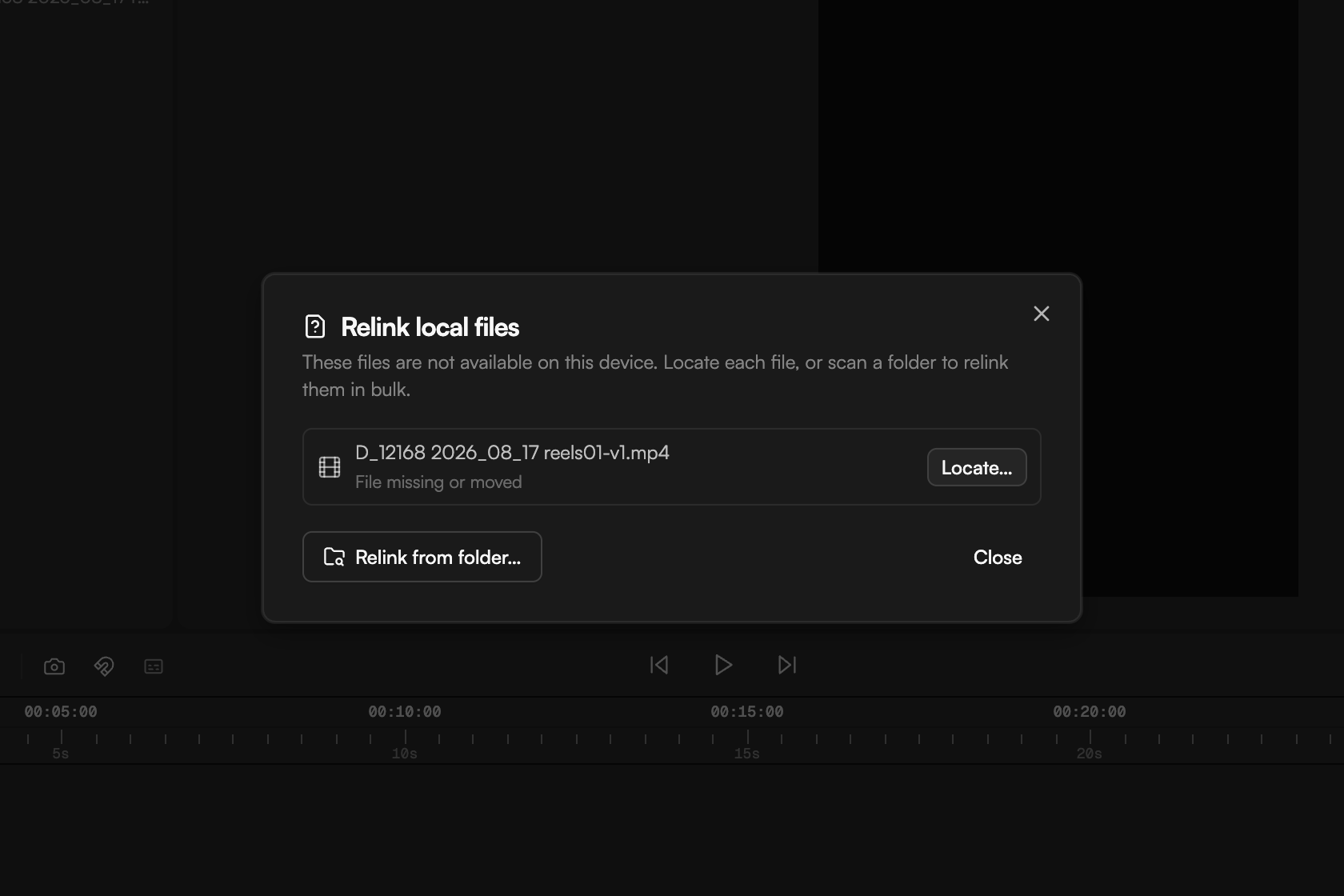
Нажмите Переподключить…. Диалог Переподключение локальных файлов (Relink local files) («Эти файлы недоступны на этом устройстве. Укажите каждый файл или просканируйте папку, чтобы переподключить их разом».) перечисляет файлы с их статусом, например Файл отсутствует или перемещен (File missing or moved).
2
Укажите файл
Нажмите Указать файл… (Locate…) рядом с файлом и выберите его. Для файла, у которого просто пропало разрешение браузера, вместо этого будет кнопка Дать доступ (Reconnect); подтвердите доступ в запросе браузера.
3
Переподключите разом
Нажмите Переподключить из папки… (Relink from folder…) и выберите папку. GoFrame Editor просканирует ее и сопоставит файлы по содержимому. Сканирование папок работает в Chrome и Edge; в других браузерах используйте Указать файл… для каждого файла.
4
Разберитесь с несовпадениями
Если выбранный файл отличается по содержимому от оригинала, диалог сообщит об этом. Выберите другой файл или нажмите Всё равно использовать (Use anyway), чтобы принять его.
5
Завершите
Нажмите Закрыть (Close), когда все файлы переподключены.
GoFrame Editor лучше всего работает в браузерах на Chromium, таких как Chrome и Edge. Сохранение экспорта прямо на диск и переподключение из папки используют возможности браузера, которых в других браузерах нет.