

Когда агент спрашивает заранее
Мелкие правки агент делает сразу и отчитывается о них. Он останавливается и ждет вашего подтверждения, когда:- правка затрагивает больше 3 клипов или больше 20% таймлайна;
- платная генерация (видео, изображение, голос, музыка, апскейл, аватар) еще не подтверждена;
- вы включили План (Plan) или ввели
/plan, и следующий ход выдает план вместо правок.
Карточки предлагаемых правок
Карточка Предлагаемые правки (Edit proposal) описывает изменение таймлайна до того, как оно произойдет. Она начинается с заголовка Влияние на таймлайн (Timeline impact), например +3,585 с (новая длительность 82,15 с), а затем перечисляет правки по шагам: Правка 1 … Добавить клип · Новая дорожка A2, Правка 2 … Сдвинуть клипы · Дорожка интервью V1 (7 клипов + 6 кроссфейдов) и так далее. Если у агента есть альтернативы, они показываются как планы с буквами (План A, План B).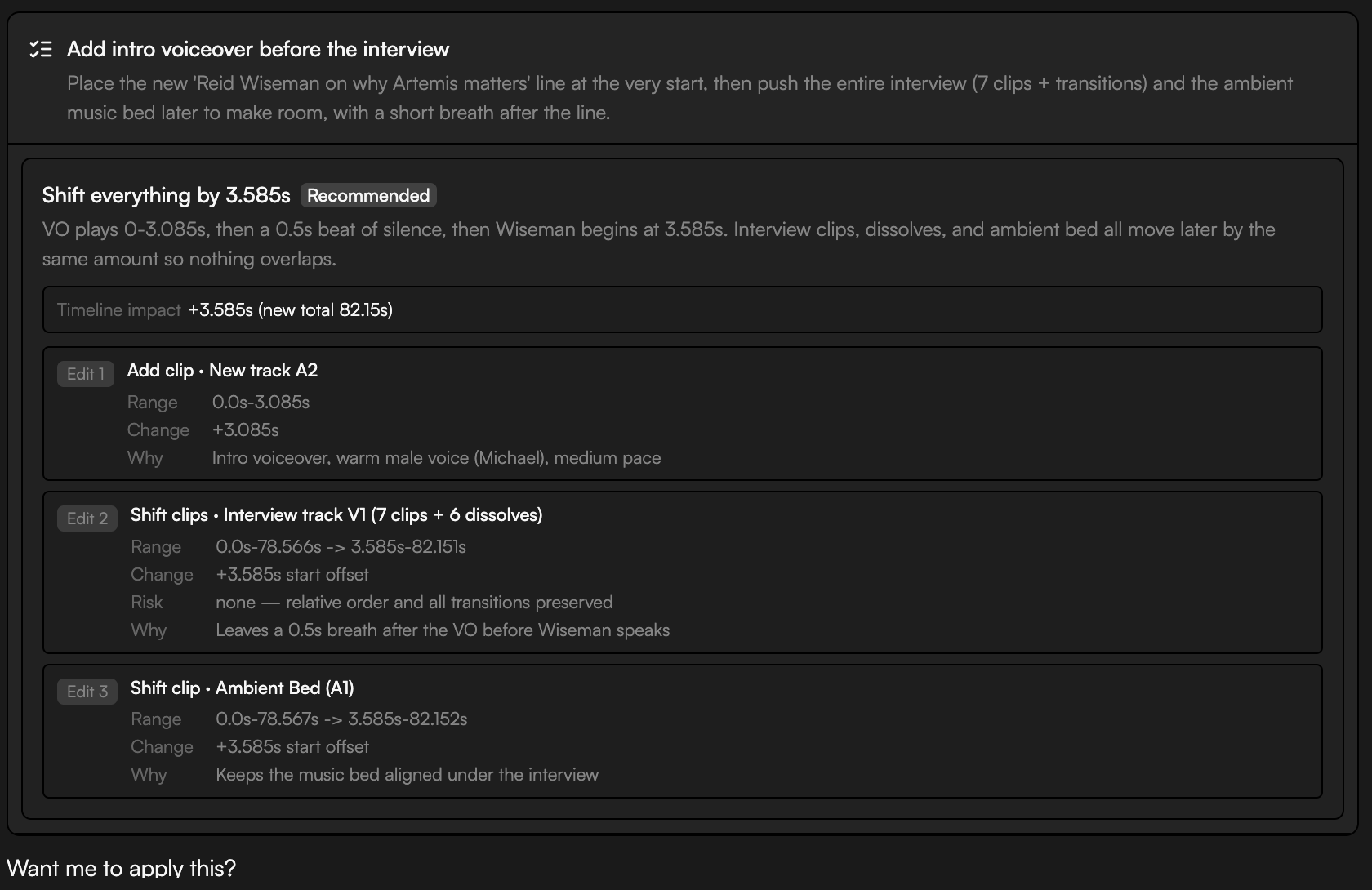
- Диапазон (Range): какая часть таймлайна затронута.
- Изменение (Change): что происходит с клипами.
- Риск (Risk): что может пойти не так или требует второго взгляда (только когда риск есть).
- Почему (Why): обоснование правки.
- Применить план (Apply plan) выполняет его. Нажмите
Enter, чтобы применить с клавиатуры (подсказка «Нажмите Enter, чтобы применить»). - Доработать (Revise) возвращает предложение агенту с вашими замечаниями.
Если вы или соавтор изменили таймлайн после того, как предложение было составлено, карточка сообщит «Таймлайн изменился с момента составления плана». Нажмите Предложить заново (Re-propose), чтобы получить новый план по текущему таймлайну, или Всё равно применить (Apply anyway) — дважды, — чтобы принудительно применить старый.
Изменения на таймлайне и откат
После применения правки строка Изменения на таймлайне (Timeline changes) подытоживает дифф (+N добавлено, −N удалено, N перемещено, N подрезано) и раскрывается в список всех изменений. Строка статистики вроде 59 с · 6 инструментов · +1 клип показывает, сколько занял ход и что он сделал. Нажмите Откатить (Revert), чтобы отменить эту правку одним действием.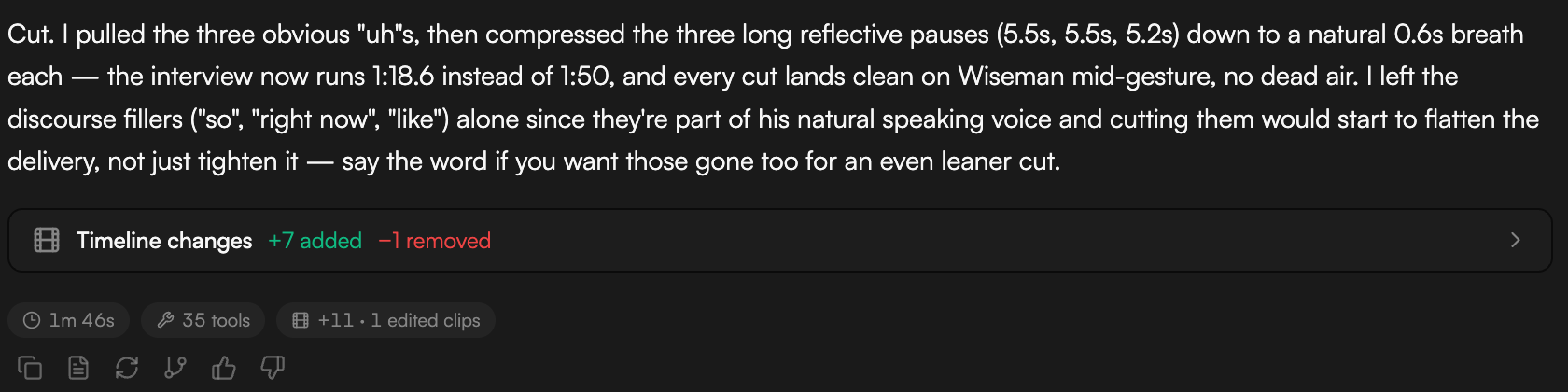
Запросы разрешений
Агент объявляет стоимость до того, как потратить кредиты. Когда шагу нужно ваше согласие, он либо задает вопрос с кнопками выбора — например Продолжить с Nano Banana 2 или Использовать Gemini 3 Pro (моя модель по умолчанию) перед использованием модели, которая не является вашей моделью по умолчанию, — либо выводит запрос разрешения для навыка или инструмента. Такая карточка называется Запустить навык: video-gen (Run skill: video-gen) или Разрешить инструмент: … (Allow tool: …) и показывает цену в долларах, Модель (Model) и, где уместно, длительность и разрешение.- Отклонить (Deny) останавливает этот шаг. Агент продолжает то, что может сделать без него.
- Только сейчас (Approve once) выполняет его один раз.
- Всегда (Always) выполняет сейчас и сохраняет разрешение для этого навыка в воркспейсе, так что следующие запросы того же типа пройдут без вопроса.
Контроль расходов
Откройте Настройки → Агент → Разрешения (Settings → Agent → Permissions) («Правила автоподтверждения с учетом стоимости для агента. Действуют для всех проектов в этом воркспейсе.»).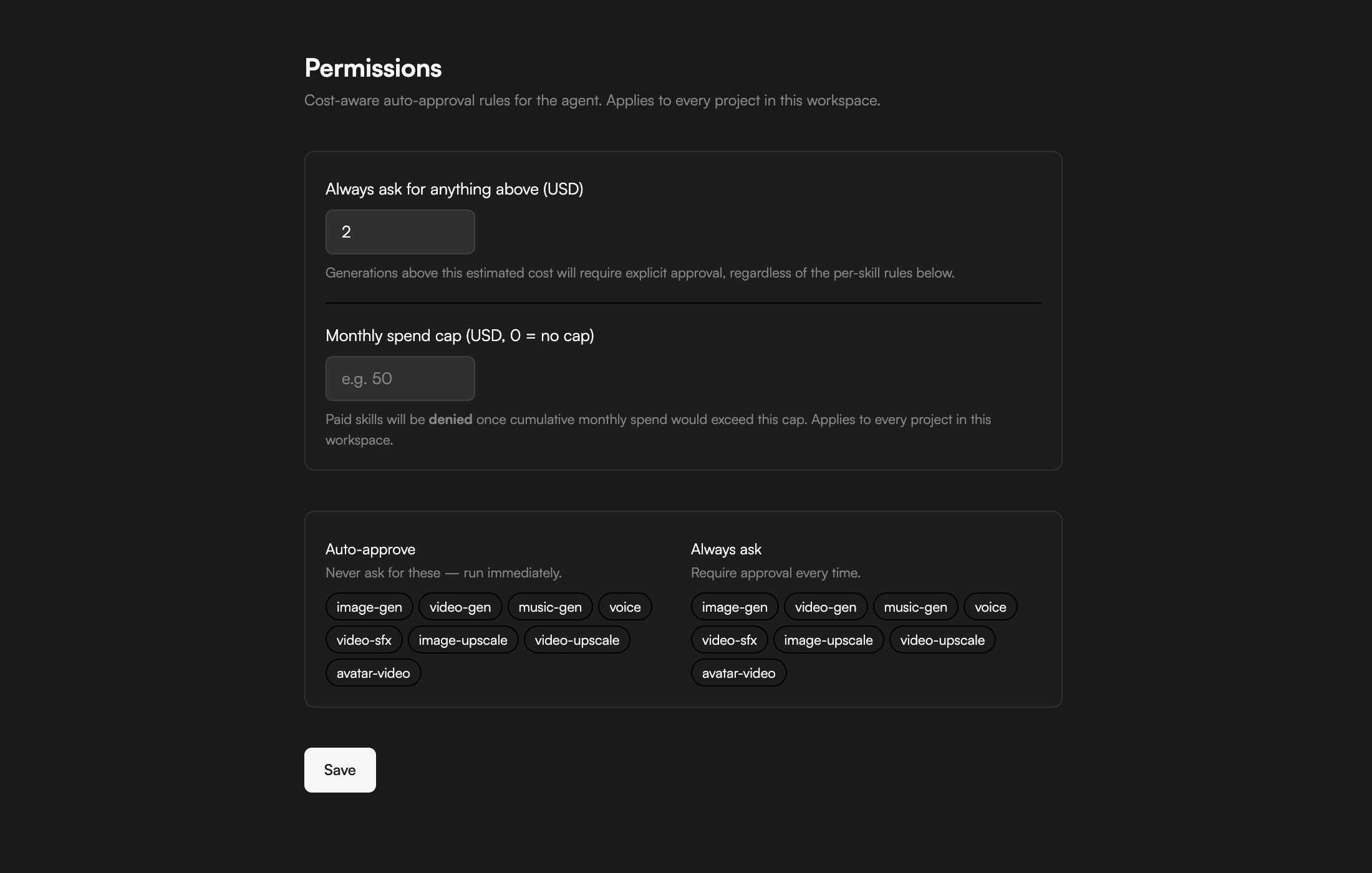
- Всегда спрашивать при стоимости выше (USD) (Always ask for anything above): генерации не дороже этой суммы выполняются без вопроса; все, что дороже, требует подтверждения. По умолчанию 2.
- Месячный лимит расходов (USD, 0 = без лимита) (Monthly spend cap): платные навыки отклоняются, как только суммарные расходы за месяц превысят лимит.
- Автоподтверждение (Auto-approve) («Никогда не спрашивать — выполнять сразу.»): выберите навыки, которые никогда не спрашивают.
- Всегда спрашивать (Always ask) («Требовать подтверждение каждый раз.»): выберите навыки, которые требуют подтверждения всегда, независимо от порога.
image-gen, video-gen, music-gen, voice, video-sfx, image-upscale, video-upscale и avatar-video. Нажмите Сохранить (Save), чтобы применить.
Карточки задач генерации
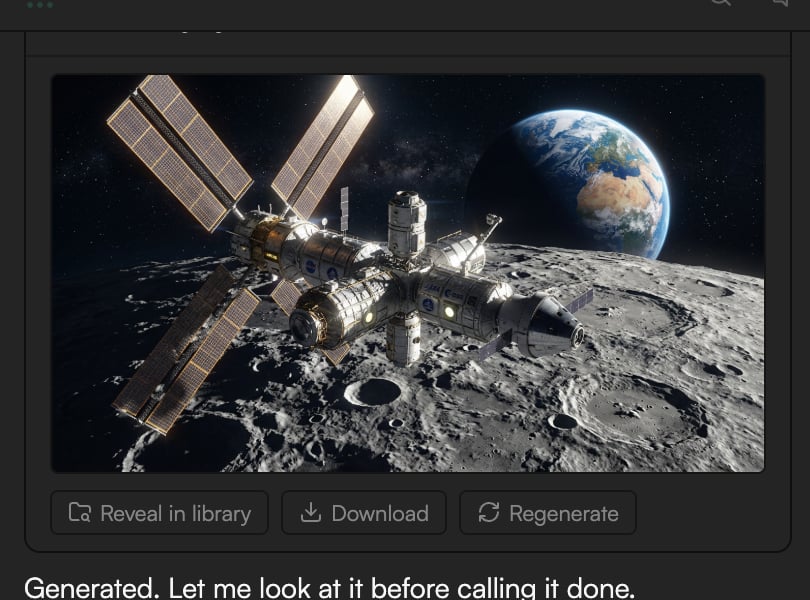
Каждая генерация выполняется как карточка задачи в чате: Генерация изображения (Image generation), Генерация видео (Video generation), Генерация голоса (Voice generation), Генерация музыки (Music generation), Звуковые эффекты для видео (Video sound FX), Апскейл изображения (Image upscale), Апскейл видео (Video upscale), Моушн-графика (Motion graphics) или Видео с аватаром (Avatar video). В заголовке карточки — тип задачи, модель, название результата и сколько это заняло (например Генерация изображения · … · 38,1 с). По завершении появляется превью с пометкой Генерация завершена — результат добавлен в библиотеку, а сам результат попадает в Медиатеку (Media pool) с меткой Создано ИИ-агентом (Created by AI agent).- Показать в медиапуле (Reveal in library) переходит к ассету в Медиатеке; Скачать (Download) сохраняет его.
- Сгенерировать заново (Regenerate) повторяет задачу с теми же параметрами (кредиты списываются снова).
- Нажмите
Escво время выполнения, чтобы отменить; это остановит весь ход агента, а не только эту задачу.
Отмена и История версий
- Введите
/undo, чтобы откатить последнюю правку агента. Агент покажет, что было отменено. - Каждая правка агента также оставляет AI-чекпоинты в Истории версий (Version history). Откройте ее по значку часов в верхней панели и восстановите любую версию; восстановление ничего не удаляет. См. История версий и автосохранение.
⌘Zна таймлайне отменяет ваши собственные ручные правки (50 шагов).