

Пригласить участника
1
Откройте Поделиться
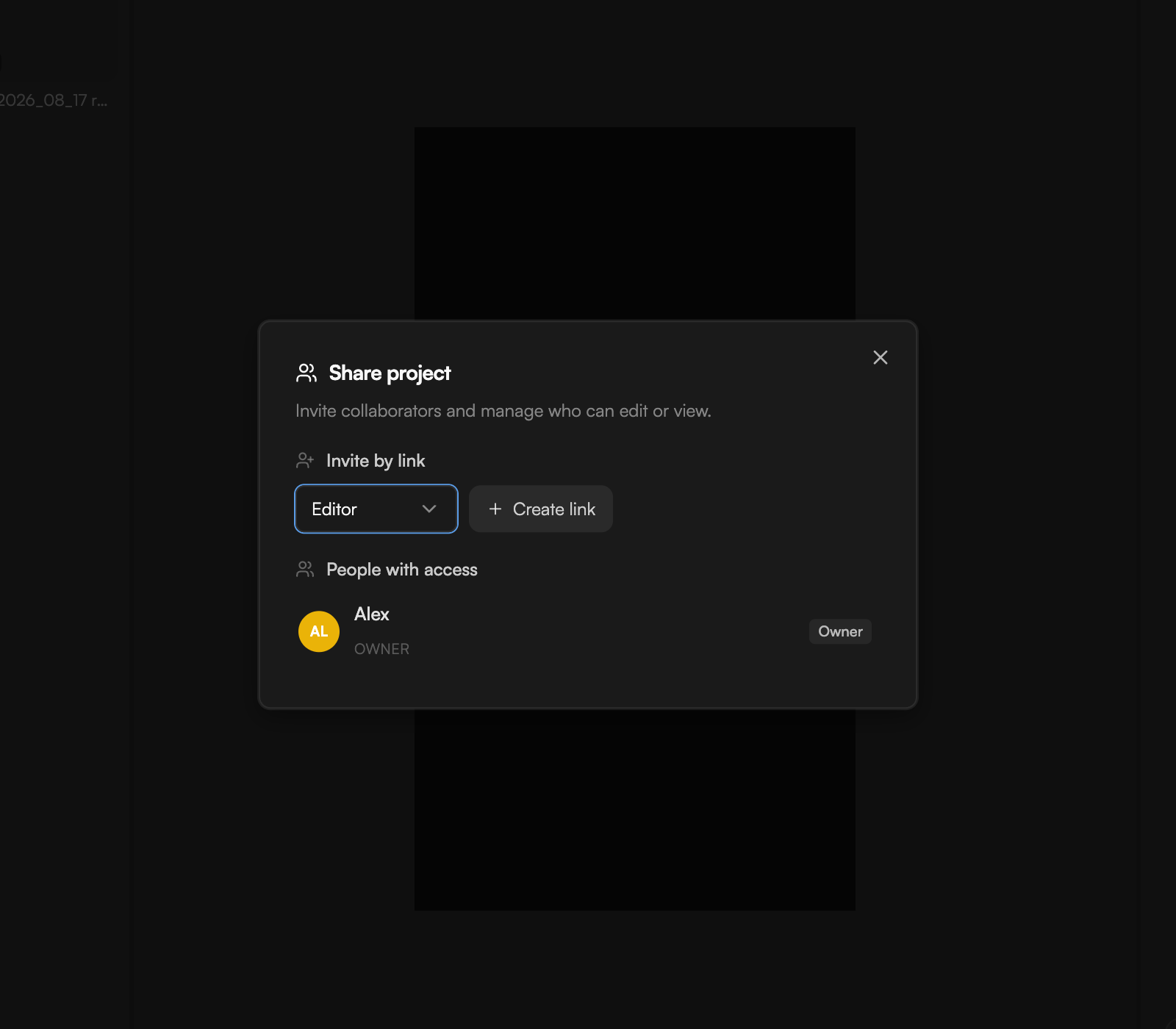
Нажмите Поделиться (Share) в верхней панели. Откроется диалог Поделиться проектом (Share project): «Приглашайте соавторов и управляйте тем, кто может редактировать или просматривать».
2
Выберите роль для ссылки
В разделе Пригласить по ссылке (Invite by link) выберите Редактор (может менять таймлайн и давать задания агенту) или Наблюдатель (может только смотреть и воспроизводить, ничего больше).
3
Создайте ссылку
Нажмите Создать ссылку (Create link) и скопируйте появившуюся ссылку.
4
Отправьте ее
Вставьте ссылку в сообщение. Получатель входит со своим аккаунтом GoFrame и попадает в проект с выбранной вами ролью.
Ссылки-приглашения предназначены для людей с аккаунтом GoFrame. Если ссылка перестала работать, попросите владельца проекта создать новую.
Управление доступом
В списке Кто имеет доступ видны все участники проекта с их ролями: Владелец (Owner), Редактор или Наблюдатель. Уберите участника здесь, чтобы исключить его из проекта — доступ пропадает сразу. Количество мест для соавторов зависит от тарифа: ни одного на Free, 3 на Creator, без ограничений на Pro. См. Тарифы и кредиты.Работа вместе в реальном времени
Когда проект открыт у нескольких человек, в верхней панели появляется плашка В сети — N (Live — N online) с их аватарами. Правки видны всем в течение мгновений, а слияние берет на себя автосохранение.
- Каждая версия, созданная вами или соавтором, появляется в Истории версий (Version history) с указанием автора, поэтому всегда видно, кто что изменил, и можно откатиться. Если кто-то восстанавливает версию, таймлайн переключается на нее у всех. См. История версий и автосохранение.
- Отмена распространяется на ваши собственные правки. Если соавтор уже удалил клип, который вы отменяете, отмена его не вернет — используйте Историю версий.
- Во время экспорта изменения от агента и соавторов придерживаются до его завершения; ваши собственные правки применяются как обычно.
- Если соединение пропало, статус сохранения меняется на Офлайн — изменения хранятся локально; редактор сохраняет ваши изменения и синхронизирует их, когда связь вернется.